การเชื่อมต่อไลบรารีเอกสาร SharePoint Online ผ่านไคลเอนต์ OneDrive หรือการใช้อินเทอร์เฟซเว็บเป็นวิธีที่แนะนำและแนะนำในการเข้าถึงไฟล์ไลบรารีเอกสารบน SharePoint แต่คุณยังสามารถเมานต์ไลบรารีไซต์ SharePoint Online และ OneDrive ใน Windows เป็นไดรฟ์เครือข่ายปกติได้ คุณสามารถแมปไดรฟ์เครือข่าย SharePoint Online ด้วยตนเองหรือโดย GPO
สารบัญ:
- วิธีการแมปไซต์ SharePoint Online ด้วยตนเองเป็นไดรฟ์เครือข่าย
- การแมปไลบรารี SharePoint Online โดยใช้ GPO
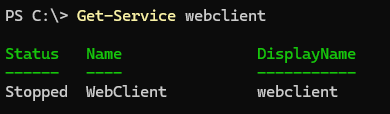
สามารถใช้โปรโตคอล WebDAV เพื่อเข้าถึงไลบรารีเอกสาร SharePoint Online ผ่าน HTTPS สิ่งนี้ต้องการบริการ WebClient ที่จะทำงานใน Windows
ตรวจสอบว่าบริการกำลังทำงานอยู่ และหากจำเป็น ให้กำหนดค่าให้เริ่มโดยอัตโนมัติ:Get-Service webclient
Set-Service webclient –startuptype automatic –passthru
Windows 10 และ 11 มีไคลเอ็นต์ WebDAV ในตัวระบบปฏิบัติการ แต่ Windows Server 2022/2019/2016 จำเป็นต้องมีการติดตั้งคุณสมบัติแยกต่างหาก:
Install-WindowsFeature WebDAV-Redirector –Restart
สิ่งนี้จะติดตั้งบริการใหม่สองบริการ:
WebClientMRxDAV– ไดรเวอร์ระบบไฟล์ WebDAV
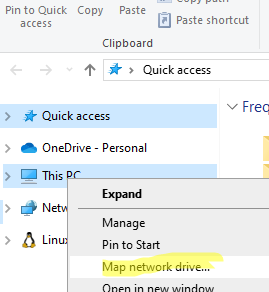
เมื่อต้องการแมปไลบรารีเอกสาร SharePoint Online ใน Windows ด้วยตนเอง ให้เปิด File Explorer คลิกขวาพีซีเครื่องนี้และเลือกแผนที่ไดรฟ์เครือข่าย.
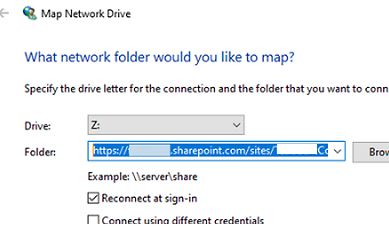
เลือกอักษรระบุไดรฟ์และระบุเส้นทาง HTTPS ไปยังไซต์ SharePoint เป้าหมาย (เช่นhttps://woshub.sharepoint.com/sites/company/Shared%20Documents/General- เปิดใช้งานเชื่อมต่อใหม่เมื่อลงชื่อเข้าใช้ตัวเลือกหากจำเป็น
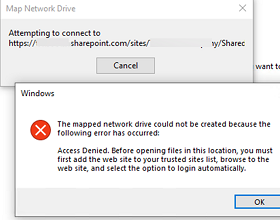
อย่างไรก็ตาม เกิดข้อผิดพลาดเมื่อเชื่อมต่อไดรฟ์เครือข่าย:
The mapped network drive could not be created because the following error has occurred:
Access Denied. Before opening files in this location, you must first add the web site to your trusted site list, browse to the web sites, and select the option to login automatically.
เมื่อต้องการแก้ไขปัญหานี้ ให้เพิ่มที่อยู่ไซต์ SharePoint ของคุณลงในรายการที่เชื่อถือได้ เปิดตัวเลือกอินเทอร์เน็ตในแผงควบคุม (เรียกใช้ไฟล์inetcpl.cplสั่งการ).
ไปที่ความปลอดภัยแท็บ ให้เลือกเว็บไซต์ที่เชื่อถือได้โซน คลิกเว็บไซต์และเพิ่มที่อยู่ URL ของไซต์ SharePoint ของคุณ
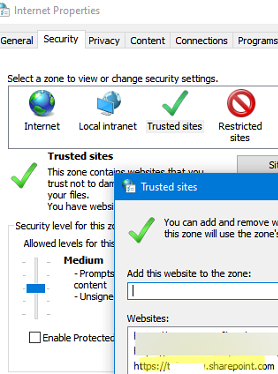
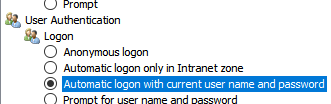
จากนั้นคลิกระดับที่กำหนดเองปุ่มและเปลี่ยนการรับรองความถูกต้องของผู้ใช้-> เข้าสู่ระบบมูลค่าถึงเข้าสู่ระบบอัตโนมัติด้วยชื่อผู้ใช้และรหัสผ่านปัจจุบัน.
การเข้าถึงไซต์ SharePoint Online กำหนดให้ผู้ใช้ต้องได้รับโทเค็น Microsoft Modern Authentication ดังนั้น เปิดเบราว์เซอร์ Internet Explorer (IE) ของคุณแล้วไปที่
หากเบราว์เซอร์ IE ถูกปิดใช้งานบนคอมพิวเตอร์ของคุณ ให้ใช้โหมดความเข้ากันได้ของ Internet Explorer ใน Edge สำหรับการตรวจสอบสิทธิ์ Entra ID (Azure AD) เพิ่ม SharePoint URL ของคุณด้านล่างedge://settings/defaultBrowser-> หน้าโหมด Internet Explorer -> เพิ่ม
ทำการรับรองความถูกต้องด้วยบัญชี Azure (Microsoft 365) ของคุณ และเลือกตัวเลือกลงชื่อเข้าใช้ต่อไป.

สิ่งนี้จะให้โทเค็นการเข้าถึง Entra ID แก่คุณซึ่งมีอายุการใช้งาน 90 วัน หากเซสชันผู้ใช้ทำงานอยู่ โทเค็นนี้จะถูกต่ออายุโดยอัตโนมัติ
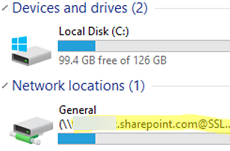
คุณยังสามารถแมปไลบรารี SharePoint Online เป็นไดรฟ์เครือข่ายจากพร้อมท์คำสั่ง:
net use T: "https://woshub.sharepoint.com/sites/company/Shared Documents/General" /persistent:yes
หรือใช้ใหม่-PSDrivecmdlet ของ PowerShell:
$SPOLibrary = "https://woshub.sharepoint.com/sites/company/Shared Documents/General"
New-PSDrive -name "Z" -Root $SPOLibrary -PSProvider filesystem
อาจเกิดข้อผิดพลาดเมื่อแมปไดรฟ์เครือข่ายจากบรรทัดคำสั่ง:
System error 224 has occurred.
Access Denied. Access Denied. Before opening files in this location, you must first add the web site to your trusted site list….
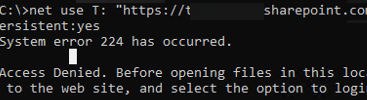
ในกรณีนี้ ตรวจสอบว่าไซต์ SharePoint Online ถูกเพิ่มไปยังที่เชื่อถือได้และคุณได้รับรองความถูกต้องกับบัญชี Microsoft 365 ของคุณแล้ว (หรือโทเค็นการรับรองความถูกต้องอาจหมดอายุ)
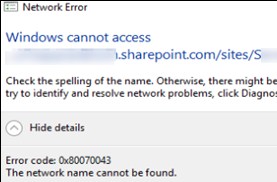
ข้อผิดพลาดจะเกิดขึ้นหากไม่ได้ติดตั้งไคลเอนต์ WebDav บนคอมพิวเตอร์:
Error code: 0x80070043
The network name cannot be found.
การแมปไลบรารี SharePoint Online โดยใช้ GPO
ตอนนี้เรามาดูวิธีการแมปไดรฟ์เครือข่ายสำหรับไซต์ SharePoint Online โดยอัตโนมัติโดยใช้นโยบายกลุ่ม
สร้างนโยบายใหม่และกำหนดให้กับ OU ที่มีคอมพิวเตอร์เป้าหมายที่คุณต้องการติดตั้งไดรฟ์ SharePoint
- เปิดสแน็ปอินการจัดการนโยบายกลุ่ม (
gpmc.msc); - สร้าง GPO ใหม่และเชื่อมโยงกับ OU กับคอมพิวเตอร์ที่คุณต้องการติดตั้งไดรฟ์ SharePoint
- ไปที่การกำหนดค่าคอมพิวเตอร์ -> นโยบาย -> เทมเพลตการดูแล -> ส่วนประกอบของ Windows -> Internet Explorer -> แผงควบคุมอินเทอร์เน็ต -> หน้าความปลอดภัย
- เปิดใช้งานนโยบายรายการกำหนดไซต์ถึงโซนและเพิ่ม URL ต่อไปนี้ในรายการที่เชื่อถือได้ (code2):
https://woshub.sharepoint.com/
https://login.microsoft.com
https://portal.office.com
https://login.microsoftonline.com/
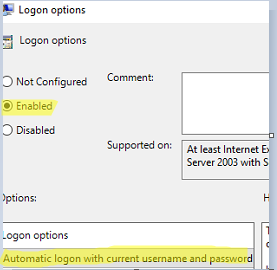
- จากนั้นไปที่โซนไซต์ที่เชื่อถือได้ส่วนและเปิดใช้งานนโยบายตัวเลือกการเข้าสู่ระบบ- เลือกตัวเลือกเข้าสู่ระบบอัตโนมัติด้วยชื่อผู้ใช้และรหัสผ่านปัจจุบัน.
- ถัดไป เพื่อให้ผู้ใช้สามารถรับรองความถูกต้องใน Microsoft 365 ผ่าน IE คุณจะต้องติดตั้งเทมเพลตการดูแลระบบ (ADMX) สำหรับ MS Edge และคัดลอกไปยังร้านค้า GPO ส่วนกลาง
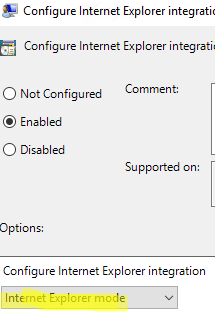
- ไปที่การกำหนดค่าคอมพิวเตอร์ -> เทมเพลตการดูแลระบบ -> Microsoft Edge เปิดใช้งานนโยบายกำหนดค่าการรวม Internet Explorerและตั้งค่าเป็นโหมดอินเทอร์เน็ตเอ็กซ์พลอเรอร์;
- ติดตั้งตัวจัดการรายการไซต์โหมดองค์กร v2เครื่องมือ (https://www.microsoft.com/en-us/download/details.aspx?id=49974) และสร้างไฟล์ XML ที่มีการตั้งค่าต่อไปนี้:
URL:woshub.sharepoint.com
เปิดเข้ามา:IE 11
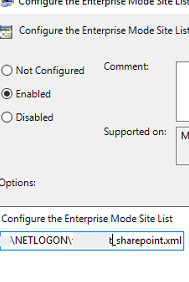
ค่าเริ่มต้น:Compat mode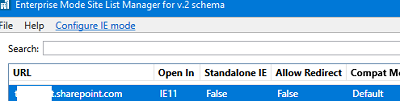 บันทึกไฟล์ลงในโฟลเดอร์ NetLogon บนตัวควบคุมโดเมน (ตัวอย่างเช่น
\\woshub.loc\NETLOGON\edge_iemode_sharepoint.xml) - เปิดนโยบาย GPOกำหนดค่ารายการไซต์โหมดองค์กร- เปิดใช้งานและระบุเส้นทาง UNC ไปยังไฟล์ XML ที่มีรายชื่อไซต์ที่คุณสร้างไว้ก่อนหน้านี้
- เปิดใช้งานนโยบายต่อไปนี้เพื่อปิดใช้งานพร้อมท์ที่ไม่จำเป็นในครั้งแรกที่คุณเรียกใช้เบราว์เซอร์ Edge:
–Hide the one-time redirection dialog and the banner on Microsoft Edge
–Hide the first-run experience and splash screen
- หากต้องการแสดงพรอมต์ Microsoft Modern Authentication เมื่อผู้ใช้เข้าสู่ระบบ ให้เปิดใช้งาน
msedge.exeกระบวนการเพื่อเริ่มโดยอัตโนมัติโดยใช้เรียกใช้โปรแกรมเหล่านี้เมื่อผู้ใช้เข้าสู่ระบบนโยบาย (การกำหนดค่าคอมพิวเตอร์ -> เทมเพลตการดูแล -> ระบบ -> การเข้าสู่ระบบ);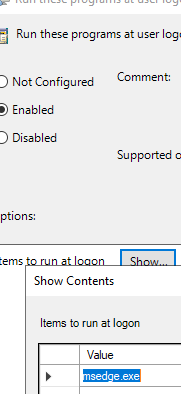
- จากนั้นไปที่ Microsoft Edge ->เริ่ม หน้าแรก และแท็บใหม่เปิดใช้งานนโยบาย:การดำเนินการที่ต้องทำเมื่อเริ่มต้น: เปิดรายการ URL และไซต์ที่จะเปิดเมื่อเบราว์เซอร์เริ่มทำงาน:
https://login.microsoftonline.com/
https://woshub.sharepoint.com/
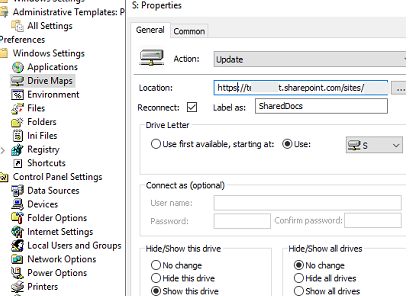
- ตอนนี้กำหนดค่าการแมปไดรฟ์เครือข่ายโดยใช้การตั้งค่านโยบายกลุ่ม ไปที่การกำหนดค่าผู้ใช้->การตั้งค่า->การตั้งค่าวินโดวส์->ไดรฟ์แผนที่- เลือกใหม่->แมปไดรฟ์และตั้งค่าตัวเลือกแผนที่ไดรฟ์:
การกระทำ: อัปเดต
ที่ตั้ง:https://woshub.sharepoint.com/sites/company/Shared%20Documents/General
เชื่อมต่อใหม่:True
อักษรระบุไดรฟ์:Show this drive
หน้าต่าง Microsoft Authentication จะเปิดขึ้นเมื่อคุณเริ่มเบราว์เซอร์ Edge ป้อนชื่อผู้ใช้และรหัสผ่านของคุณและยืนยันการเข้าสู่ระบบด้วย MFA สิ้นสุดเซสชันผู้ใช้ (logoff).
ไดรฟ์เครือข่าย SharePoint จะถูกแมปโดยอัตโนมัติผ่าน GPO ในครั้งถัดไปที่ผู้ใช้เข้าสู่ระบบ
อ่านเพิ่มเติม:
หมายเหตุบางประการเกี่ยวกับการใช้ไดรฟ์เครือข่าย SharePoint:
- ผู้ใช้จะต้องเปิดไซต์ SharePoint Online ในเบราว์เซอร์เป็นระยะๆ (เดือนละครั้ง) เพื่ออัปเดตโทเค็นความปลอดภัย
- ไดรฟ์เครือข่ายมีเฉพาะในเซสชันผู้ใช้ที่ใช้งานอยู่เท่านั้น