หากคุณลืมรหัสผ่าน Windows 11 ของคุณและต้องการรีเซ็ตโดยไม่ต้องใช้ซอฟต์แวร์หรือดิสก์ภายนอกใด ๆ คำสั่งพรอมต์ (cmd.exe) จะเป็นตัวเลือกที่ดี
คู่มือนี้จะนำคุณผ่านขั้นตอนในการรีเซ็ตรหัสผ่าน Windows 11 โดยใช้พรอมต์คำสั่งโดยไม่จำเป็นต้องใช้ดิสก์รีเซ็ตรหัสผ่านหรือสื่อที่สามารถบู๊ตได้และไม่สูญเสียข้อมูลใด ๆ
สังเกต:
- โปรดทราบว่าวิธีนี้ใช้งานได้เฉพาะสำหรับการรีเซ็ตรหัสผ่านบัญชีท้องถิ่นไม่ใช่รหัสผ่านบัญชี Microsoft
คุณลืมรหัสผ่าน Windows 11 ของคุณ แต่ยังสามารถเข้าสู่ระบบได้หรือไม่? สิ่งนี้จะเกิดขึ้นเมื่อเปิดใช้งานการเข้าสู่ระบบอัตโนมัติสำหรับบัญชีของคุณหรือคุณมีตัวเลือกการลงชื่อเข้าใช้อื่น ๆ เช่นพินลายนิ้วมือหรือ Windows สวัสดี ถ้าเป็นเช่นนั้นคุณสามารถรีเซ็ตรหัสผ่าน Windows 11 ของคุณได้อย่างง่ายดายโดยใช้พรอมต์คำสั่งในขณะที่เข้าสู่ระบบโดยไม่ต้องใช้ดิสก์ใด ๆ ขั้นตอนมีดังนี้:
ขั้นตอนที่ 1คลิกที่ไอคอนการค้นหาบนแถบงาน Windows 11 ของคุณ พิมพ์CMDในแถบการค้นหาและเมื่อพรอมต์คำสั่งปรากฏในผลการค้นหาคลิกเรียกใช้เป็นผู้ดูแลระบบ

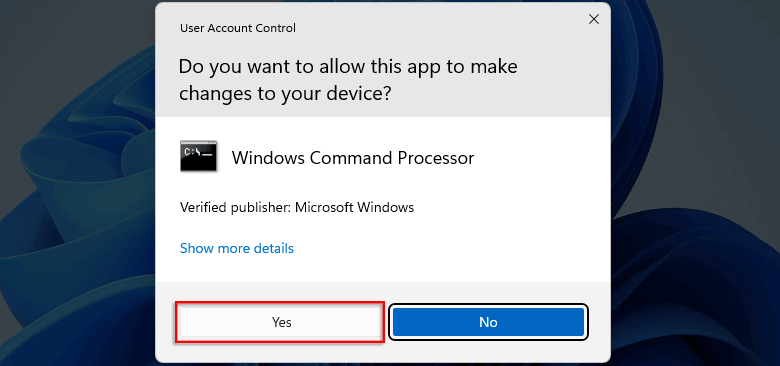
ขั้นตอนที่ 2หากกล่องโต้ตอบการควบคุมบัญชีผู้ใช้ปรากฏขึ้นคลิกใช่เพื่ออนุญาตให้แอปพรอมต์คำสั่งเปิด
ขั้นตอนที่ 3ในหน้าต่างพรอมต์คำสั่งพิมพ์ผู้ใช้สุทธิและกด ENTER เพื่อแสดงรายการบัญชีผู้ใช้ทั้งหมดใน Windows 11 ของคุณจดบันทึกชื่อผู้ใช้ของบัญชีที่คุณต้องการรีเซ็ตรหัสผ่าน

ขั้นตอนที่ 4พิมพ์รหัสผ่าน“ ชื่อผู้ใช้” ผู้ใช้สุทธิและกด Enter แทนที่ชื่อผู้ใช้ด้วยชื่อผู้ใช้ของบัญชีของคุณที่คุณต้องการรีเซ็ตรหัสผ่านและแทนที่รหัสผ่านด้วยรหัสผ่านใหม่ที่คุณต้องการ เมื่อคุณได้รับแจ้งว่าคำสั่งเสร็จสมบูรณ์แล้วรหัสผ่าน Windows 11 ของคุณได้รับการรีเซ็ต

รีเซ็ตรหัสผ่าน Windows 11 โดยใช้ CMD เมื่อล็อค
คุณลืมรหัสผ่าน Windows 11 ของคุณและถูกล็อคทั้งหมดและไม่สามารถเข้าสู่ระบบได้? สิ่งนี้จะเกิดขึ้นหากเป็นบัญชีเดียวของคุณและคุณไม่มีตัวเลือกการเข้าสู่ระบบอื่น ๆ อย่างไรก็ตามไม่ต้องกังวล แม้เมื่อล็อคคุณยังสามารถรีเซ็ตรหัสผ่าน Windows 11 โดยใช้พรอมต์คำสั่งโดยไม่ต้องใช้ดิสก์ใด ๆ ทำตามขั้นตอนด้านล่าง:
บูต windows 11 เพื่อพรอมต์คำสั่ง
ขั้นตอนที่ 1ไปที่หน้าจอเข้าสู่ระบบ Windows 11 ของคุณแล้วคลิกปุ่มเปิดปิดที่มุมล่างขวา จากนั้นคลิกรีสตาร์ทในขณะที่กดปุ่ม Shift บนแป้นพิมพ์ของคุณ

ขั้นตอนที่ 2พีซีของคุณจะบูตเข้าสู่โหมดการกู้คืน Windows ซึ่งมีชุดของตัวเลือกการเริ่มต้นขั้นสูง เลือกการแก้ไขปัญหา

ขั้นตอนที่ 3เลือกตัวเลือกขั้นสูงตามด้วยพรอมต์คำสั่งและพรอมต์คำสั่งจะเปิด

แทนที่ utilman.exe ด้วย cmd.exe
ขั้นตอนที่ 1ในหน้าต่างพรอมต์คำสั่งพิมพ์ดิสก์ปาร์ตและกด Enter เพื่อเปิดเครื่องมือ DiskPart

ขั้นตอนที่ 2พิมพ์รายการปริมาณและกด Enter เพื่อแสดงรายการปริมาณทั้งหมดบนคอมพิวเตอร์ของคุณ จากนั้นกำหนดตัวอักษรไดรฟ์ของไดรฟ์ OS ที่ติดตั้ง Windows 11 ของคุณตามขนาดระดับเสียงหรือฉลากระดับเสียง

ขั้นตอนที่ 3เมื่อคุณกำหนดจดหมายไดรฟ์ระบบปฏิบัติการแล้วให้พิมพ์การออกและกด Enter เพื่อออกจากเครื่องมือ DiskPart

ขั้นตอนที่ 4พิมพ์ย้าย E: WindowsSystem32utilman.exe E:และกด Enter เพื่อย้ายไฟล์ utilman.exe ไปยังไดเรกทอรีรูทของไดรฟ์ OS ของคุณสำหรับการสำรองข้อมูล

ขั้นตอนที่ 5พิมพ์คัดลอก e: windowssystem32cmd.exe e: windowssystem32utilman.exeและกด Enter สิ่งนี้จะคัดลอกไฟล์ cmd.exe ไปยัง e: windowssystem32 และตั้งชื่อ utilman.exe

ขั้นตอนที่ 6พิมพ์wpeutil รีบูตและกด Enter เพื่อรีสตาร์ทคอมพิวเตอร์ของคุณเป็น Windows 11

รีเซ็ตรหัสผ่าน Windows 11 โดยใช้พรอมต์คำสั่ง
ขั้นตอนที่ 1เมื่อคุณไปถึงหน้าจอเข้าสู่ระบบ Windows 11 ให้คลิกปุ่ม Accessibility (ไอคอนมนุษย์) ที่มุมล่างขวา สิ่งนี้จะทำให้หน้าต่างพรอมต์คำสั่งขึ้นมา
ขั้นตอนที่ 2ในหน้าต่างพรอมต์คำสั่งพิมพ์รหัสผ่าน“ ชื่อผู้ใช้” ผู้ใช้สุทธิ, ตัวอย่างเช่น,ผู้ใช้สุทธิ“ Jess” 123456จากนั้นกด Enter เพื่อรีเซ็ตรหัสผ่าน Windows 11 ของคุณ

ขั้นตอนที่ 3เมื่อรหัสผ่านถูกรีเซ็ตให้ปิดหน้าต่างพรอมต์คำสั่งและคุณสามารถลงชื่อเข้าใช้ Windows 11 ด้วยรหัสผ่านใหม่ของคุณ
นำไฟล์ utilman.exe กลับมา
ไฟล์ utilman.exe บน Windows 11 ของคุณถูกแทนที่ด้วย cmd.exe เพื่อรีเซ็ตรหัสผ่านของคุณ ในระยะยาวสิ่งนี้อาจมีความเสี่ยงสำหรับคอมพิวเตอร์ของคุณเพราะทุกคนสามารถคลิกที่ไอคอนการเข้าถึงบนหน้าจอล็อกอิน Windows 11 ของคุณจากนั้นรีเซ็ตรหัสผ่านโดยใช้พรอมต์คำสั่ง เพื่อกำจัดความเสี่ยงคุณควรนำยูทิลิตี้การเข้าถึงกลับคืนมา
ขั้นตอนที่ 1ในการทำเช่นนั้นให้ลงชื่อเข้าใช้ Windows 11 ของคุณก่อนและเปิดพรอมต์คำสั่งในฐานะผู้ดูแลระบบ
ขั้นตอนที่ 2ในคำสั่งพรอมต์พิมพ์คัดลอก C: utilman.exe C: windowssystem32utilman.exeและกด Enter พิมพ์ใช่และกด Enter
เรียนรู้เพิ่มเติม:

คำสุดท้าย
พรอมต์คำสั่งเป็นตัวเลือกที่ดีในการรีเซ็ตรหัสผ่าน Windows 11 ที่ถูกลืมโดยไม่สูญเสียข้อมูล แต่กระบวนการนี้ค่อนข้างยุ่งยากหากคุณถูกล็อคออกจาก Windows 11 ของคุณและไม่สามารถเข้าสู่ระบบได้โดยเฉพาะอย่างยิ่งถ้าคุณเป็นผู้ใช้ที่ไม่ใช่ด้านเทคนิคและไม่ดีในการใช้คำสั่ง Windows การใช้คำสั่งที่ไม่ถูกต้องสามารถทำให้ระบบ Windows 10 ของคุณทราบ ดังนั้นหากคุณต้องการวิธีที่ง่ายกว่าในการรีเซ็ตรหัสผ่าน Windows 11 ของคุณมากกว่าการใช้พรอมต์คำสั่ง isoft windows refixer เป็นตัวเลือกที่ดีที่สุดของคุณ