ไฟล์เฟิร์มแวร์รีเซ็ต Samsung FRP มักจะถือว่าเป็นสิ่งจำเป็นสำหรับการข้ามการป้องกันการรีเซ็ตโรงงาน (FRP) บนอุปกรณ์ Samsung เฟิร์มแวร์พิเศษนี้ได้รับการออกแบบมาเพื่อลบล็อค FRP ทำให้ผู้ใช้สามารถกลับมาใช้งานได้หลังจากรีเซ็ตเป็นค่าเริ่มต้นจากโรงงาน อย่างไรก็ตามการใช้ไฟล์เฟิร์มแวร์รีเซ็ต Samsung FRP อาจซับซ้อนและอาจมีความเสี่ยงเช่นความไม่แน่นอนของอุปกรณ์หรือการสูญเสียข้อมูล
ในขณะที่บางคนพึ่งพาวิธีนี้มีทางเลือกที่ปลอดภัยและเป็นมิตรกับผู้ใช้มากขึ้น ในคู่มือนี้เราจะสำรวจว่าไฟล์เฟิร์มแวร์รีเซ็ต Samsung FRP มีความจำเป็นอย่างแท้จริงและแนะนำวิธีที่ง่ายกว่าในการข้าม FRP บนอุปกรณ์ Samsung โดยไม่ต้องปรับเปลี่ยนเฟิร์มแวร์ที่ซับซ้อน
ส่วนที่ 1 ไฟล์เฟิร์มแวร์รีเซ็ต Samsung FRP คืออะไร?
Fartory Reset Protection (FRP) เป็นคุณลักษณะด้านความปลอดภัยที่เชื่อมโยงอุปกรณ์ของคุณไปยังบัญชี Google ของคุณป้องกันไม่ให้เข้าถึงโดยไม่ได้รับอนุญาตหลังจากรีเซ็ตเป็นโรงงาน ในขณะที่ช่วยรักษาความปลอดภัยข้อมูลของคุณ แต่อาจทำให้เกิดปัญหาได้หากคุณลืมรายละเอียดบัญชี Google ของคุณซื้ออุปกรณ์มือสองที่เปิดใช้งาน FRP หรือล้มเหลวในการเชื่อมโยงบัญชี Google ของคุณก่อนรีเซ็ต
ไฟล์เฟิร์มแวร์รีเซ็ต Samsung FRP เป็นซอฟต์แวร์พิเศษที่ออกแบบมาเพื่อข้ามหรือลบล็อค FRP โดยการเปลี่ยนไฟล์ระบบ วิธีนี้มักใช้กับ Odin สามารถมีประสิทธิภาพ แต่ก็มีความเสี่ยงเช่นอุปกรณ์ทำงานผิดปกติปัญหาความเข้ากันได้และความท้าทายสำหรับผู้ใช้ที่ไม่มีประสบการณ์
ส่วนที่ 2. วิธีการลบ FRP ออกจาก Samsung ก่อนที่จะรีเซ็ตจากโรงงานโดยไม่ต้องใช้ไฟล์เฟิร์มแวร์รีเซ็ต Samsung FRP
เพื่อหลีกเลี่ยงความเสี่ยงที่เกี่ยวข้องกับการใช้ไฟล์เฟิร์มแวร์รีเซ็ต Samsung FRP เราแนะนำเครื่องมือที่ทันสมัยที่สุด - Unlocker Passixy Android ที่ช่วยให้คุณลบ FRP ได้เพียงคลิกเดียว
ค่าใช้จ่ายเวลา:3-5 นาที
ลักษณะการทำงาน:ง่ายและปลอดภัยและเร็วขึ้น
ทำไมต้องเลือกวิธีนี้?
Passixy Android Unlocker เป็นเครื่องมือที่เหมาะสำหรับการข้าม FRP บนอุปกรณ์ Samsung ได้อย่างง่ายดาย นี่คือเหตุผล:
- ไม่จำเป็นต้องมีการกระพริบของเฟิร์มแวร์: ไม่เหมือนกับวิธีการดั้งเดิมที่ต้องใช้การกระพริบเฟิร์มแวร์ที่มีความเสี่ยง Passixy หลีกเลี่ยงสิ่งนี้ทำให้อุปกรณ์ของคุณปลอดภัยจากข้อผิดพลาดหรือความเสียหาย
- เป็นมิตรกับผู้เริ่มต้น: Passixy ใช้งานง่ายกับคำแนะนำที่ชัดเจนทีละขั้นตอน ซึ่งแตกต่างจากเครื่องมือเช่น Odin ไม่จำเป็นต้องมีทักษะทางเทคนิค
- อัตราความสำเร็จที่สูงขึ้น: Passixy ทำงานบนอุปกรณ์ Samsung ส่วนใหญ่ใหม่หรือเก่าโดยมีอัตราความสำเร็จสูงในการผ่านล็อค FRP
คุณสมบัติคีย์ Unlocker Passixy Android:
- ลบ FRP Lock ออกจากอุปกรณ์ Android ได้อย่างง่ายดายโดยไม่จำเป็นต้องใช้บัญชี Google หรือรหัสผ่านดั้งเดิม
- เข้าถึงรุ่น Samsung รุ่นเก่าเช่น Galaxy S5 หรือ Note 3 โดยไม่สูญเสียข้อมูลหลีกเลี่ยงการรีเซ็ตหรือการรูทจากโรงงาน
- มีประสิทธิภาพสำหรับอุปกรณ์ Android ต่าง ๆ แม้ในสถานการณ์ที่ยากลำบากเช่นโทรศัพท์มือสองหรือรหัสผ่านที่ถูกลืม
- เข้ากันได้กับ Android Version 6.0 ขึ้นไปรวมถึง Android OS 15
- Passixy ให้บริการโซลูชันที่ตรงไปตรงมาเชื่อถือได้และปลอดภัยสำหรับการปลดล็อกอุปกรณ์ Samsung ของคุณโดยไม่มีภาวะแทรกซ้อน
ทำตามขั้นตอนเหล่านี้เพื่อข้าม FRP ด้วย Passixy Android Unlocker -
ขั้นตอนที่ 1:ดาวน์โหลดและติดตั้ง Passixy Android Unlocker บนพีซีของคุณ เมื่อติดตั้งแล้วให้เปิดโปรแกรมและเลือก“ บายพาส Google FRP Lock” จากหน้าจอหลัก
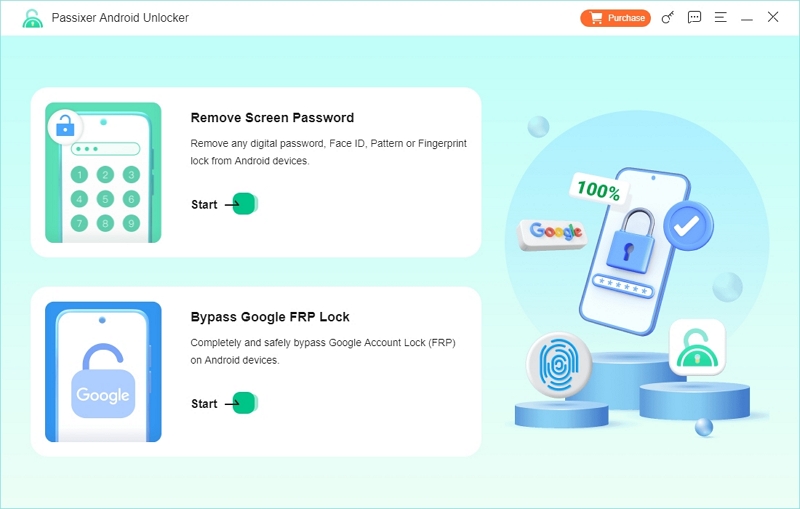
ขั้นตอนที่ 2:เชื่อมต่ออุปกรณ์ Android ที่ล็อคไว้กับคอมพิวเตอร์โดยใช้สายเคเบิล USB จากนั้นเลือกแบรนด์อุปกรณ์ของคุณจากรายการตัวเลือก

ขั้นตอนที่ 3:เมื่ออุปกรณ์เชื่อมต่อแล้วซอฟต์แวร์จะแสดงรายละเอียดโทรศัพท์ของคุณ ตรวจสอบข้อมูลอีกครั้งและคลิกปุ่ม“ บายพาสทันที” เพื่อเริ่มกระบวนการปลดล็อค

ขั้นตอนที่ 4:ทำตามคำแนะนำบนหน้าจอเพื่อเข้าสู่หน้าจอการโทรฉุกเฉินบนอุปกรณ์ของคุณ

ขั้นตอนที่ 5:แตะ“ อนุญาต” บนโทรศัพท์ของคุณเพื่อเปิดใช้งานการดีบัก USB

ขั้นตอนที่ 6:เลือกระบบปฏิบัติการที่ติดตั้งบนโทรศัพท์ของคุณและคลิก“ เริ่มบายพาส” เพื่อเริ่มบายพาส FRP
บันทึก:สิ่งนี้จะลบข้อมูลและการตั้งค่าทั้งหมดบนอุปกรณ์ของคุณ

ขั้นตอนที่ 7.เมื่อกระบวนการเสร็จสมบูรณ์คุณจะเห็นการแจ้งเตือน“ การกำจัด FRP สำเร็จ” ตอนนี้อุปกรณ์ของคุณฟรีจากการล็อค FRP และคุณสามารถเข้าถึงได้โดยไม่มีข้อ จำกัด ใด ๆ

สามารถพบการปลดล็อค Android ฟรีหรือชำระเงินได้มากขึ้น:
ซอฟต์แวร์ปลดล็อค Android ฟรี 8 อันดับแรกสำหรับพีซี
เครื่องมือปลดล็อค Android 5 อันดับแรกสำหรับพีซีในปี 2025: คุณสมบัติประโยชน์และกรณีการใช้งาน
ส่วนที่ 3. วิธีหลีกเลี่ยง FRP โดยใช้ไฟล์รีเซ็ต Samsung FRP กับ ODIN
หากคุณต้องการใช้ไฟล์เฟิร์มแวร์เพื่อลบ FRP วิธีการที่ปลอดภัยที่สุดคือการใช้เครื่องมือ Samsung Odin อย่างเป็นทางการ ในขณะที่วิธีนี้ต้องการขั้นตอนทางเทคนิคบางอย่าง แต่จะลบ FRP Lock ได้อย่างมีประสิทธิภาพโดยการกระพริบไฟล์เฟิร์มแวร์อย่างเป็นทางการ นี่คือขั้นตอนโดยละเอียดเพื่อข้าม Samsung FRP โดยใช้ Odin
ค่าใช้จ่ายเวลา:10-30 นาที
ลักษณะการทำงาน:ยากและไม่น่าเชื่อถือ
ทำตามขั้นตอนเหล่านี้เพื่อลบ FRP ด้วย Odin -
ขั้นตอนที่ 1:รับไฟล์เฟิร์มแวร์รีเซ็ต Samsung FRP ที่เหมาะสมที่เหมาะสมสำหรับรุ่นอุปกรณ์ของคุณ ดาวน์โหลด Odin พร้อมกับไดรเวอร์ Samsung USB ที่จำเป็นบนคอมพิวเตอร์ Windows ของคุณ
ขั้นตอนที่ 2:ปิดอุปกรณ์ของคุณ กดและบำรุงรักษาการรวมปุ่มที่กำหนด (เช่นระดับเสียงลง + home + power) เพื่อเข้าถึงโหมดดาวน์โหลด รับทราบการแจ้งเตือนใด ๆ โดยกดปุ่มที่ถูกต้อง (เช่นระดับเสียงขึ้น)
ขั้นตอนที่ 3:เชื่อมต่ออุปกรณ์ Samsung ของคุณเข้ากับพีซีโดยใช้สายเคเบิล USB เริ่ม Odin บนคอมพิวเตอร์ของคุณ Odin คาดว่าจะระบุอุปกรณ์ของคุณโดยแสดงด้วย ID สีน้ำเงิน: COM Box

ขั้นตอนที่ 4:ใน Odin กดปุ่ม“ AP” และเลือกไฟล์เฟิร์มแวร์รีเซ็ต FRP ตรวจสอบให้แน่ใจว่ามีเฉพาะตัวเลือก“ การรีบูตอัตโนมัติ” และ“ F. Reset Time” เท่านั้นที่เลือกไว้ในแท็บ“ Options” ของ Odin

ขั้นตอนที่ 5:กดปุ่ม“ เริ่มต้น” ใน Odin เพื่อเริ่มขั้นตอนการกะพริบ อนุญาตให้กระบวนการเสร็จสิ้น การแจ้งเตือน“ ผ่าน” จะปรากฏขึ้นและอุปกรณ์ของคุณจะรีบูตโดยอัตโนมัติ

ขั้นตอนที่ 6:หลังจากอุปกรณ์รีสตาร์ทให้ดำเนินการต่อด้วยการกำหนดค่าเริ่มต้น คุณต้องลบการล็อค FRP ซึ่งจะช่วยให้คุณใช้อุปกรณ์โดยไม่ต้องตรวจสอบบัญชี Google ก่อนหน้า
ทำไมโอดินถึงไม่แนะนำ?
- กระบวนการที่ซับซ้อน: เฟิร์มแวร์กระพริบที่มี ODIN ต้องการการค้นหาไฟล์เฟิร์มแวร์ที่ถูกต้องตั้งค่าทุกอย่างอย่างถูกต้องและมีความรู้ด้านเทคนิค ความผิดพลาดอาจนำไปสู่ความล้มเหลวของอุปกรณ์
- ความเสี่ยงของการก่ออิฐ: การใช้เฟิร์มแวร์ที่ไม่ถูกต้องสามารถ“ อิฐ” อุปกรณ์ของคุณทำให้ไม่สามารถใช้งานได้ นี่อาจเป็นเรื่องยากที่จะแก้ไข
- ความสำเร็จที่ไม่สอดคล้องกัน: Odin อาจใช้งานไม่ได้กับอุปกรณ์หรือเฟิร์มแวร์ทุกรุ่น รุ่น Samsung รุ่นใหม่อาจไม่สามารถใช้งานได้ทำให้วิธีนี้เชื่อถือได้น้อยลง
ส่วนที่ 4: การเปรียบเทียบ - วิธีบายพาส FRP ใดดีที่สุด?
นี่คือตารางเปรียบเทียบเพื่อเลือกวิธีบายพาส FRP ที่ดีที่สุด -
| วิธี | ค่าใช้จ่าย | ใช้งานง่าย | อัตราความสำเร็จ | ความเสี่ยง | แนะนำสำหรับ |
|---|---|---|---|---|---|
| Passixy Android Unlocker | 3-5 นาที | ง่ายมาก (ไม่จำเป็นต้องมีทักษะทางเทคนิค) | สูง (ทำงานบนอุปกรณ์ Samsung ส่วนใหญ่) | ต่ำมาก (ไม่มีความเสี่ยงต่อการกระพริบหรือเฟิร์มแวร์) | ผู้เริ่มต้นโซลูชันที่รวดเร็วและปลอดภัย |
| เฟิร์มแวร์รีเซ็ต Samsung Odin + FRP | 10-30 นาที | ยาก (ต้องใช้ความเชี่ยวชาญด้านเทคนิค) | ปานกลาง (ความสำเร็จแตกต่างกันไปตามอุปกรณ์และเฟิร์มแวร์) | สูง (ความเสี่ยงของการก่ออิฐการสูญเสียข้อมูลหรือความไม่ลงรอยกัน) | ผู้ใช้ขั้นสูงผู้ที่สะดวกสบายกับการกระพริบ |
ตอนที่ 5: โอดินล้มเหลวในการแฟลชเฟิร์มแวร์?
เฟิร์มแวร์กระพริบไปยังอุปกรณ์ Samsung ของคุณด้วย Odin บางครั้งอาจทำให้เกิดปัญหา หากคุณกำลังเผชิญกับปัญหาให้คิดถึงขั้นตอนเหล่านี้เพื่อแก้ไข -
1. ตรวจสอบให้แน่ใจว่ามีการใช้ไฟล์เฟิร์มแวร์ที่ถูกต้อง
จำเป็นอย่างยิ่งที่จะต้องใช้เฟิร์มแวร์ที่ถูกต้องสำหรับรุ่นอุปกรณ์ของคุณ เฟิร์มแวร์ที่เข้ากันไม่ได้อาจส่งผลให้เกิดข้อผิดพลาดในการกระพริบหรือปัญหาอุปกรณ์ เพื่อตรวจสอบความเข้ากันได้ -
ระบุรุ่นอุปกรณ์ของคุณ:ไปที่การตั้งค่า> เกี่ยวกับโทรศัพท์บนอุปกรณ์ของคุณเพื่อตรวจสอบหมายเลขรุ่นเฉพาะ

รับเฟิร์มแวร์จากแหล่งที่เชื่อถือได้:รับเฟิร์มแวร์จากเว็บไซต์ที่น่าเชื่อถือเช่นเฟิร์มแวร์ Sammobile หรือ Samsung ตรวจสอบให้แน่ใจว่าเวอร์ชันเฟิร์มแวร์เข้ากันได้กับรุ่นอุปกรณ์และตำแหน่งของคุณ
2. อัปเดตเป็นเวอร์ชัน Odin ล่าสุด
การใช้ Odin รุ่นเก่าอาจนำไปสู่ปัญหาความเข้ากันได้ในขณะที่กระพริบ เพื่อรีเฟรชโอดิน:
ขั้นตอนที่ 1:รับเวอร์ชันล่าสุดจากแหล่งที่เชื่อถือได้
ขั้นตอนที่ 2:เมื่อดาวน์โหลดแล้วให้แทนที่ ODIN ปัจจุบันที่เรียกใช้งานได้บนคอมพิวเตอร์ของคุณด้วยเวอร์ชันที่อัปเดต

3. ลองใช้สายเคเบิล USB อื่นหรือติดตั้งไดรเวอร์ Samsung ใหม่
ปัญหาเกี่ยวกับการเชื่อมต่อระหว่างอุปกรณ์และคอมพิวเตอร์ของคุณอาจเกิดขึ้นจากปัญหาฮาร์ดแวร์หรือไดรเวอร์ เพื่อแก้ไขปัญหานี้: -
ขั้นตอนที่ 1:ตรวจสอบให้แน่ใจว่าคุณใช้สายเคเบิล USB ที่มีคุณภาพดีเป็นต้นฉบับ สายเคเบิลที่มีข้อบกพร่องหรือมีคุณภาพต่ำอาจส่งผลให้การเชื่อมต่อที่ไม่เสถียร
แนะนำอ่าน:
ขั้นตอนที่ 2:เสียบสายเคเบิล USB เข้ากับพอร์ตอื่นบนคอมพิวเตอร์ของคุณโดยตรงเข้ากับพอร์ตเมนบอร์ดแทนการใช้ฮับ
ขั้นตอนที่ 3:เปิดตัวจัดการอุปกรณ์ค้นหาอุปกรณ์ Samsung ของคุณที่อยู่ใน“ อุปกรณ์พกพา” คลิกขวาที่มันและเลือก“ ถอนการติดตั้งอุปกรณ์”

ขั้นตอนที่ 4:ดาวน์โหลดไดรเวอร์ Samsung USB ล่าสุดจากเว็บไซต์อย่างเป็นทางการของ Samsung
ตอนที่ 6: จะป้องกันการล็อค FRP ในอนาคตได้อย่างไร?
เพื่อหลีกเลี่ยงการปิดล็อคในอนาคตที่เกิดจากการป้องกันการรีเซ็ตโรงงาน (FRP) บนอุปกรณ์ Samsung ของคุณโปรดจำไว้ว่าข้อควรระวังเหล่านี้
เคล็ดลับ 1. ลบบัญชี Google ของคุณก่อนที่จะรีเซ็ตโรงงาน
ขั้นตอนนี้จะปิด FRP หยุดอุปกรณ์จากการขอรายละเอียดบัญชีเก่าเมื่อรีสตาร์ท
ในการทำเช่นนี้ให้ไปที่การตั้งค่าอุปกรณ์ของคุณค้นหาส่วน "บัญชี" หรือ "Google" เลือกบัญชี Google ของคุณและลบออก ขั้นตอนนี้ช่วยป้องกันไม่ให้ FRP ล็อคอุปกรณ์ของคุณเมื่อรีเซ็ต

เคล็ดลับ 2. รักษาข้อมูลสำรองข้อมูลบัญชี Google ของคุณ
จัดเก็บชื่อผู้ใช้บัญชีและรหัสผ่านของ Google อย่างปลอดภัย พิจารณาใช้ตัวจัดการรหัสผ่านเพื่อให้แน่ใจว่าเข้าถึงและปกป้องรายละเอียดการเข้าสู่ระบบของคุณได้ง่าย
เคล็ดลับ 3. เพิ่มบัญชี Google รอง
การเพิ่มบัญชี Google อื่นลงในอุปกรณ์ของคุณทำหน้าที่เป็นเครื่องป้องกันซึ่งเป็นวิธีอื่นในการเข้าถึงอุปกรณ์ของคุณหากคุณสูญเสียข้อมูลบัญชีหลักของคุณ เพียงไปที่การตั้งค่า> บัญชี> เพิ่มบัญชีเลือก Google และลงชื่อเข้าใช้ด้วยบัญชีรอง

เคล็ดลับ 4. เปิดใช้งาน“ การปลดล็อค OEM” ในตัวเลือกนักพัฒนา
การเปิดใช้งานตัวเลือก“ การปลดล็อค OEM” สามารถหยุดการล็อค FRP ไม่ให้เปิดใช้งานเมื่อมีการเพิ่มบัญชี Google เพื่อเปิดใช้งาน -
ขั้นตอนที่ 1:ไปที่ "การตั้งค่า" แล้ว "เกี่ยวกับโทรศัพท์"
ขั้นตอนที่ 2:กดหมายเลขบิลด์เจ็ดครั้งเพื่อเปิดใช้งานตัวเลือกนักพัฒนา
ขั้นตอนที่ 3:กลับไปที่การตั้งค่าค้นหาตัวเลือกนักพัฒนาและเปิดการปลดล็อค OEM

โปรดทราบว่าเทคนิคนี้อาจแตกต่างกันไปตามรุ่นอุปกรณ์ของคุณและเวอร์ชันซอฟต์แวร์ที่คุณใช้
เคล็ดลับ 5. ตรวจสอบสถานะ FRP เมื่อซื้ออุปกรณ์ก่อนเป็นเจ้าของ
หากคุณวางแผนที่จะซื้ออุปกรณ์ Samsung ที่เป็นเจ้าของล่วงหน้าตรวจสอบให้แน่ใจว่าผู้ขายได้ลบบัญชี Google ทั้งหมดและทำการรีเซ็ตจากโรงงาน ขั้นตอนนี้ตรวจสอบว่า FRP ถูกปิดช่วยให้คุณกำหนดค่าอุปกรณ์โดยใช้บัญชีของคุณโดยไม่มีปัญหาใด ๆ
บทสรุป
การใช้ไฟล์เฟิร์มแวร์รีเซ็ต Samsung FRP เพื่อข้าม FRP บนอุปกรณ์ Samsung อาจเป็นเรื่องยากและมีความเสี่ยง Passixy Android Unlocker นำเสนอโซลูชันที่ปลอดภัยและง่ายกว่าด้วยอินเทอร์เฟซที่ใช้งานง่ายและอัตราความสำเร็จสูงโดยไม่จำเป็นต้องมีการกะพริบเฟิร์มแวร์ที่ซับซ้อน เราขอแนะนำ Passixy Android Unlocker สำหรับผู้ที่กำลังมองหาบายพาส FRP ที่รวดเร็วและปลอดภัย