ลืมรหัสผ่านเข้าสู่ระบบ Windows 8 บนแท็บเล็ต ThinkPad Helix ของคุณ? จะได้รับการเข้าถึงแท็บเล็ตของผู้ดูแลระบบโดยไม่ต้องกู้คืนไปยังการตั้งค่าจากโรงงาน? ThinkPad Helix ได้รับการโหลดล่วงหน้าด้วยเฟิร์มแวร์ UEFI แทน BIOS แบบดั้งเดิม Boot Media ที่ใช้ดั้งเดิมจะไม่สามารถบูตได้สำเร็จในคอมพิวเตอร์ที่ใช้ UEFI ดังนั้นที่นี่ฉันจะแสดงวิธีการสร้าง UEFI ที่สามารถบู๊ตได้ USB Media จากนั้นใช้เพื่อรีเซ็ตรหัสผ่าน Windows 8 ที่ถูกลืมบนแท็บเล็ต ThinkPad Helix
ส่วนที่ 1: สร้าง UEFI BOOTABLE MEDIA
- ก่อนที่จะรีเซ็ตรหัสผ่านแท็บเล็ต ThinkPad Helix คุณต้องใช้คอมพิวเตอร์เครื่องอื่นเพื่อสร้างไดรฟ์ USB PCUNLOCKER ที่สามารถบูตได้ เพียงดาวน์โหลดเวอร์ชันทดลองของ PcunLocker Enterprise, UNZIP ไฟล์ที่ดาวน์โหลดและคุณจะได้รับไฟล์รูปภาพ ISO ที่เรียกว่า pcunlocker.iso
- ดาวน์โหลดถัดไปและติดตั้งฟรีแวร์ iso2disc เรียกใช้โปรแกรม iso2disc คลิกที่เรียกดูปุ่มเพื่อเลือกอิมเมจ PCUNLOCKER ISO จากนั้นเลือกไดรฟ์ USB ของคุณและเลือกGPTสไตล์พาร์ติชัน คลิกเผา-
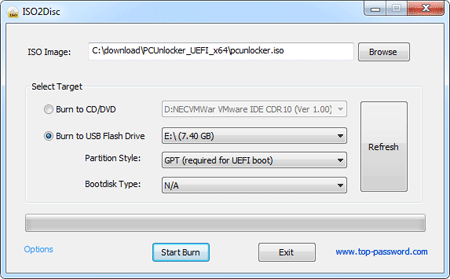
- สื่อ USB ที่บูตได้ของ UEFI จะถูกสร้างขึ้นในไม่กี่นาที
ส่วนที่ 2: รีเซ็ตรหัสผ่าน Windows 8 บนแท็บเล็ต ThinkPad Helix
- แทรก USB Boot Media ลงในแท็บเล็ต ThinkPad Helix ของคุณ
- เปิดแท็บเล็ต ในขณะที่ข้อความ“ เพื่อขัดจังหวะการเริ่มต้นปกติให้กด Enter หรือแตะที่นี่” จะปรากฏขึ้นที่หน้าจอโลโก้ให้กดไฟล์F12คีย์หรือแตะสตริงข้อความเพื่อเปิดไฟล์เมนูขัดจังหวะเริ่มต้นจากนั้นแตะF12ในการเข้าสู่เมนูการเลือกเริ่มต้น

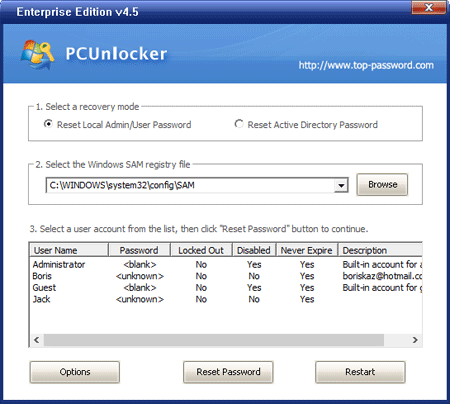
- เลือกเพื่อบูตจากไดรฟ์ USB แท็บเล็ตจะบูตจากสื่อ USB หลังจากนั้นไม่นานคุณจะเห็นโปรแกรม PCUNLOCKER และจะแสดงรายการบัญชีท้องถิ่นที่มีอยู่ในแท็บเล็ต ThinkPad Helix ของคุณ
ดูเพิ่มเติม:
- เลือกบัญชีท้องถิ่นแล้วคลิกรีเซ็ตรหัสผ่านปุ่มมันจะรีเซ็ตรหัสผ่านที่ถูกลืมของคุณทันที หากคุณใช้บัญชี Microsoft กับแท็บเล็ต ThinkPad Helix ของคุณให้เลือกบัญชีท้องถิ่นที่เกี่ยวข้องกับบัญชี Microsoft ของคุณแล้วรีเซ็ตรหัสผ่าน
หากหน้าจอสัมผัสไม่ตอบสนองอย่างถูกต้องคุณจะต้องติดตั้งแท็บเล็ตลงในแท็บบอร์ดคีย์บอร์ดหรือแนบแป้นพิมพ์ภายนอกเข้ากับแท็บเล็ต ใช้แป้นพิมพ์เพื่อดำเนินการขั้นตอนการกู้คืนรหัสผ่านอย่างสะดวก