แม้ว่าโดยทั่วไปแล้วระบบปฏิบัติการ iOS บน iPhone จะปลอดภัยกว่า Android แต่ก็ไม่สามารถต้านทานมัลแวร์และไวรัสได้ iPhone เสี่ยงต่อการถูกแฮ็กได้เช่นเดียวกับสมาร์ทโฟนอื่นๆ
ในกรณีนี้ สิ่งสำคัญคือต้องรักษาความปลอดภัย iPhone ของคุณจากแฮกเกอร์ที่แพร่กระจายแอปและสปายแวร์ที่เป็นอันตราย และต้องระวังว่าโทรศัพท์ที่ถูกแฮ็กจะมีหน้าตาเป็นอย่างไร เมื่อแฮกเกอร์เข้าถึงอุปกรณ์ของคุณได้ พวกเขาสามารถขโมยเงิน ข้อมูลของคุณ และแม้กระทั่งข้อมูลประจำตัวของคุณได้ ดังนั้นการระบุภัยคุกคามตั้งแต่เนิ่นๆ จึงเป็นสิ่งสำคัญ
จะรู้ได้อย่างไรว่า iPhone ถูกแฮ็ก
หากคุณสงสัยว่าจะรู้ได้อย่างไรว่า iPhone ของคุณถูกแฮ็กหรือไม่ มีอยู่บ้างสัญญาณสำคัญที่ต้องระวัง, รวมทั้ง:
- iPhone ร้อนอยู่เสมอ:หากอุปกรณ์ของคุณร้อนอยู่ตลอดเวลา แม้ว่าจะไม่ได้ใช้งานมาระยะหนึ่งแล้วก็ตาม นี่แสดงว่าแอปทำงานอย่างต่อเนื่องในพื้นหลัง ซึ่งไม่ควรเป็นเช่นนั้น อาจเป็นแอปบริสุทธิ์ที่ติดอยู่ แต่อาจเป็นมัลแวร์ที่ส่งข้อมูลไปยังแฮกเกอร์
- แบตเตอรี่หมดผิดปกติและประสิทธิภาพไม่ดี:เนื่องจากมัลแวร์และสปายแวร์ทำงานอยู่เสมอ พวกมันจะทำให้แบตเตอรี่ iPhone ของคุณหมดเร็วและกินทรัพยากร CPU หากคุณสังเกตเห็นว่าน้ำผลไม้ของคุณกำลังจะหมดเร็วขึ้นในขณะที่ iPhone ของคุณทำงานช้าลง ให้ค้นหาสาเหตุว่าทำไมจึงเป็นเช่นนั้น
- การใช้ข้อมูลสูง:ซอฟต์แวร์ที่เป็นอันตราย โดยเฉพาะสปายแวร์ มักจะส่งข้อมูลที่ถูกจับกลับไปยังผู้โจมตี ซึ่งส่งผลให้มีการใช้ข้อมูลสูงเมื่อคุณไม่ได้เชื่อมต่อกับ Wi-Fi ดังนั้นคุณอาจพบว่าคุณใช้ข้อมูลสูงสุดที่อนุญาตได้อย่างรวดเร็วและอาจต้องเสียค่าบริการเพิ่มเติมด้วย
- แอพที่ผิดปกติปรากฏขึ้น:หากคุณสังเกตเห็นแอปบนหน้าจอหลัก ในคลังแอป หรือในตัวสลับแอปล่าสุดที่คุณไม่ได้ติดตั้ง นั่นเป็นสัญญาณอันตรายที่สำคัญ แอพไร้เดียงสาของ iPhone ไม่เพียงแค่ปรากฏบนอุปกรณ์ของคุณแบบสุ่ม
- การซื้อที่ไม่ได้รับอนุญาต:หากคุณสังเกตเห็นการซื้อในรายการบัญชีบัตรเครดิตหรือบัญชีธนาคารที่คุณไม่ต้องรับผิดชอบ แฮกเกอร์อาจได้รับข้อมูลบัตรเครดิตหรือบัตรเดบิตของคุณจาก iPhone ของคุณ หรืออาจใช้อุปกรณ์ของคุณเพื่อซื้อของด้วยตนเอง
- คุณถูกล็อคออกจากบัญชี:หากคุณถูกล็อคไม่ให้เข้าใช้งาน Apple ID และบัญชีอื่นๆ ของคุณ หรือคุณได้รับอีเมลแจ้งว่ารหัสผ่านของคุณถูกเปลี่ยน อาจเป็นไปได้ว่ามีคนอื่นสามารถเข้าถึงบัญชีของคุณ ซึ่งพวกเขาอาจทำได้โดยการแฮ็ก iPhone ของคุณ
- ข้อความน่าสงสัยที่ส่งจากคุณ:เมื่อแฮกเกอร์เข้าถึงบัญชีของคุณ พวกเขามักจะใช้มันเพื่อส่งข้อความที่เป็นอันตรายเพื่อพยายามกระจายการโจมตีของพวกเขา ควรกังวลหากเพื่อนหรือครอบครัวบอกว่าพวกเขาได้รับข้อความที่น่าสงสัยจากคุณ
- มีการใช้งานกล้องและไมโครโฟนอย่างต่อเนื่อง:ซอฟต์แวร์สอดแนมจะเฝ้าดูคุณผ่านกล้องของ iPhone และฟังโดยใช้ไมโครโฟน หากคุณเห็นว่าไฟแสดงสถานะกล้องและไมโครโฟนปรากฏบนอุปกรณ์ของคุณตลอดเวลา อย่าเพิกเฉยต่อไฟเหล่านี้ ลองใช้รหัสตรวจสอบแฮ็กโทรศัพท์เพื่อดูว่า iPhone ของคุณถูกแตะหรือไม่
คุณสามารถทำอะไรได้บ้างหาก iPhone ของคุณถูกแฮ็ก
คุณจะทำอย่างไรต่อไปหากคุณสังเกตเห็นสัญญาณข้างต้นและเชื่อว่า iPhone ของคุณถูกแฮ็ก ซอฟต์แวร์ที่เป็นอันตรายบนอุปกรณ์ของคุณอาจรวบรวมข้อมูลและข้อมูลการชำระเงิน และจำเป็นต้องหยุดการทำงานทันทีทำตามขั้นตอนเหล่านี้:
- ตัดการเชื่อมต่อจาก Wi-Fi และข้อมูลมือถือ
- เปลี่ยนรหัสผ่านล็อคหน้าจอ iPhone
- เปลี่ยนรหัสผ่าน Apple ID ของคุณ
- เปิดใช้งานการรับรองความถูกต้องด้วยสองปัจจัย
- ปิดกั้นบัตรเครดิตของคุณ
- รายงานการแฮ็กไปยัง Apple โดยตรง
- เปิดโหมดล็อคดาวน์
- ลบโปรแกรมที่น่าสงสัยทั้งหมด
- ลบโปรไฟล์การกำหนดค่า
- ตรวจสอบการอนุญาตของแอป
- ล้างประวัติเบราว์เซอร์และแคชของคุณ
- ตรวจสอบบัญชีที่เชื่อมโยงทั้งหมด
- เรียกใช้การสแกนไวรัส
- รีเซ็ต iPhone เป็นการตั้งค่าจากโรงงาน
1. ตัดการเชื่อมต่อจาก Wi-Fi และข้อมูลมือถือ
สิ่งแรกที่ต้องทำหากคุณสงสัยว่า iPhone ของคุณถูกแฮ็กคือการปิดการใช้งานการเชื่อมต่อ Wi-Fi และข้อมูลมือถือ วิธีนี้จะป้องกันไม่ให้โทรศัพท์ของคุณสื่อสารหรือส่งข้อมูลกลับไปยังแฮกเกอร์ทำสิ่งนี้:
- เปิดการตั้งค่าแอพบน iPhone ของคุณ จากนั้นแตะอินเตอร์เน็ตไร้สาย.
- แตะสลับที่อยู่ถัดจากอินเตอร์เน็ตไร้สายเพื่อปิดการใช้งาน
- กลับไปที่หลักการตั้งค่าหน้าจอ จากนั้นแตะเซลล์.
- แตะสลับที่อยู่ถัดจากข้อมูลเซลลูลาร์เพื่อปิดการใช้งาน
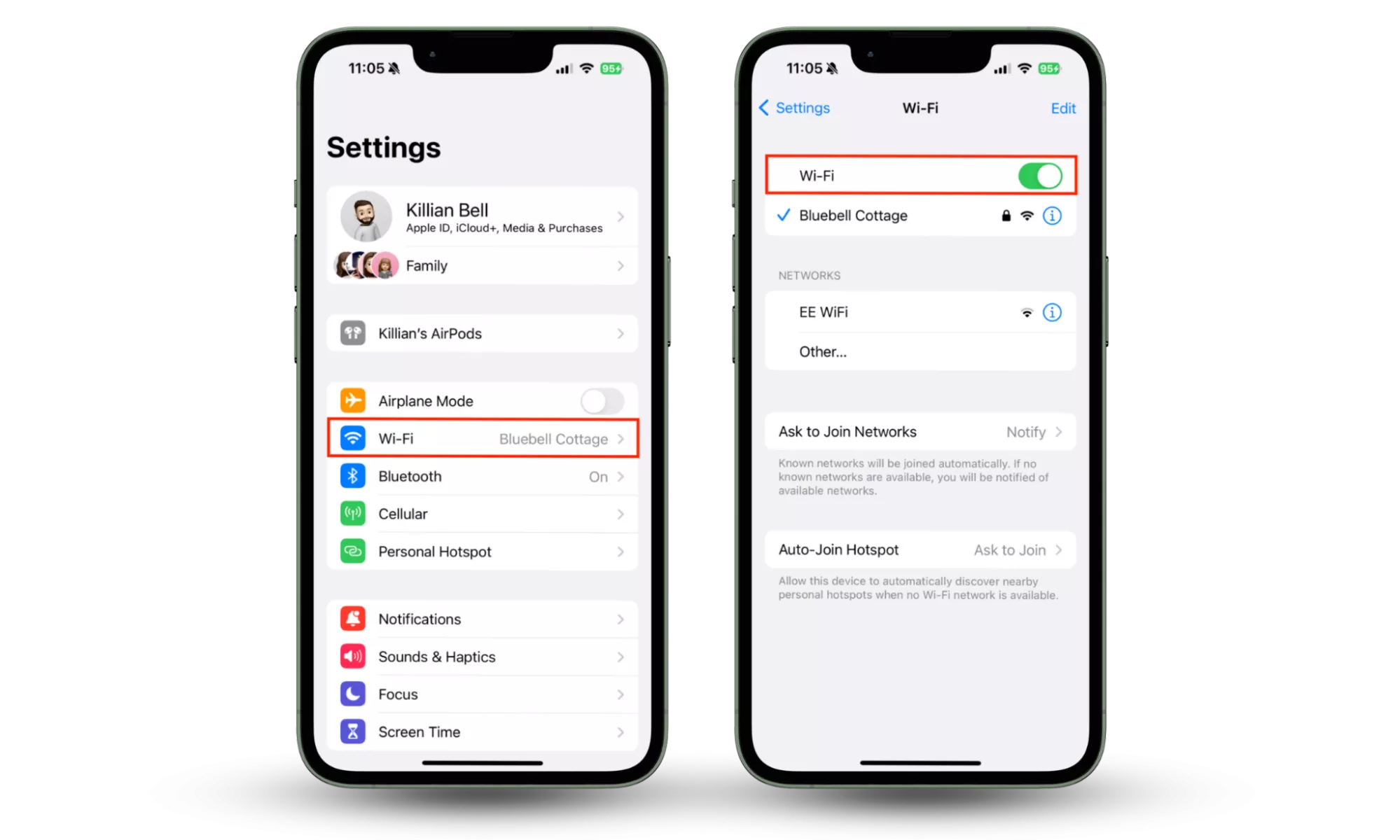 ขั้นตอนที่ 1-2: ไปที่การตั้งค่า > Wi-Fi > ปิดการใช้งาน
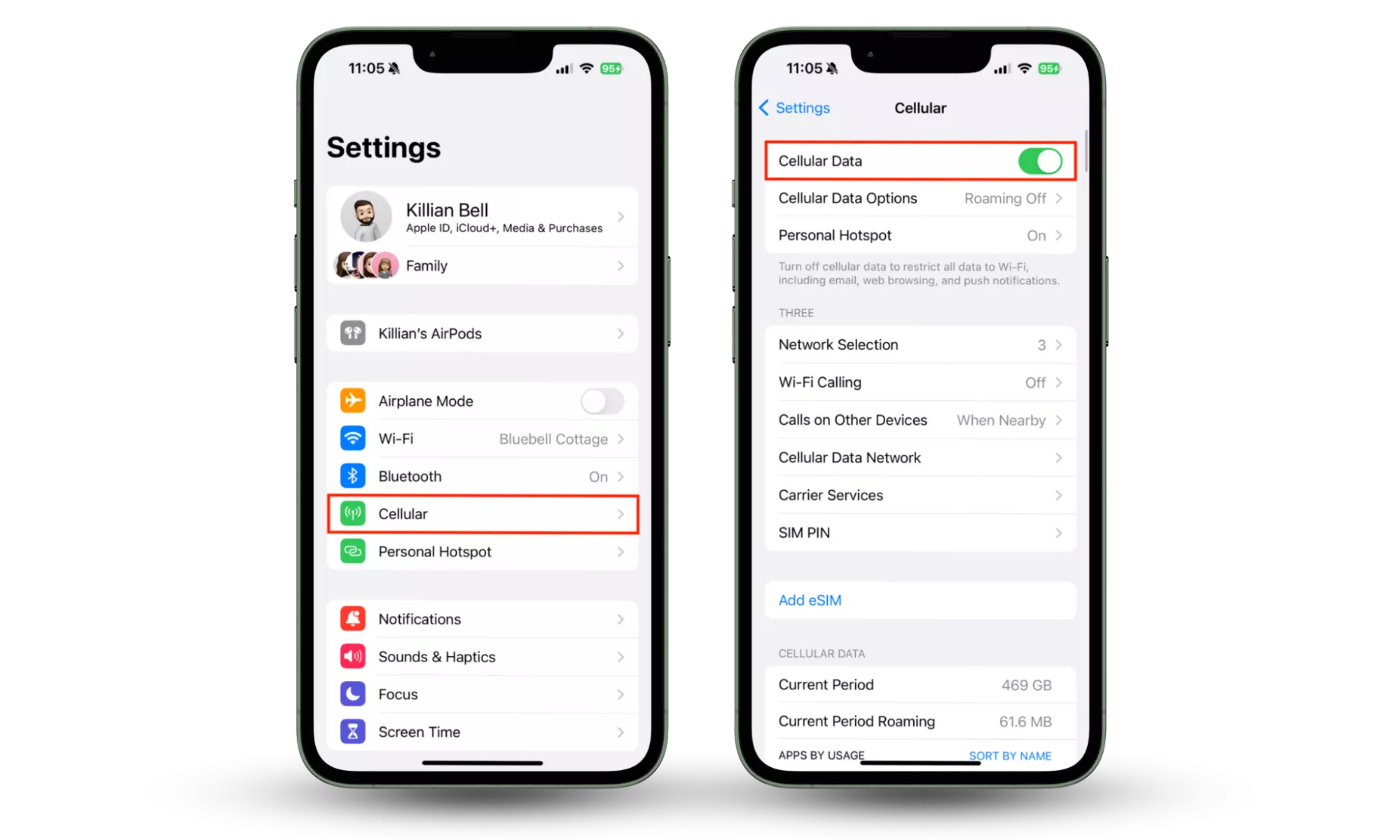 ขั้นตอนที่ 2-4: ไปที่การตั้งค่า > เซลลูล่าร์ > ปิดการใช้งาน
คุณอาจสงสัยว่า iPhone ของคุณสามารถสำรองข้อมูลจากระยะไกลได้หรือไม่? แม้ว่าโอกาสจะเกิดขึ้นน้อยมาก แต่การปิดใช้งาน Wi-Fi และข้อมูลมือถือในขณะที่อุปกรณ์ของคุณถูกโจมตีจะทำให้ผู้โจมตีไม่สามารถควบคุม iPhone ของคุณผ่านการเข้าถึงระยะไกลได้
2. เปลี่ยนรหัสผ่านล็อคหน้าจอ iPhone
หากอุปกรณ์ของคุณถูกแฮ็ก มีความเป็นไปได้สูงที่แฮ็กจะถูกติดตั้งโดยการเข้าถึงอุปกรณ์ของคุณ นั่นหมายความว่าคุณจำเป็นต้องเปลี่ยนรหัสผ่านหน้าจอล็อกหรือรหัสผ่านโดยมีวิธีการดังนี้:
- เปิดการตั้งค่าจากนั้นแตะรหัสประจำตัวและรหัสผ่าน.
- ป้อนรหัสผ่านปัจจุบันของคุณเพื่อดำเนินการต่อ
- เลือกเปลี่ยนรหัสผ่านจากนั้นป้อนรหัสผ่านปัจจุบันของคุณอีกครั้ง
- ป้อนรหัสผ่านใหม่ของคุณ จากนั้นยืนยัน
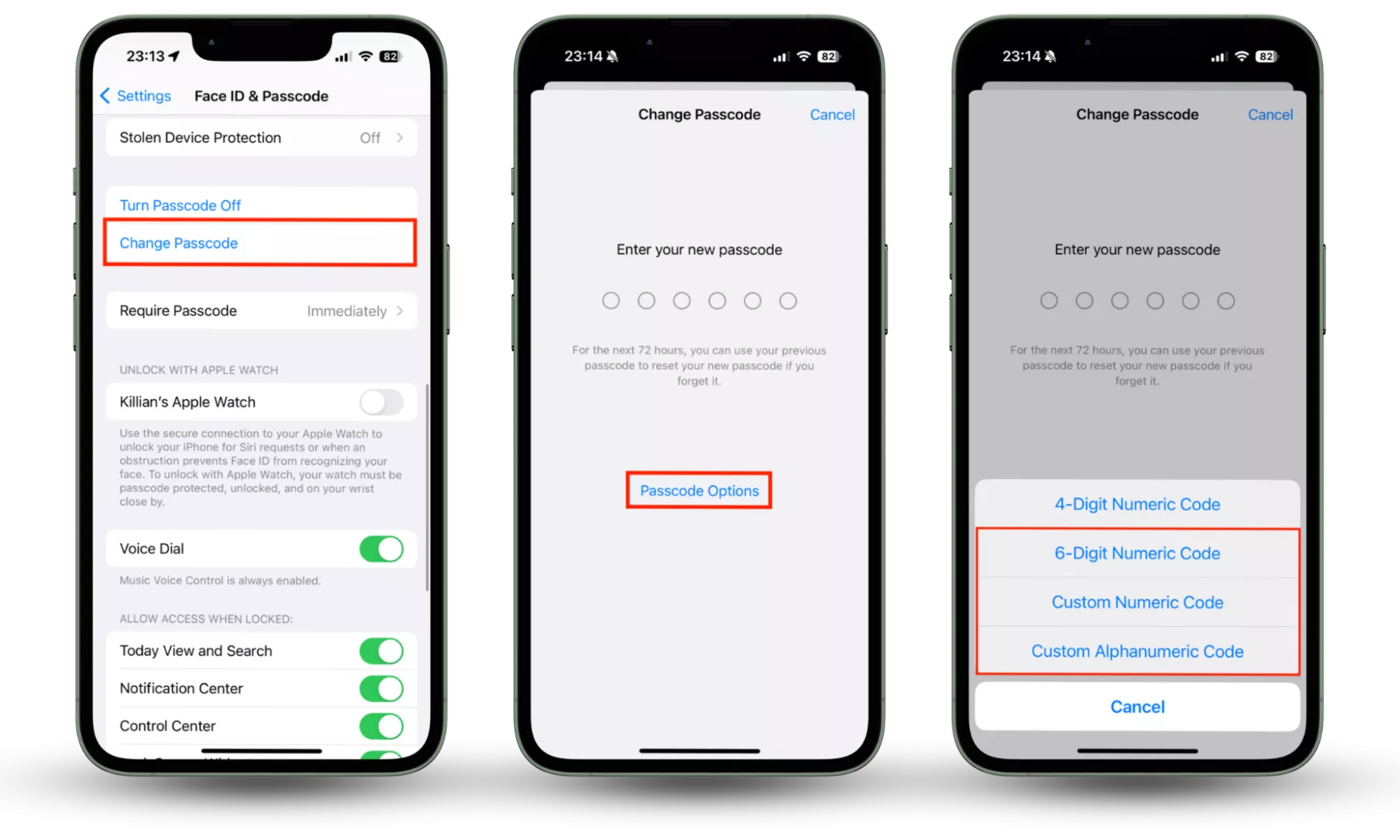 ขั้นตอนที่ 1-4: ไปที่การตั้งค่า > Face ID และรหัสผ่าน จากนั้นเปลี่ยนรหัสผ่าน
เพื่อความปลอดภัยยิ่งขึ้น ฉันแนะนำให้เลือกตัวเลือกรหัสผ่านเมื่อคุณไปถึงขั้นตอนที่สี่ จากนั้นเลือกประเภทรหัสผ่านที่รัดกุมกว่า เช่นรหัสตัวเลขที่กำหนดเองหรือรหัสตัวอักษรและตัวเลขที่กำหนดเอง.
3. เปลี่ยนรหัสผ่าน Apple ID ของคุณ
นอกเหนือจากการเปลี่ยนรหัสผ่านของ iPhone แล้ว การเปลี่ยนรหัสผ่าน Apple ID ของคุณถือเป็นแนวทางปฏิบัติที่ดี แม้ว่าคุณจะไม่ได้สังเกตเห็นพฤติกรรมที่ไม่คาดคิดและคิดว่า Apple ID ของคุณปลอดภัย แต่ก็ควรปลอดภัยไว้ก่อนลองสิ่งนี้:
- เปิดการตั้งค่าจากนั้นเลือกชื่อของคุณที่ด้านบนของหน้าจอ
- แตะการลงชื่อเข้าใช้และความปลอดภัย.
- เลือกเปลี่ยนรหัสผ่านจากนั้นป้อนรหัสผ่าน iPhone ของคุณเพื่อดำเนินการต่อ
- ป้อนรหัสผ่าน Apple ID ใหม่ของคุณ จากนั้นยืนยันและแตะเปลี่ยน.
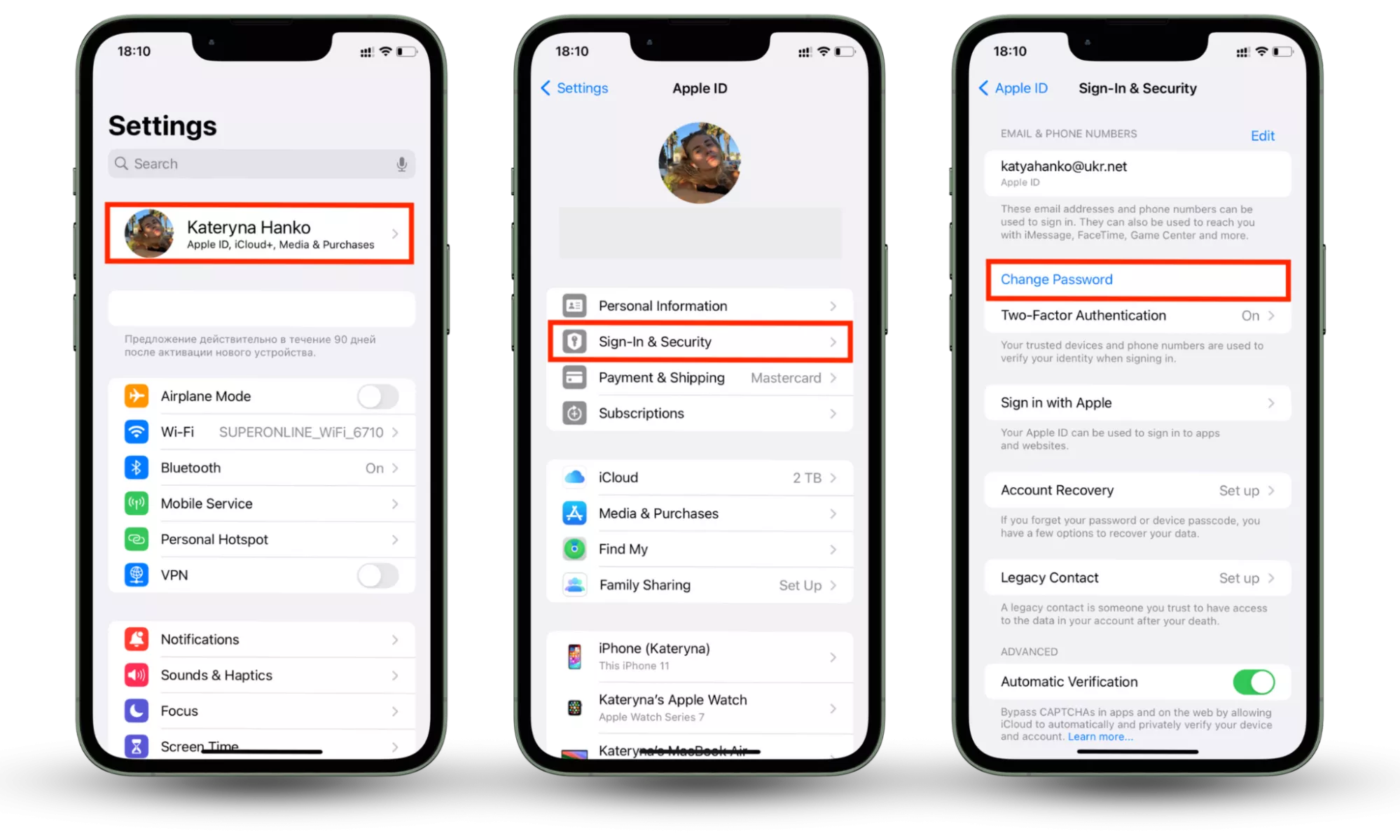 ขั้นตอนที่ 1-3: ในการตั้งค่า ไปที่การลงชื่อเข้าใช้และความปลอดภัย แตะเปลี่ยนรหัสผ่าน
4. เปิดใช้งานการรับรองความถูกต้องด้วยสองปัจจัย
คุณควรใช้การรับรองความถูกต้องด้วยสองปัจจัย (2FA) ทุกที่ที่มี รวมถึง Apple ID ของคุณด้วย 2FA เพิ่มระดับการรักษาความปลอดภัยเพิ่มเติม โดยกำหนดให้ต้องป้อนรหัสแบบใช้ครั้งเดียวทุกครั้งที่คุณลงชื่อเข้าใช้บัญชีของคุณต่อไปนี้เป็นวิธีเปิดใช้งานสำหรับ Apple ID ของคุณบน iPhone:
- ในการตั้งค่าให้แตะชื่อของคุณ
- เลือกการลงชื่อเข้าใช้และความปลอดภัย.
- แตะเปิดการรับรองความถูกต้องด้วยสองปัจจัย.
- ป้อนหมายเลขโทรศัพท์ของคุณ จากนั้นแตะต่อไป.
- Apple จะส่งรหัสให้คุณทาง SMS ป้อนข้อมูลนี้เพื่อตั้งค่า 2FA ให้เสร็จสิ้น
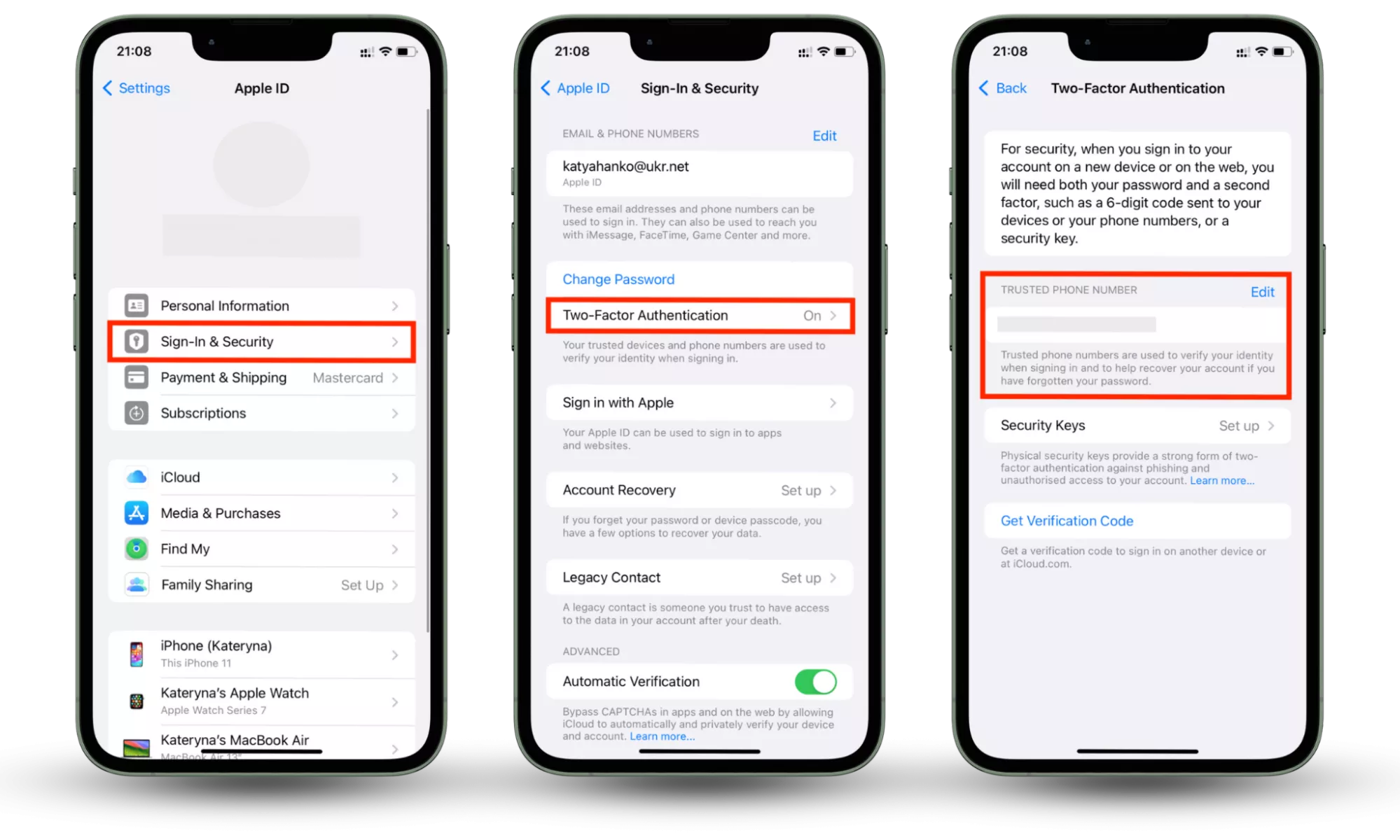 ขั้นตอนที่ 1-5: ในการตั้งค่า ไปที่การลงชื่อเข้าใช้และความปลอดภัย แล้วแตะเปิดการตรวจสอบสิทธิ์แบบสองปัจจัย
เมื่อเปิด 2FA คุณจะได้รับรหัสใหม่ทาง SMS ทุกครั้งที่มีคนพยายามเข้าสู่ระบบ Apple ID ของคุณ ซึ่งหมายความว่าแม้ว่าแฮกเกอร์จะได้รับรหัสผ่าน Apple ID ของคุณ พวกเขาก็ไม่สามารถเข้าถึงบัญชีของคุณได้หากไม่มีรหัสเฉพาะ
5. บล็อคบัตรเครดิตของคุณ
อีกขั้นตอนที่สำคัญอย่างยิ่งเมื่อใดก็ตามที่คุณเชื่อว่าคุณถูกแฮ็กคือการบล็อกบัตรเครดิตและเดบิตของคุณและขอบัตรใหม่ ขอย้ำอีกครั้ง แม้ว่าคุณจะยังไม่เห็นการซื้อที่ไม่ได้รับอนุญาตใดๆ แต่การซื้อเหล่านั้นอาจปรากฏขึ้นได้ทุกเมื่อหากแฮกเกอร์ทราบรายละเอียดของคุณ
ติดต่อธนาคารและบริษัทบัตรเครดิตของคุณ อธิบายว่า iPhone ของคุณถูกบุกรุก และขอให้ส่งบัตรใหม่ออกไป ทันทีที่บัตรที่มีอยู่ของคุณถูกปิดลง ใครก็ตามที่ครอบครองรายละเอียดการชำระเงินของคุณจะไม่สามารถซื้อสินค้าด้วยบัตรเหล่านั้นได้
6. รายงานการแฮ็กโดยตรงไปยัง Apple
หากคุณต้องการแจ้งให้ Apple ทราบถึงการแฮ็ก iPhone คุณสามารถทำได้ติดต่อฝ่ายสนับสนุนของ Apple- หากคุณต้องการความช่วยเหลือในการดำเนินการแก้ไขปัญหาใดๆ ในบทความนี้ เราขอแนะนำให้ไปที่ Apple Store ในพื้นที่ของคุณ คุณยังสามารถรายงานอีเมลฟิชชิ่ง Apple ID หรือ iCloud ได้โดยส่งไปที่.
7. เปิดโหมดล็อคดาวน์
ใน iOS 16 หรือใหม่กว่า คุณจะพบโหมดล็อคที่จะปกป้อง iPhone ของคุณในกรณีที่กลายเป็นเป้าหมายของแฮกเกอร์ โหมดล็อคดาวน์จะปิดใช้งานคุณสมบัติที่ไม่จำเป็นต่างๆ บนอุปกรณ์ของคุณ เพื่อลดความเสียหายที่อาจเกิดขึ้นจากมัลแวร์ สปายแวร์ และการแฮ็กอื่นๆ สามารถทำได้ต่อไปนี้เป็นวิธีเปิดใช้งาน:
- เปิดการตั้งค่าจากนั้นเลือกความเป็นส่วนตัวและความปลอดภัย.
- เลื่อนไปที่ด้านล่างของหน้า จากนั้นแตะโหมดล็อคดาวน์.
- แตะเปิดโหมดล็อคดาวน์.
- เลือกเปิดและรีสตาร์ทจากนั้นป้อนรหัสผ่าน iPhone ของคุณเพื่อดำเนินการต่อ
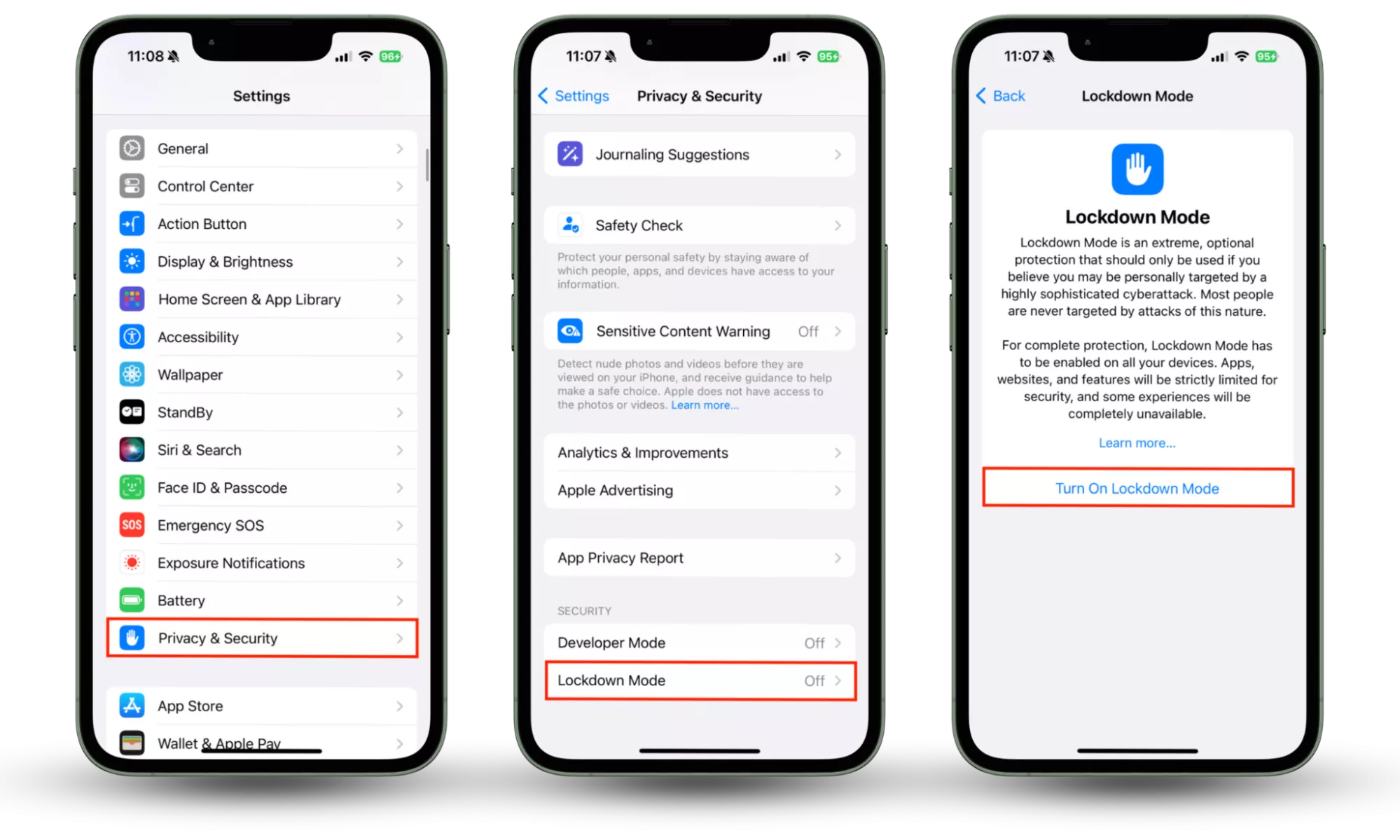 ขั้นตอนที่ 1-4: ในความเป็นส่วนตัวและความปลอดภัย ให้แตะโหมดล็อคดาวน์ > เปิดโหมดล็อคดาวน์
เมื่อ iPhone ของคุณรีบูท โหมดล็อคดาวน์จะเปิดใช้งาน ดังที่ Apple อธิบาย โหมดล็อคดาวน์เป็นการป้องกันขั้นสูงสุดซึ่งส่วนใหญ่มุ่งเป้าไปที่บุคคลที่ตกเป็นเป้าหมายของภัยคุกคามความปลอดภัยทางไซเบอร์ที่ซับซ้อนที่สุด เพราะพวกเขาเป็นใครหรือทำอะไร
เนื่องจากข้อจำกัดที่โหมดล็อคดาวน์กำหนดไว้ในอุปกรณ์ของคุณและฟีเจอร์ทั้งหมดที่ปิดใช้งาน เราขอแนะนำให้คุณใช้เฉพาะเมื่อจำเป็นจริงๆ เท่านั้น iPhone ของคุณจะไม่ทำงานตามปกติเมื่อเปิดใช้งานโหมดล็อคดาวน์
8. ลบโปรแกรมที่น่าสงสัยทั้งหมด
การแฮ็ก iPhone มักเป็นแอปที่เป็นอันตราย ซึ่งหมายความว่ามักปรากฏบนหน้าจอโฮมหรือในคลังแอปอ่านโปรแกรมที่ติดตั้งทั้งหมดบนสมาร์ทโฟนของคุณและถอนการติดตั้งโปรแกรมที่คุณไม่รู้จักหรือไม่ได้ใช้อีกต่อไปดังนี้:
- แตะไอคอนแอพที่คุณต้องการลบค้างไว้
- เลือกลบแอป.
- แตะลบเพื่อยืนยัน
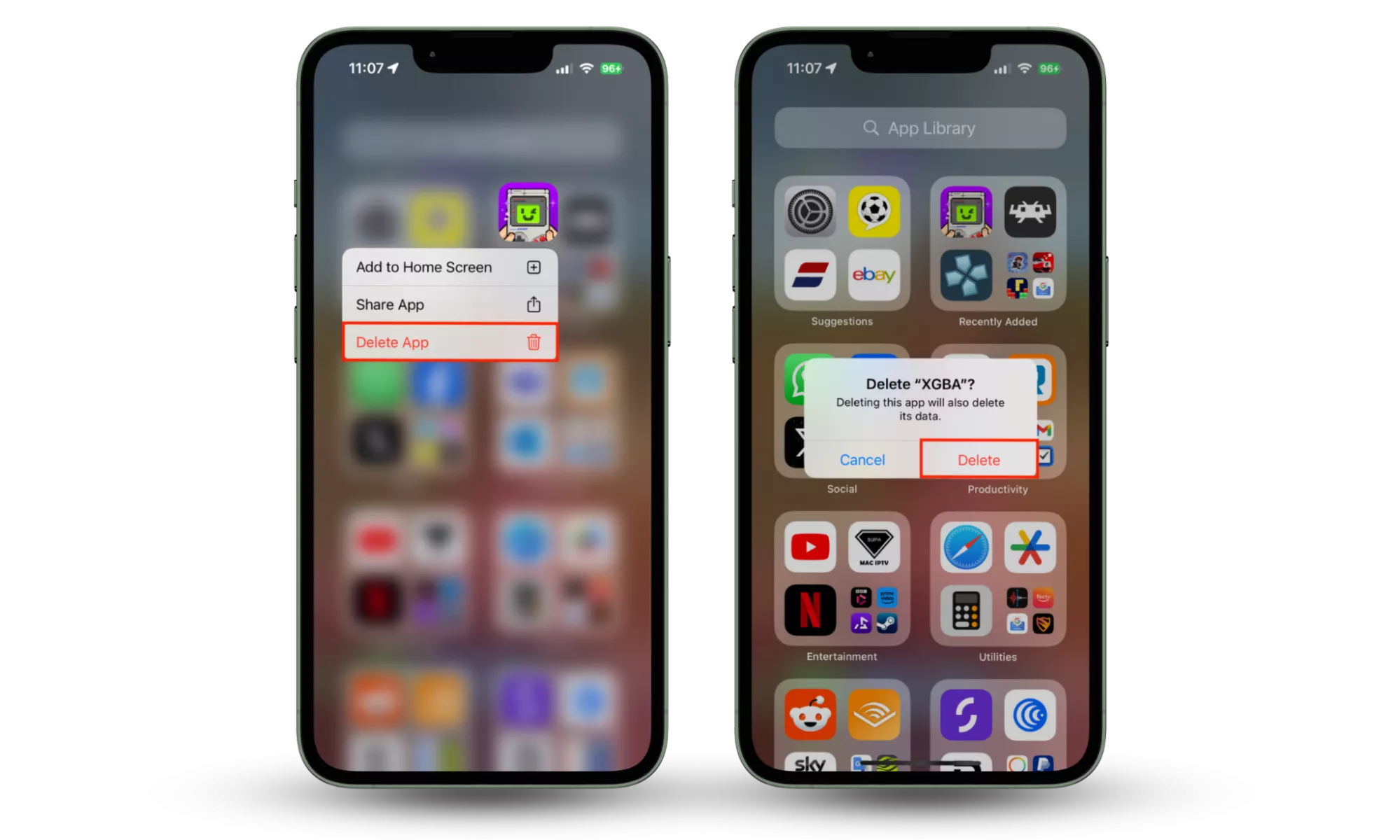 ขั้นตอนที่ 1-3: แตะไอคอนแอปค้างไว้ จากนั้นแตะลบแอป
โปรดทราบว่านอกสหภาพยุโรป ซึ่งเป็นไปไม่ได้ที่จะ "ไซด์โหลด" แอปบน iPhone โดยใช้วิธีการอย่างเป็นทางการ จึงไม่น่าเป็นไปได้อย่างยิ่งที่ใครจะสามารถติดตั้งซอฟต์แวร์ที่ไม่ได้รับอนุญาตโดยไม่ต้องทำการเจลเบรคอุปกรณ์ของคุณ ค้นหาวิธีที่จะบอกว่า iPhone เจลเบรคแล้วหรือไม่ เพื่อที่คุณจะได้ทราบทันทีว่าสิ่งนี้เคยเกิดขึ้นหรือไม่
แนะนำให้อ่าน:
9. ลบโปรไฟล์การกำหนดค่า
ผู้โจมตีบางรายเผยแพร่แฮ็ก iPhone ของตนผ่านโปรไฟล์การกำหนดค่าที่เป็นอันตรายตรวจสอบและลบโปรไฟล์ที่น่าสงสัยหรือไม่ได้รับอนุญาตบนอุปกรณ์ของคุณดังนี้:
- ในการตั้งค่า, แตะทั่วไป.
- เลือกVPN และการจัดการอุปกรณ์.
- แตะโปรไฟล์ใดๆ ที่คุณไม่เชื่อถือ จากนั้นเลือกลบโปรไฟล์.
- ป้อนรหัสผ่าน iPhone ของคุณ จากนั้นแตะลบเพื่อดำเนินการต่อ
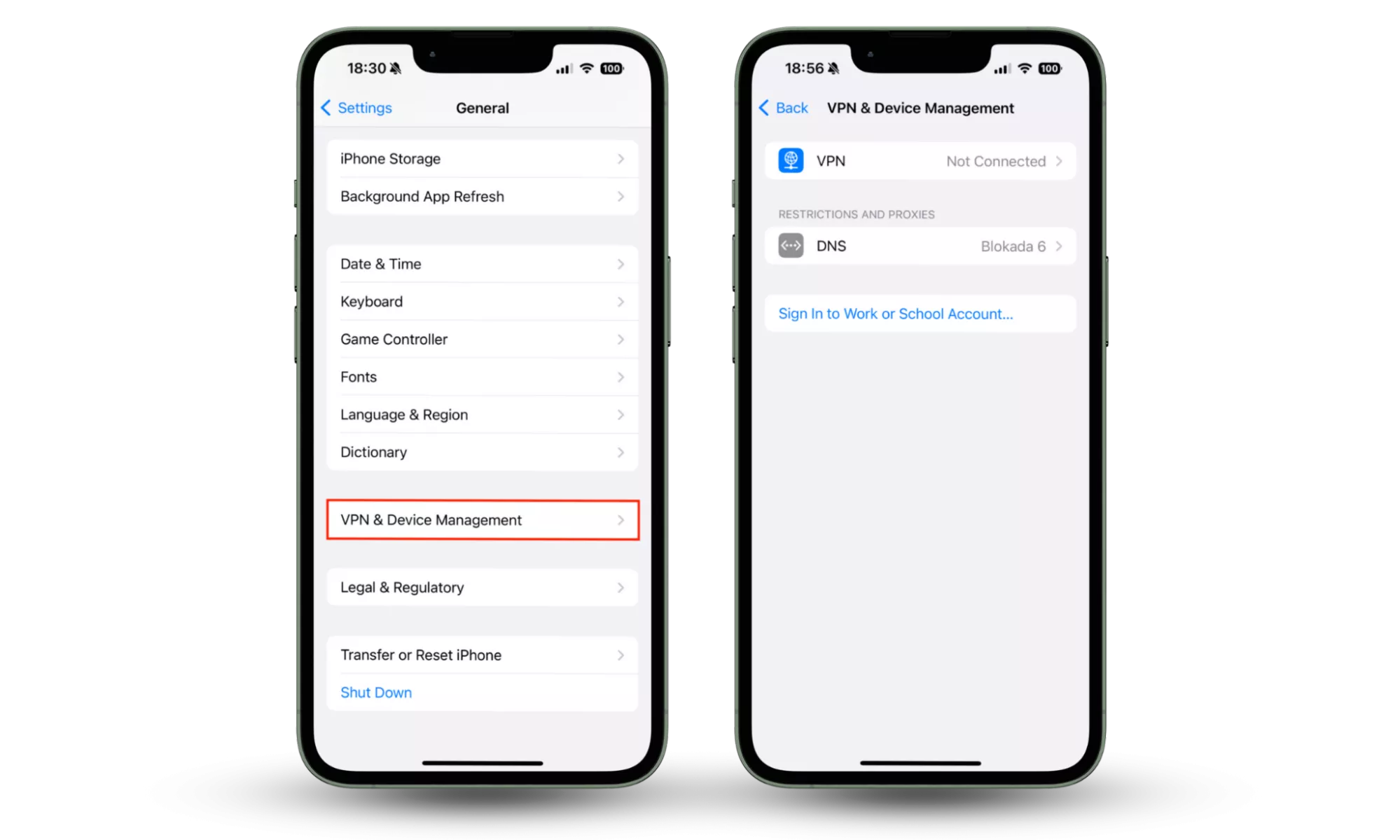 ขั้นตอนที่ 1-4: ในการตั้งค่า ไปที่ทั่วไป แตะ VPN และการจัดการอุปกรณ์ และลบโปรไฟล์ที่ไม่รู้จัก
หลังจากทำตามขั้นตอนเหล่านี้ iPhone ของคุณควรรีสตาร์ทโดยอัตโนมัติ เมื่อบูตขึ้นมาอีกครั้ง โปรไฟล์ที่คุณเพิ่งลบออกจะไม่อยู่ที่นั่นอีกต่อไป
10. ตรวจสอบการอนุญาตของแอป
สปายแวร์มักจะใช้คุณสมบัติของอุปกรณ์ เช่น กล้อง ไมโครโฟน และ GPS เพื่อสอดแนมคุณ ผู้อื่นจะรวบรวมเนื้อหาและข้อมูลจากรูปภาพ รายชื่อติดต่อ ไฟล์ ฯลฯ ของคุณ หากต้องการหยุดสิ่งนี้ ให้ตรวจสอบสิทธิ์ของแอปและบล็อกแอปที่คุณไม่เชื่อถือโดยมีวิธีการดังนี้:
- ในการตั้งค่า, แตะความเป็นส่วนตัวและความปลอดภัย.
- ที่นี่คุณจะเห็นรายการสิทธิ์ทั้งหมดบน iPhone ของคุณ แตะหนึ่งรายการ จากนั้นใช้ปุ่มสลับข้างแอปแต่ละแอปเพื่อให้สิทธิ์หรือปฏิเสธการเข้าถึง ทำซ้ำขั้นตอนนี้สำหรับแต่ละสิทธิ์
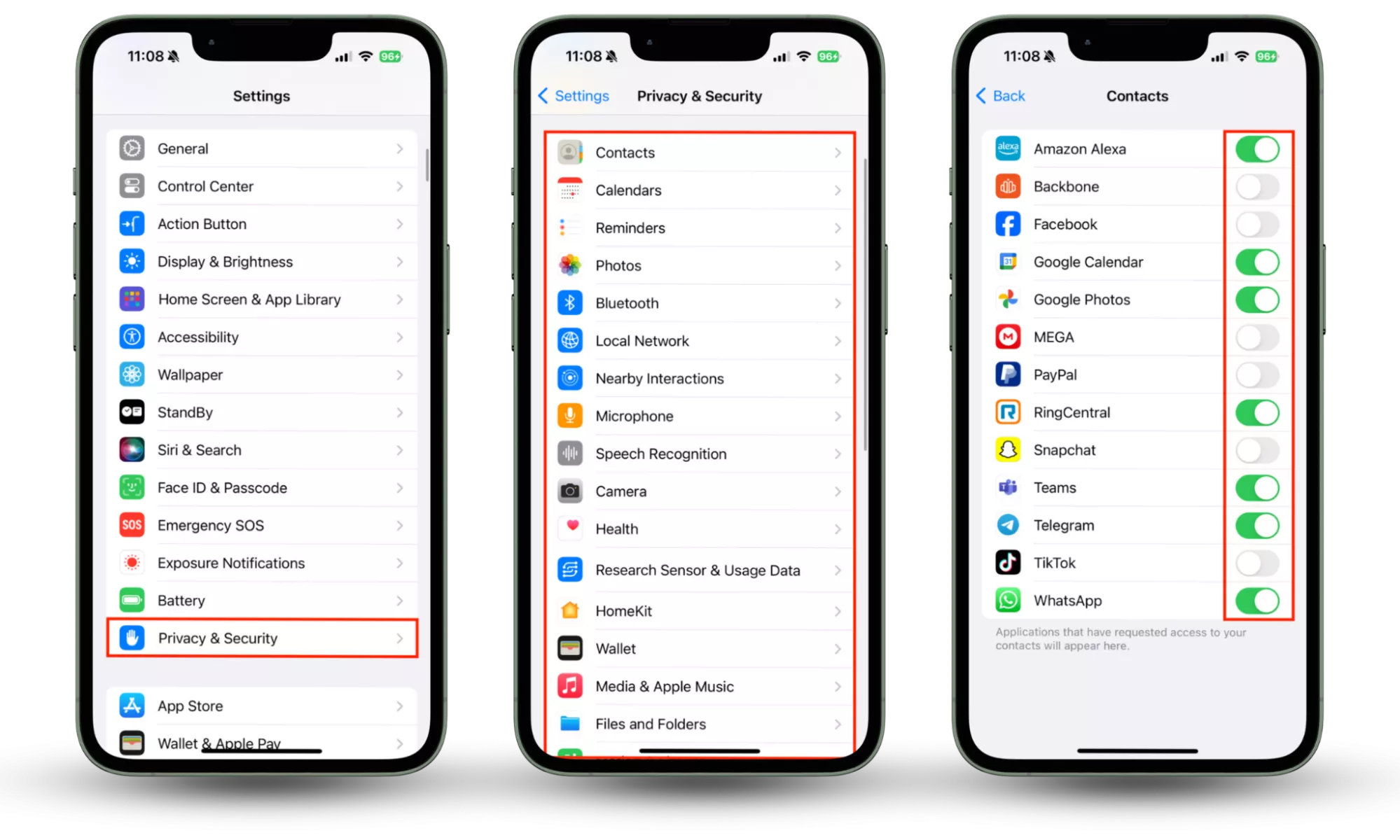 ขั้นตอนที่ 1-2: ในการตั้งค่า ไปที่ความเป็นส่วนตัวและความปลอดภัย และตรวจสอบสิทธิ์ของ iPhone ทั้งหมด
11. ล้างประวัติเบราว์เซอร์และแคชของคุณ
เว็บไซต์ที่เป็นอันตรายอาจบังคับมัลแวร์เข้าสู่ iPhone ของคุณโดยการแอบเข้าไปในแคชและไฟล์เบราว์เซอร์อื่นๆคุณสามารถลบสิ่งเหล่านี้ได้โดยการล้างประวัติเบราว์เซอร์และแคชของคุณ:
- ในการตั้งค่า, เลือกซาฟารี.
- แตะล้างประวัติและข้อมูลเว็บไซต์.
- เลือกประวัติศาสตร์ทั้งหมด, เปิดใช้งานปิดแท็บทั้งหมดแล้วแตะล้างประวัติปุ่ม.
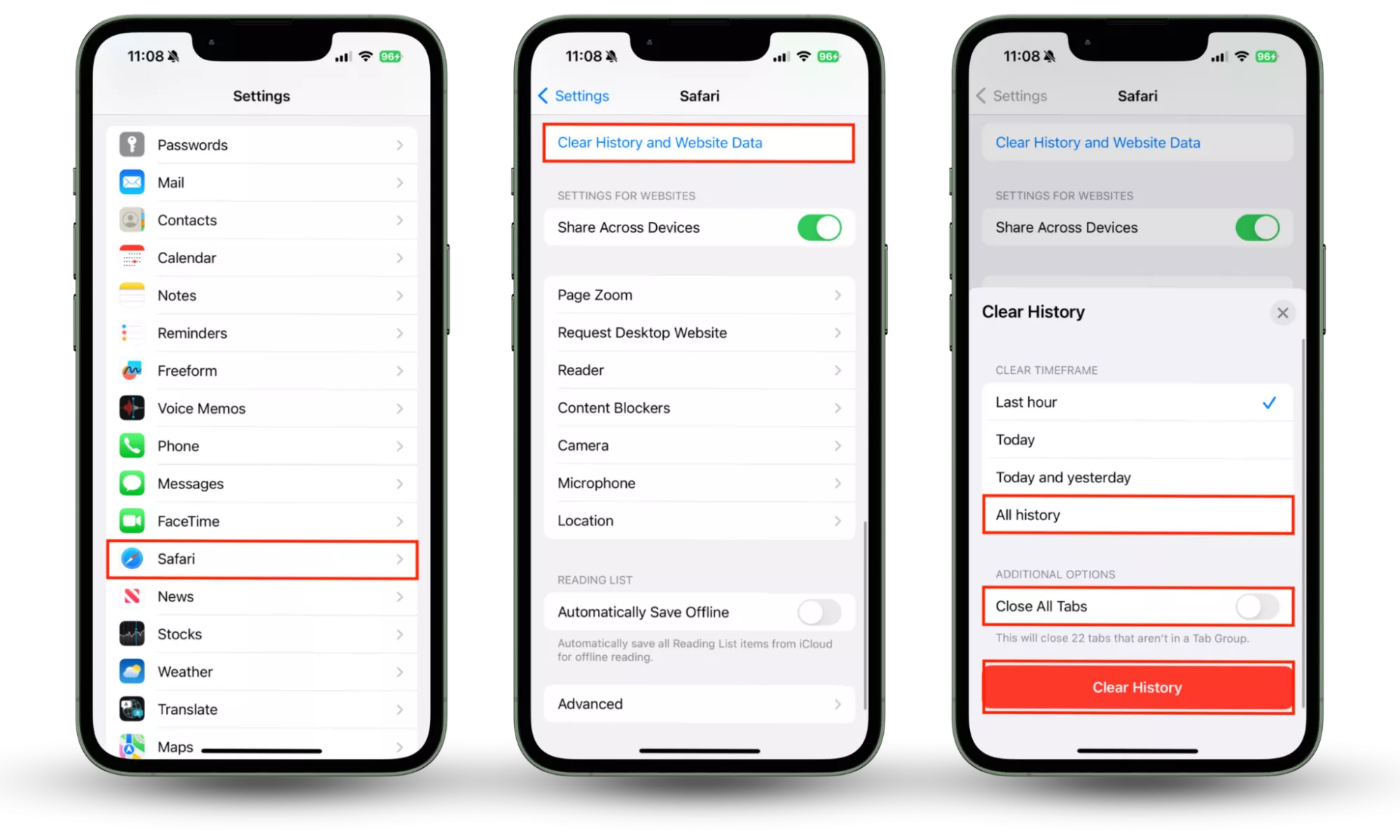 ขั้นตอนที่ 1-3: ในการตั้งค่า ให้แตะ Safari ล้างประวัติและข้อมูลเว็บไซต์ทั้งหมด
โปรดทราบว่าไฟล์แคชของเบราว์เซอร์เก็บข้อมูลที่เป็นประโยชน์ ทำให้การโหลดเว็บไซต์เร็วขึ้นเล็กน้อยเมื่อคุณเยี่ยมชมเว็บไซต์เหล่านั้นหลายครั้ง การลบข้อมูลนี้อาจหมายความว่าไซต์โปรดของคุณช้าลงในครั้งถัดไปที่คุณเยี่ยมชม แต่เมื่อสร้างไฟล์แคชใหม่แล้ว ไซต์เหล่านั้นจะเร็วขึ้นอีกครั้ง
12. ตรวจสอบบัญชีที่เชื่อมโยงทั้งหมด
สมาร์ทโฟนสมัยใหม่อย่าง iPhone สามารถเชื่อมโยงกับบัญชีได้ทุกประเภท เช่น Google, Microsoft และ Yahoo คุณอาจเชื่อมโยงกับบัญชีองค์กรที่คุณใช้ในการทำงาน หากแฮกเกอร์เข้าถึงอุปกรณ์ของคุณได้ บัญชีเหล่านี้มักจะตกเป็นเป้าหมายที่มีลำดับความสำคัญสูง
ในกรณีนี้ จำเป็นอย่างยิ่งที่คุณจะต้องตรวจสอบบัญชีทั้งหมดที่เชื่อมโยงกับ iPhone ของคุณ จากนั้นเปลี่ยนรหัสผ่านสำหรับแต่ละบัญชี โดยเปิดใช้งาน 2FA พร้อมกันหากยังไม่ได้เปิดใช้งาน นี่เป็นกระบวนการที่ใช้เวลานาน แต่จำเป็นอย่างยิ่งในการปกป้องโลกออนไลน์ของคุณ
13. เรียกใช้การสแกนไวรัส
ไม่มีการบอกว่ามัลแวร์ สปายแวร์ และแฮ็กอื่นๆ ซ่อนอยู่ที่ไหนบน iPhone ของคุณ การโจมตีที่ซับซ้อนกว่าบางอย่างอาจหายากมากโดยใช้วิธีการแบบแมนนวล นั่นคือเหตุผลที่เรียกใช้การสแกนไวรัสด้วยเครื่องมือเช่นคลาริโอ แอนตี้ สปายเป็นสิ่งสำคัญมากทำตามขั้นตอนเหล่านี้เพื่อป้องกันตัวเอง:
- ดาวน์โหลด Clario Anti Spyและสร้างบัญชี
- คลิกเรียกใช้การสแกนเชิงลึกและปฏิบัติตามคำแนะนำบนหน้าจอ
- Clario Anti Spy จะแจ้งให้คุณทราบหากพบภัยคุกคามและจะนำทางคุณไปสู่ความปลอดภัยทันที
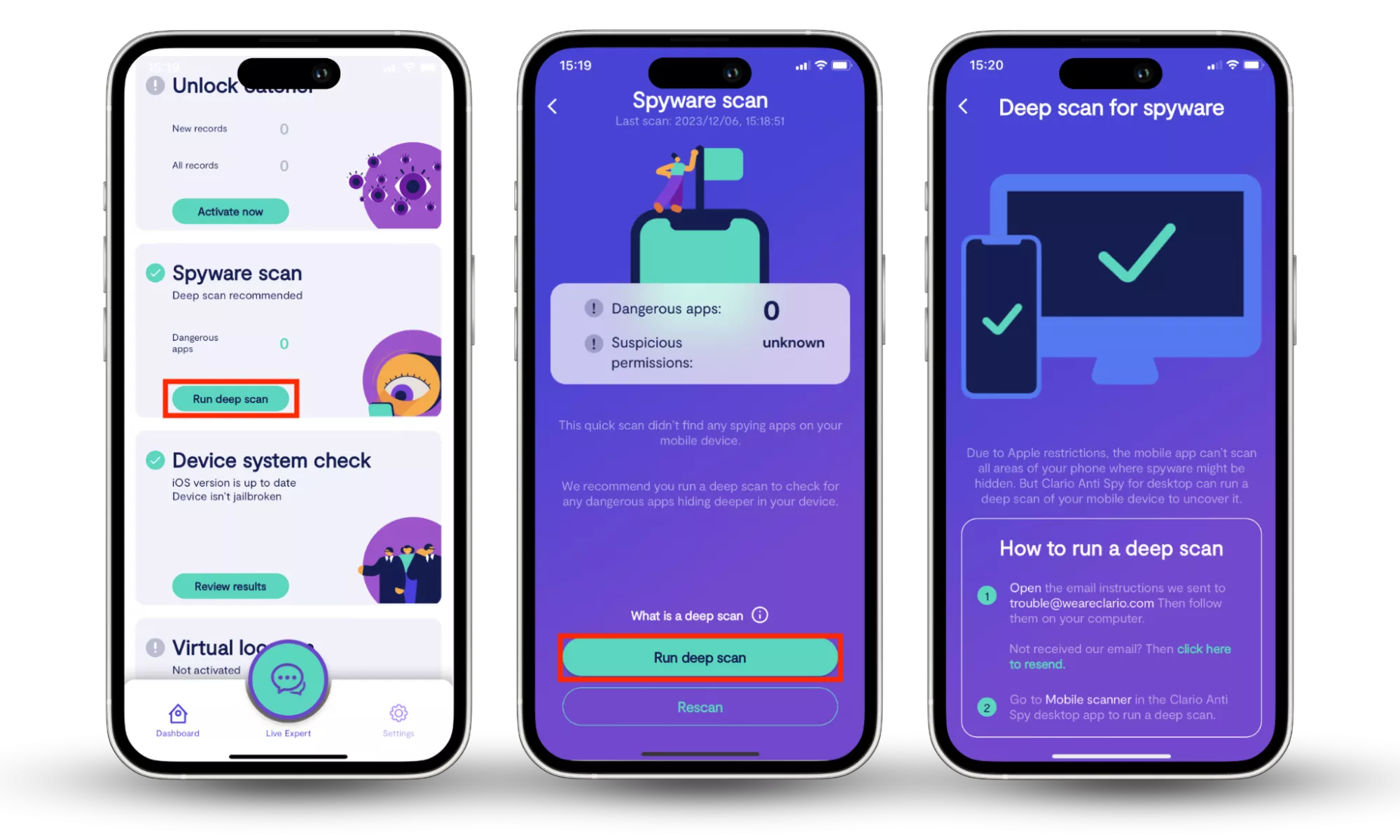
คลาริโอ แอนตี้ สปายไม่เพียงแต่สามารถค้นหาและลบแอพสปายแวร์ที่ซ่อนอยู่ใน iPhone ของคุณเท่านั้น แต่ยังสามารถกำจัดตัวติดตามที่อาจเป็นอันตราย บล็อกโฆษณาที่เป็นอันตราย และบอกคุณว่าอุปกรณ์ของคุณถูกเจลเบรคหรือไม่ ยิ่งไปกว่านั้นแอนตี้สปายแจ้งให้คุณทราบหากมีคนพยายามปลดล็อคโทรศัพท์ของคุณหรือขโมยข้อมูลประจำตัวของคุณ
14. รีเซ็ต iPhone เป็นการตั้งค่าจากโรงงาน
วิธีที่มีประสิทธิภาพที่สุดวิธีหนึ่งในการลบแฮ็คออกจาก iPhone ของคุณคือการรีเซ็ตเป็นการตั้งค่าจากโรงงานและติดตั้ง iOS ใหม่ การดำเนินการนี้จะลบซอฟต์แวร์บุคคลที่สามทั้งหมดและมัลแวร์ที่ซ่อนอยู่เพื่อทำให้อุปกรณ์ของคุณปลอดภัยอีกครั้งลองสิ่งนี้:
- ในการตั้งค่า, แตะทั่วไป.
- ที่ด้านล่างของหน้าจอ ให้เลือกถ่ายโอนหรือรีเซ็ต iPhone.
- เลือกลบเนื้อหาและการตั้งค่าทั้งหมด.
- แตะดำเนินการต่อจากนั้นทำตามขั้นตอนบนหน้าจอ
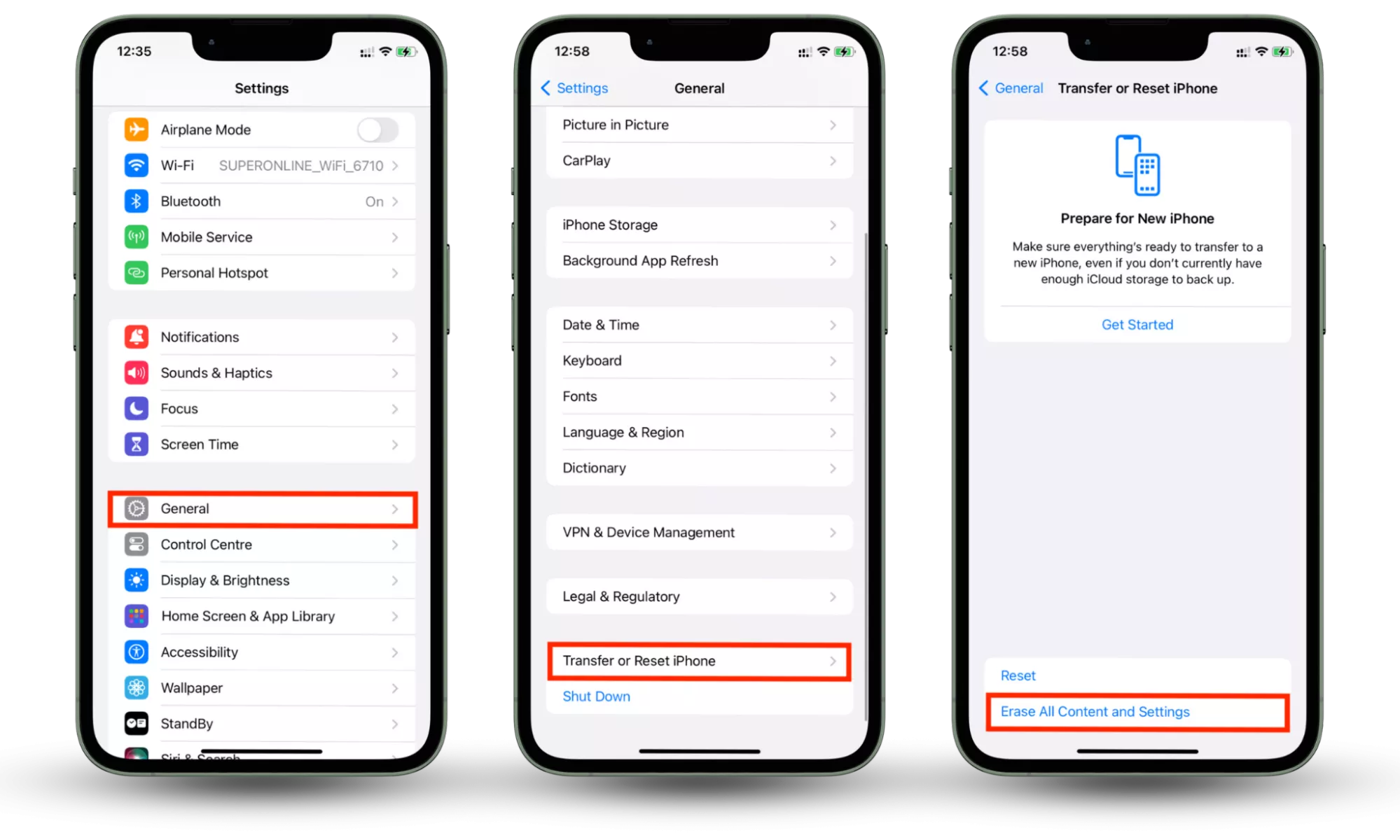 ขั้นตอนที่ 1-4: ไปที่การตั้งค่า > ทั่วไป แตะถ่ายโอนหรือรีเซ็ต iPhone จากนั้นลบเนื้อหาและการตั้งค่าทั้งหมด
โปรดทราบว่าการรีเซ็ต iPhone ของคุณจะลบทุกอย่างบนอุปกรณ์ของคุณ อย่าลืมสำรองข้อมูลอุปกรณ์ของคุณก่อนหากคุณต้องการคืนค่าการตั้งค่าและข้อมูลอื่น ๆ ในภายหลัง
วิธีป้องกันไม่ให้ iPhone ของคุณถูกแฮ็ก
เมื่อคุณลบภัยคุกคามออกจาก iPhone ของคุณแล้ว คุณจะต้องปกป้องอุปกรณ์ของคุณจากแฮกเกอร์นับจากนี้ไป เพื่อที่คุณจะไม่พบปัญหาเดิมซ้ำอีก มีขั้นตอนสำคัญหลายประการที่ต้องดำเนินการ ได้แก่:
- อัปเดต iPhone ของคุณให้ทันสมัยอยู่เสมอ:ติดตั้งการอัปเดตซอฟต์แวร์และแพตช์ความปลอดภัยโดยเร็วที่สุดหลังจากที่พร้อมใช้งาน รายการอัพเดทใหม่ประกอบด้วยการแก้ไขข้อบกพร่องและการปรับปรุงที่ทำให้ iOS ปลอดภัยยิ่งขึ้น
- ใช้รหัสผ่านและรหัสผ่านที่รัดกุม:นอกจากการใช้รหัสผ่านที่รัดกุมสำหรับ iPhone ของคุณแล้ว คุณควรใช้รหัสผ่านที่รัดกุมและไม่ซ้ำกันสำหรับบัญชีทั้งหมดของคุณ อย่าใช้รหัสผ่านเดียวกันสองครั้ง เพราะจะทำให้ผู้โจมตีสามารถควบคุมได้ง่ายขึ้น
- หลีกเลี่ยงการเจลเบรคและแอปที่ไม่ได้รับอนุญาต:การเจลเบรก iPhone ของคุณจะทำให้แอปและการปรับแต่งที่ไม่ได้รับอนุญาต รวมถึงมัลแวร์สามารถติดตั้งบนอุปกรณ์ของคุณได้ นอกจากนี้ยังให้ซอฟต์แวร์ของบริษัทอื่นเข้าถึงส่วนต่างๆ ของ iOS ที่พวกเขาไม่ควรเข้าถึงอีกด้วย หลีกเลี่ยงการเจลเบรคด้วยค่าใช้จ่ายทั้งหมด
- ระวังข้อความและอีเมลที่น่าสงสัย:มัลแวร์มักแพร่กระจายผ่านข้อความและอีเมลที่มีลิงก์หรือไฟล์แนบที่เป็นอันตราย หากคุณได้รับข้อความจากคนที่คุณไม่รู้จักขอให้คุณคลิกลิงก์หรือดาวน์โหลดไฟล์ ให้ลบออก
- ระวังฟิชชิ่ง:ผู้โจมตีจำนวนมากจะใช้กลยุทธ์ฟิชชิ่งเพื่อขโมยข้อมูลการเข้าสู่ระบบและข้อมูลธนาคาร พวกเขาแกล้งทำเป็นคนอื่น เช่น บริษัทที่คุณไว้วางใจ โดยปลอมตัวเป็นพนักงานหรือสร้างเว็บไซต์ลอกเลียนแบบ เยี่ยมชมเว็บไซต์ด้วยตนเอง ไม่ใช่โดยการคลิกลิงก์ และอย่าให้ข้อมูลที่ละเอียดอ่อน
- ใช้ซอฟต์แวร์ความปลอดภัย:แอพป้องกันไวรัสที่ดีเช่นคลาริโอ แอนตี้ สปายไม่เพียงแต่สามารถค้นหาและลบสปายแวร์ที่ซ่อนอยู่เท่านั้น แต่ยังสามารถแจ้งให้คุณทราบถึงภัยคุกคามใหม่ก่อนที่จะสร้างความเสียหายใดๆ
บทสรุป
หาก iPhone ของคุณถูกแฮ็ก จำเป็นอย่างยิ่งที่คุณจะต้องทำตามขั้นตอนที่เหมาะสมที่เราระบุไว้ข้างต้นเพื่อรักษาความปลอดภัยให้กับอุปกรณ์ของคุณและปกป้องข้อมูลของคุณ หากแฮกเกอร์ได้รับเนื้อหาหรือข้อมูลที่ถูกต้อง พวกเขาอาจใช้เพื่อแบล็กเมล์คุณ ซื้อสินค้าด้วยบัตรเครดิต และขโมยข้อมูลประจำตัวของคุณ
เพื่อป้องกัน iPhone ของคุณจากแฮกเกอร์ในอนาคต ให้ใช้คลาริโอ แอนตี้ สปาย- มันสามารถค้นหาและลบมัลแวร์ สปายแวร์ และโปรแกรมที่เป็นอันตรายอื่น ๆ ที่ซ่อนอยู่ และแจ้งให้คุณทราบทันทีที่มีภัยคุกคามใหม่เกิดขึ้นคลาริโอ แอนตี้ สปายยังปกป้องคุณจากเครื่องมือติดตามโฆษณาที่น่ารังเกียจและความเสี่ยงที่อาจเกิดขึ้นอื่น ๆ

![[4 วิธี] วิธีปลดล็อค iPhone ด้วยหน้าจอที่ไม่ตอบสนอง](https://th.elsefix.com/tech/afton/wp-content/uploads/cache/2025/04/unlock-iphone-with-unresponsive-screen.webp.webp.webp)