เคล็ดลับด่วน
- ผู้ใช้ Microsoft 365 สามารถใช้ประโยชน์จากคุณสมบัติ“ รับข้อมูลจากรูปภาพ” ที่ทรงพลังมากใน Excel
- คุณจะต้องมีภาพหน้าจอหรือไฟล์รูปภาพที่ดีของตารางที่มีอยู่
- บางครั้งคุณอาจต้องตรวจสอบข้อมูลที่แยกออกมาก่อนที่จะแทรกลงในสเปรดชีตของคุณเพื่อแก้ไขข้อผิดพลาด
มันฟังดูคล้ายกับบางสิ่งบางอย่างจากความฝันแห่งอนาคต: การถ่ายภาพและเปลี่ยนเป็นข้อมูลที่จัดรูปแบบอย่างสมบูรณ์แบบ เทคโนโลยี - โดยเฉพาะอย่างยิ่ง Excel เวอร์ชันล่าสุด - ตอนนี้ช่วยให้ผู้ใช้สามารถแปลงภาพหน้าจอเป็นข้อมูลสเปรดชีตซึ่งเป็นสิ่งที่คุณอาจไม่ได้รับรู้
โชคดีที่ในบทความนี้เราจะเดินผ่านกระบวนการที่น่าทึ่งนี้และแสดงวิธีการแปลงภาพหน้าจอให้เป็น Excel
ก่อนที่คุณจะแปลง
ข้อมูล Get Data จากรูปภาพมีประโยชน์อย่างไม่น่าเชื่อ แต่จะใช้ได้เฉพาะกับผู้ที่มีการสมัครสมาชิก Microsoft 365 ที่ใช้งานอยู่เท่านั้น คุณจะต้องตรวจสอบให้แน่ใจว่ามีการติดตั้ง Microsoft Edge WebView2 ด้วย
ความสามารถของ Excel ในการแปลงภาพหน้าจอนั้นค่อนข้างน่าทึ่ง แต่ในขณะเดียวกันแอพไม่ใช่คนงานมหัศจรรย์ ภาพหน้าจอหรือการสแกนที่คุณต้องการแทรกลงใน Excel ควรจัดรูปแบบเช่นตารางหรือสเปรดชีตเพื่อความสะดวกในการแทรก คุณจะพบว่า Excel มีเวลาที่ง่ายขึ้นในการแปลงสิ่งต่าง ๆ ตามที่คุณต้องการหากคุณเริ่มต้นอย่างถูกต้อง
หากใช้ภาพถ่ายหรือสแกนให้ตรวจสอบให้แน่ใจว่าคุณภาพของรูปภาพและเอกสารก็ดีเช่นกัน ซึ่งรวมถึงแสง ฯลฯ เพิ่มเติมเพิ่มเติมเช่นปากกาหรือลายมือแฟนซีสามารถทำให้กระบวนการสกัดข้อมูลยากขึ้นมาก เป็นการดีที่คุณควรจับหน้าพิมพ์ในความละเอียดสูง
Microsoft Excel จะดึงข้อมูลออกจากรูปภาพ ซึ่งหมายความว่าภาพหน้าจอการสแกนหรือภาพถ่ายของคุณจะต้องบันทึกในรูปแบบภาพที่ยอมรับได้ หากคุณจับภาพหน้าจอบนพีซีของคุณ Windows จะทำสิ่งนี้ได้ง่ายเช่นกัน:
ขั้นตอนที่ 1.เปิดแอพเครื่องมือ Snipping โดยกด (Win + Shift + S)
ขั้นตอนที่ 2.เลือกวิธีการจับภาพหน้าจอของคุณจากแถบเมนูด้านบนและนำภาพหน้าจอของคุณ
ขั้นตอนที่ 3.ข้อความป๊อปอัปจะปรากฏขึ้นพร้อมกับภาพหน้าจอของคุณ คลิกเพื่อเปิดตัวแก้ไข
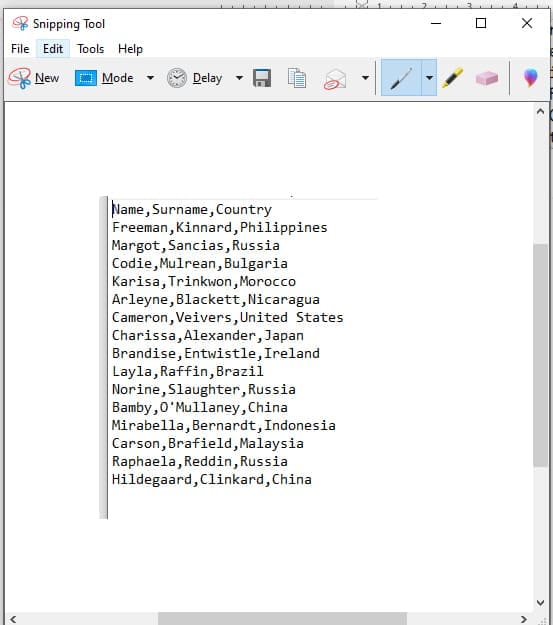
ขั้นตอนที่ 4.บันทึกภาพหน้าจอของคุณไปยังปลายทางที่เข้าถึงได้ง่าย
ขั้นตอนที่ 5.อีกวิธีหนึ่งคุณไม่จำเป็นต้องบันทึกภาพหน้าจอของคุณและสามารถคัดลอกไปยังคลิปบอร์ดเพื่อแทรกในภายหลัง
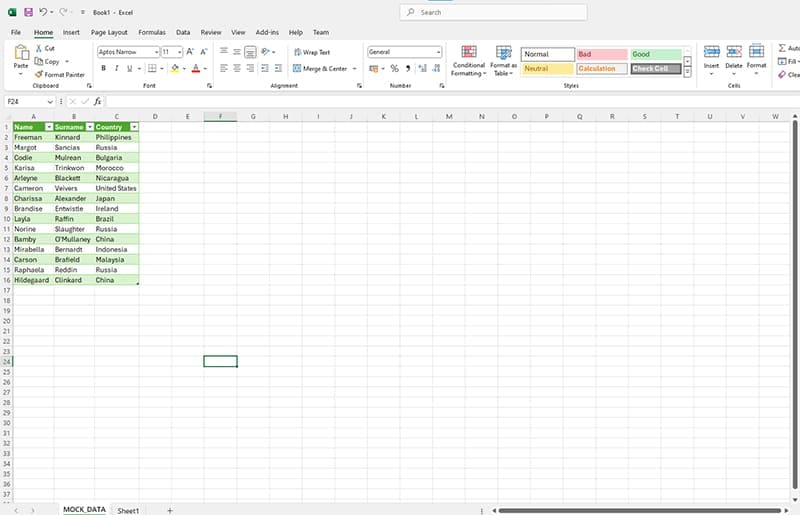
ด้วยรากฐานที่ออกนอกเส้นทางให้ย้ายไปแปลงข้อมูลของคุณกันเถอะ เมื่อไฟล์รูปภาพของคุณพร้อมคุณสามารถเริ่มต้นได้ นี่คือสิ่งที่ต้องทำ:
ขั้นตอนที่ 1.เปิด Excel และเลือกสมุดงานว่าง
ขั้นตอนที่ 2.ในแท็บ“ ข้อมูล” คลิกที่ปุ่ม“ รับข้อมูล”
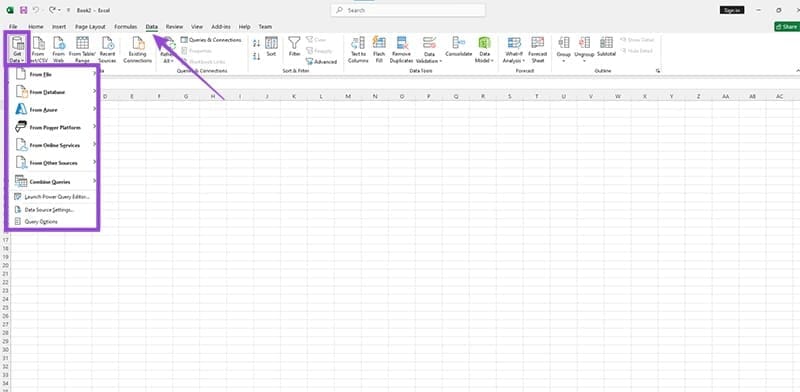
ขั้นตอนที่ 3.จากเมนูดรอปดาวน์ใหม่นำทางไปยัง“ จากแหล่งข้อมูลอื่น” จากนั้นไปจนถึง“ จากภาพ”
ขั้นตอนที่ 4.เลือก“ รูปภาพจากไฟล์” หรือ“ รูปภาพจากคลิปบอร์ด” ขึ้นอยู่กับว่าไฟล์รูปภาพของคุณถูกเก็บไว้ในปัจจุบัน ภาพหน้าจอสามารถพบได้บนคลิปบอร์ด
ขั้นตอนที่ 5.Excel จะเริ่มวิเคราะห์ข้อมูลของคุณ อาจใช้เวลาสักครู่ขึ้นอยู่กับขนาดของไฟล์ภาพของคุณ
ดูเพิ่มเติม:
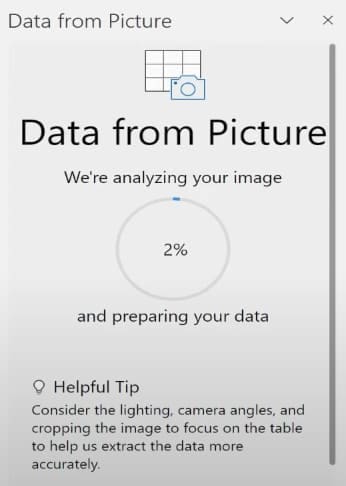
ขั้นตอนที่ 6.เมื่อข้อมูลได้รับการสกัดแล้วมันจะปรากฏขึ้นที่ด้านขวาของสเปรดชีตของคุณในหน้าต่างตัวอย่าง
ขั้นตอนที่ 7.คลิกปุ่ม“ แทรกข้อมูล” เมื่อคุณแน่ใจว่าข้อมูลนั้นถูกต้อง

ขั้นตอนที่ 8.ข้อมูลของคุณจะถูกแทรกลงในสเปรดชีต
หากกระบวนการแปลงมีความราบรื่นน้อยกว่าที่หวังไว้คุณจะได้รับการต้อนรับด้วยเซลล์สีชมพูหลายเซลล์ในหน้าต่างตัวอย่างของคุณโดยมีตัวเลือกในการคลิกปุ่ม“ รีวิว” ที่เปิดใช้งาน คุณสามารถทำงานด้วยตนเองผ่านเซลล์สีชมพูแต่ละเซลล์เพื่อทำการเปลี่ยนแปลงหรือยืนยันข้อมูลภายใน เมื่อตรวจสอบข้อมูลเสร็จแล้วกด“ ยอมรับ” เพื่อดำเนินการต่อ