ความล้มเหลวในการเริ่มต้น DirectDraw จะบล็อกเกมเก่าและแอปพลิเคชันรุ่นเก่าไม่ให้เปิดใช้งานบน Windows 11 ซึ่งมักแสดงข้อความ เช่น “การกำหนดค่าเริ่มต้น DirectDraw ล้มเหลว” หรือ “ข้อผิดพลาด DirectDraw (รหัสข้อผิดพลาดของตัวแปร) DDERR_UNSUPPORTED” ปัญหาเหล่านี้เกิดจาก API กราฟิกที่ล้าสมัย ส่วนประกอบ DirectX ที่ขาดหายไป หรือการตั้งค่าการแสดงผลที่เข้ากันไม่ได้ซึ่ง Windows เวอร์ชันใหม่ไม่รองรับตามค่าเริ่มต้นอีกต่อไป การแก้ไขข้อผิดพลาดนี้จำเป็นต้องมีการปรับเปลี่ยนการตั้งค่าความเข้ากันได้ ไดรเวอร์กราฟิก และคุณลักษณะของระบบโดยเฉพาะ เพื่อลดช่องว่างระหว่างซอฟต์แวร์รุ่นเก่าและฮาร์ดแวร์ปัจจุบัน
ใช้ DirectDraw Wrapper (dgVoodoo)
ระบบ Windows สมัยใหม่บางครั้งขาดการสนับสนุนที่จำเป็นสำหรับการโทร DirectDraw แบบเดิมที่ใช้โดยเกมรุ่นเก่า Wrapper ของ DirectDraw เช่น dgVoodoo แปลการเรียกเหล่านี้เป็นคำสั่ง DirectX สมัยใหม่ ทำให้เกมทำงานได้อย่างราบรื่นบน Windows 11
ขั้นตอนที่ 1:ดาวน์โหลด dgVoodoo เวอร์ชันล่าสุดจากเว็บไซต์อย่างเป็นทางการ เครื่องมือนี้ฟรีและแนะนำอย่างกว้างขวางสำหรับการรันเกม DirectX และ DirectDraw รุ่นเก่า
ขั้นตอนที่ 2:แยกไฟล์เก็บถาวรที่ดาวน์โหลดมาไปยังโฟลเดอร์บนคอมพิวเตอร์ของคุณ คุณจะพบโฟลเดอร์ MS/x86 และ MS/x64 ซึ่งแต่ละโฟลเดอร์มีไฟล์ .dll
ขั้นตอนที่ 3:คัดลอกไฟล์ DDRAW.dll, D3DImm.dll และ D3D8.dll ที่จำเป็นจากโฟลเดอร์ MS/x86 (สำหรับเกม 32 บิต) หรือโฟลเดอร์ MS/x64 (สำหรับเกม 64 บิต) ลงในไดเร็กทอรีการติดตั้งของเกมที่ได้รับผลกระทบ—ซึ่งเป็นที่ตั้งของไฟล์ปฏิบัติการของเกม
ขั้นตอนที่ 4:เรียกใช้ dgVoodooCpl.exe (ยูทิลิตี้การกำหนดค่า) จากโฟลเดอร์ dgVoodoo หลัก ใช้เครื่องมือนี้เพื่อปรับแต่งการตั้งค่ากราฟิก เช่น ความละเอียด การปรับขนาด และเอาต์พุต API เพื่อให้ตรงกับความต้องการของระบบและเกมของคุณ
ขั้นตอนที่ 5:เปิดเกม Wrapper สกัดกั้นการเรียก DirectDraw ทำให้เกมสามารถทำงานบนฮาร์ดแวร์สมัยใหม่ได้โดยไม่ทำให้เกิดข้อผิดพลาดในการเริ่มต้น
การใช้ dgVoodoo หรือ wrapper ที่คล้ายกันมักเป็นวิธีการแก้ปัญหาที่เชื่อถือได้มากที่สุดสำหรับข้อผิดพลาด DirectDraw ที่เกิดขึ้นอย่างต่อเนื่อง โดยเฉพาะอย่างยิ่งเมื่อการปรับแต่งความเข้ากันได้อื่นๆ ล้มเหลว
กำหนดค่าโหมดความเข้ากันได้สำหรับแอปพลิเคชัน
โดยทั่วไปเกมและแอพพลิเคชั่นรุ่นเก่าจะออกแบบมาสำหรับ Windows XP, Windows 98 หรือรุ่นก่อนหน้านั้นด้วยซ้ำ โหมดความเข้ากันได้ใน Windows 11 จำลองสภาพแวดล้อม Windows รุ่นเก่าสำหรับโปรแกรมเฉพาะ ทำให้ซอฟต์แวร์รุ่นเก่าทำงานได้อย่างถูกต้อง
ขั้นตอนที่ 1:เปิด File Explorer ด้วย Win + E แล้วไปที่โฟลเดอร์ที่ติดตั้งเกมหรือแอปพลิเคชัน
ขั้นตอนที่ 2:คลิกขวาที่ไฟล์ปฏิบัติการของโปรแกรม (.exe) จากนั้นเลือกคุณสมบัติ-
ขั้นตอนที่ 3:ไปที่ความเข้ากันได้แท็บ ตรวจสอบรันโปรแกรมนี้ในโหมดความเข้ากันได้สำหรับ:และเลือก Windows เวอร์ชันเก่า เช่น Windows 8, Windows 7 หรือเวอร์ชันที่ใกล้เคียงกับวันวางจำหน่ายดั้งเดิมของโปรแกรมมากที่สุด
แนะนำให้อ่าน:
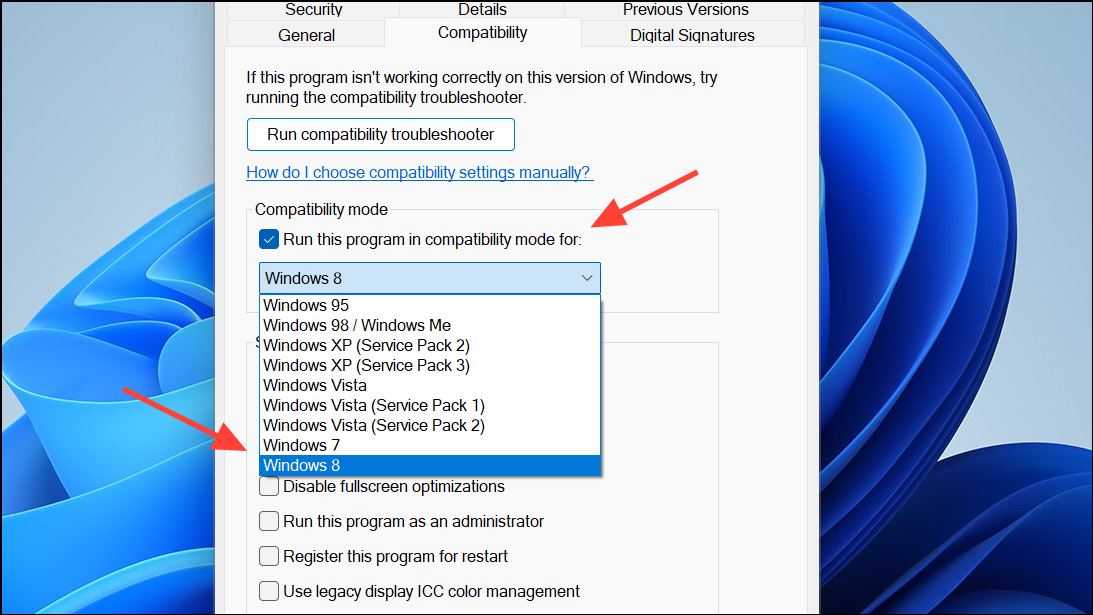
ขั้นตอนที่ 4:สำหรับบางเกม ให้ตรวจสอบด้วยทำงานในความละเอียดหน้าจอ 640 x 480หากคุณสงสัยว่าปัญหาความละเอียดไม่ตรงกัน นี่เป็นการบังคับให้เกมใช้โหมดการแสดงผลตามที่คาดหวัง ซึ่งสามารถแก้ไขข้อผิดพลาด DirectDraw ได้
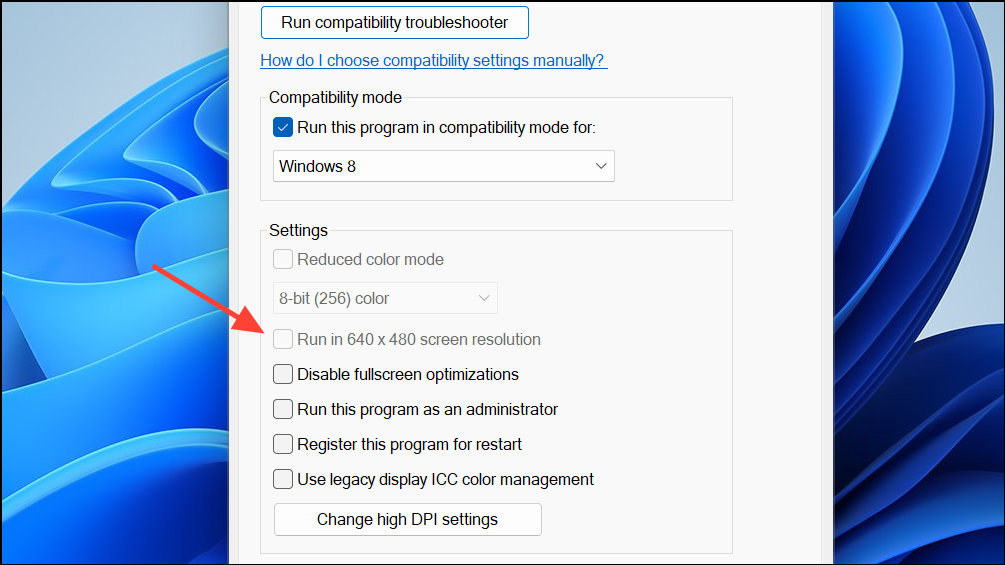
ขั้นตอนที่ 5:คลิกนำมาใช้แล้วตกลงเพื่อบันทึกการเปลี่ยนแปลงของคุณ พยายามเปิดเกมหรือแอพพลิเคชั่นอีกครั้ง
หากปัญหายังคงอยู่ ให้ลองใช้ตัวแก้ไขปัญหาความเข้ากันได้ของโปรแกรม ซึ่งสามารถใช้การตั้งค่าความเข้ากันได้ที่แนะนำสำหรับแอปที่มีปัญหาได้โดยอัตโนมัติ
เปิดใช้งานคอมโพเนนต์ DirectPlay ดั้งเดิม
เกมรุ่นเก่าบางเกมจำเป็นต้องใช้ DirectPlay ซึ่งเป็นส่วนประกอบเครือข่ายที่เลิกใช้งานแล้วของ DirectX เพื่อให้ทำงานได้ ตามค่าเริ่มต้น DirectPlay จะถูกปิดใช้งานใน Windows 11 ซึ่งอาจทำให้เกิดข้อผิดพลาดในการเริ่มต้น DirectDraw ได้
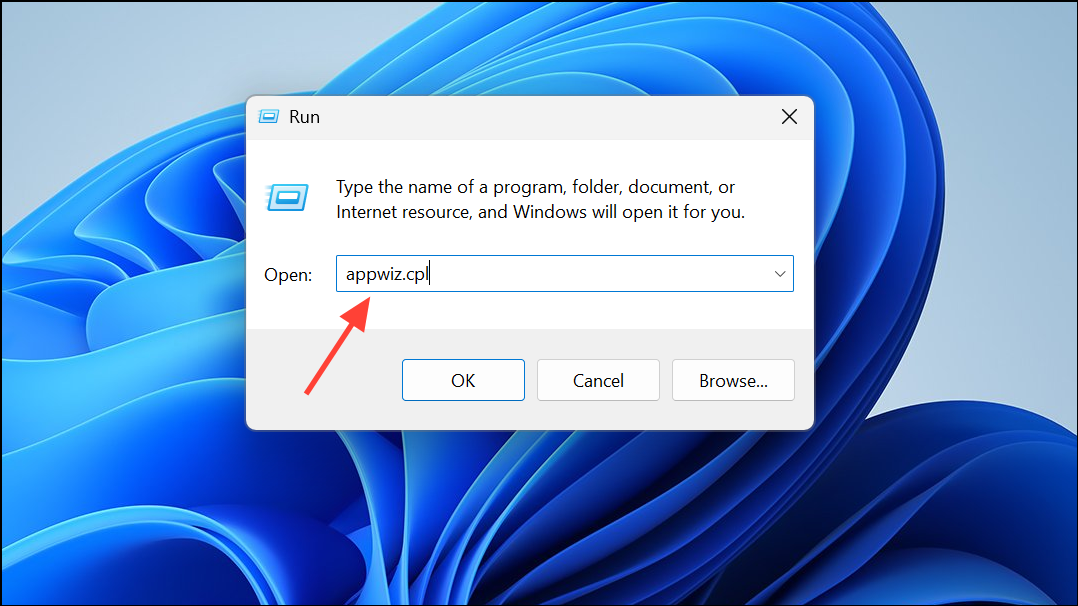
ขั้นตอนที่ 1:กด Win + R พิมพ์ appwiz.cpl แล้วกดเข้าเพื่อเปิดโปรแกรมและคุณสมบัติ
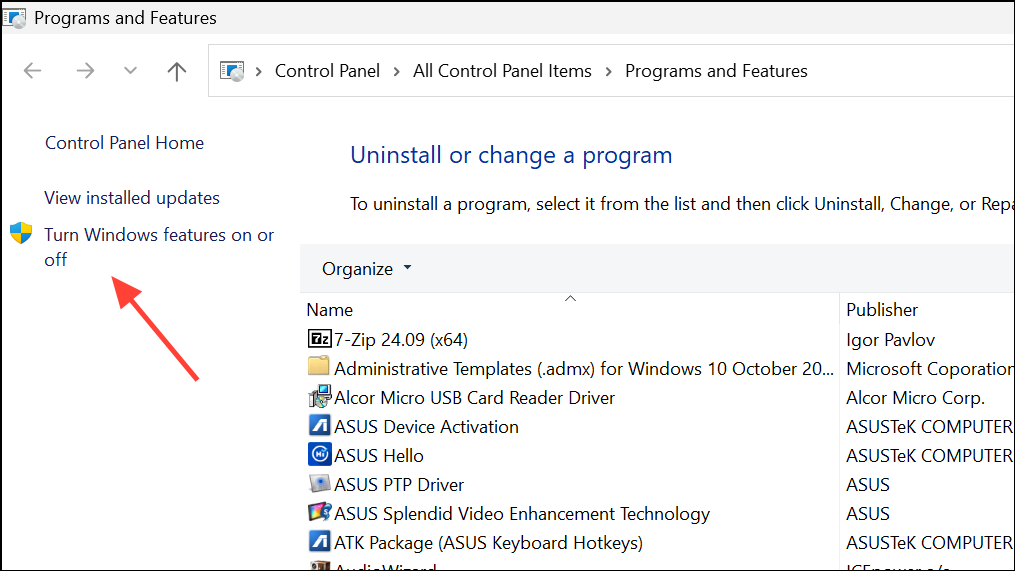
ขั้นตอนที่ 2:คลิกเปิดหรือปิดคุณสมบัติ Windowsในแถบด้านข้างซ้าย
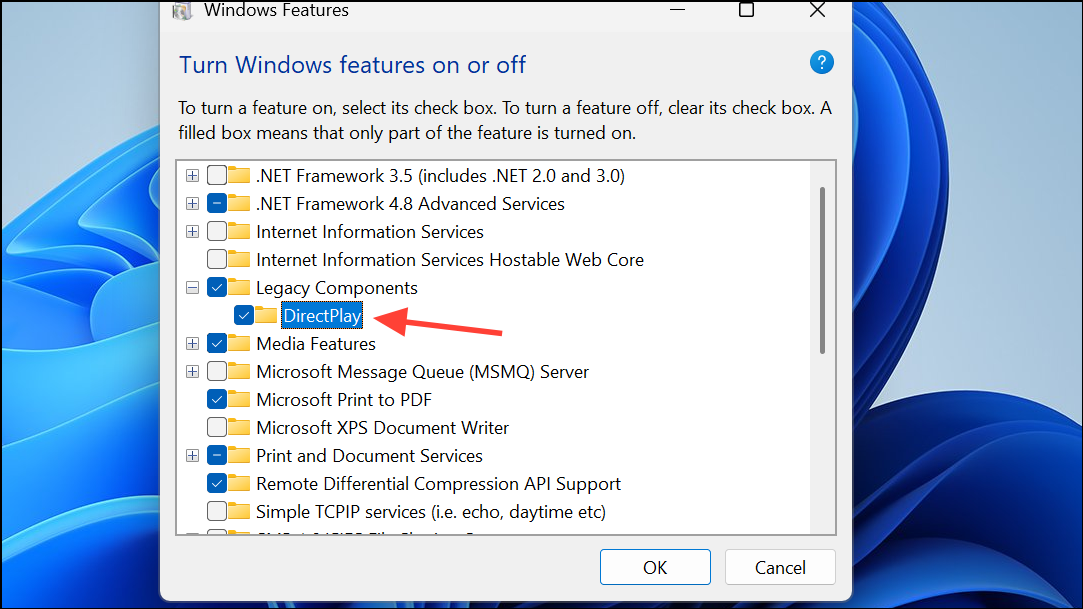
ขั้นตอนที่ 3:ในกล่องโต้ตอบคุณลักษณะของ Windows ให้เลื่อนลงและขยายส่วนประกอบดั้งเดิม- ทำเครื่องหมายในช่องสำหรับไดเร็คเพลย์-
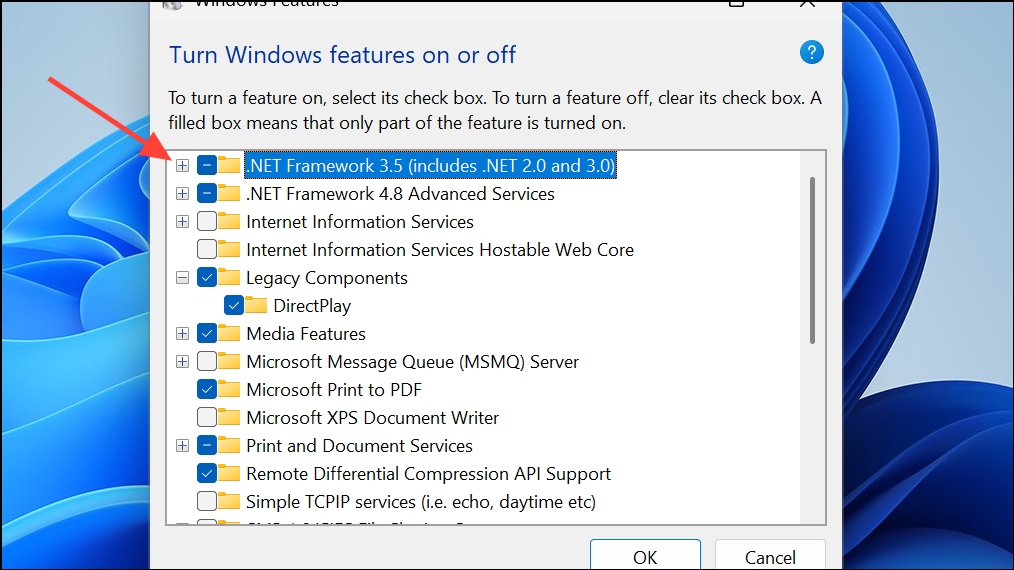
ขั้นตอนที่ 4:ทางเลือกตรวจสอบ.NET Framework 3.5 (รวมถึง .NET 2.0 และ 3.0)หากซอฟต์แวร์รุ่นเก่าของคุณต้องการ
ขั้นตอนที่ 5:คลิกตกลงและอนุญาตให้ Windows ติดตั้งคุณสมบัติที่เลือก รีสตาร์ทคอมพิวเตอร์เมื่อได้รับแจ้ง
การเปิดใช้งาน DirectPlay จะคืนค่าการรองรับเกมและแอพพลิเคชั่นบางตัวที่ต้องใช้ DirectDraw โดยเฉพาะที่วางจำหน่ายในช่วงปลายทศวรรษ 1990 และต้นปี 2000
ติดตั้งคอมโพเนนต์รันไทม์ DirectX ที่ขาดหายไป
DirectDraw เป็นส่วนหนึ่งของชุด DirectX แต่ Windows 11 อาจไม่รวมไฟล์รันไทม์ DirectX ดั้งเดิมทั้งหมดที่จำเป็นสำหรับซอฟต์แวร์รุ่นเก่า การติดตั้ง DirectX End-User Runtime จะกระจายไลบรารีที่ขาดหายไปอีกครั้ง และแก้ไขข้อผิดพลาดในการเริ่มต้น
ขั้นตอนที่ 1:ไปที่หน้า Microsoft DirectX End-User Runtime Web Installer อย่างเป็นทางการ
ขั้นตอนที่ 2:คลิกดาวน์โหลดและบันทึกตัวติดตั้งลงในคอมพิวเตอร์ของคุณ
ขั้นตอนที่ 3:เรียกใช้ไฟล์ dxwebsetup.exe และปฏิบัติตามคำแนะนำบนหน้าจอ ยอมรับข้อตกลงใบอนุญาตและดำเนินการติดตั้งต่อไป
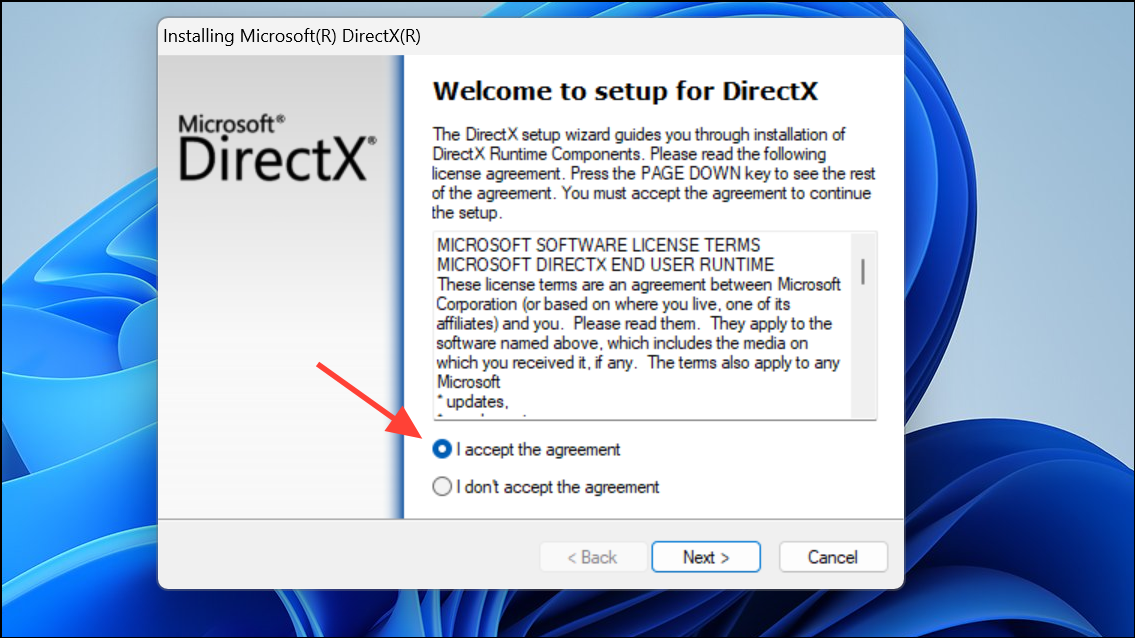
ขั้นตอนที่ 4:เมื่อการติดตั้งเสร็จสิ้น ให้รีสตาร์ทระบบเพื่อให้แน่ใจว่าส่วนประกอบ DirectX ทั้งหมดได้รับการโหลดแล้ว
การติดตั้งไฟล์รันไทม์เก่าๆ เหล่านี้มักจะแก้ไขปัญหาความเข้ากันได้สำหรับเกมและแอปพลิเคชันที่ต้องอาศัย DirectX API ที่เลิกใช้งานแล้ว
ไดรเวอร์การแสดงผลที่ล้าสมัยหรือทั่วไปอาจทำให้ DirectDraw ทำงานผิดปกติได้ การอัปเดตไดรเวอร์กราฟิกของคุณและตรวจสอบให้แน่ใจว่า Windows ได้รับการอัพเดตอย่างสมบูรณ์จะปรับปรุงความเข้ากันได้และประสิทธิภาพสำหรับซอฟต์แวร์รุ่นเก่า
ขั้นตอนที่ 1:ระบุผู้ผลิตกราฟิกการ์ดของคุณ (NVIDIA, AMD, Intel) และดาวน์โหลดไดรเวอร์ล่าสุดจากเว็บไซต์อย่างเป็นทางการ สำหรับแล็ปท็อป ให้ตรวจสอบหน้าสนับสนุนของผู้ผลิตก่อน เนื่องจากอาจมีไดรเวอร์ที่ปรับแต่งเองให้
ขั้นตอนที่ 2:ติดตั้งไดรเวอร์ที่อัพเดตแล้วรีสตาร์ทคอมพิวเตอร์ของคุณ
ขั้นตอนที่ 3:เปิด Windows Update จากการตั้งค่าและตรวจสอบการอัปเดตระบบที่ค้างอยู่ ดาวน์โหลดและติดตั้งการอัปเดตที่มีอยู่ทั้งหมด จากนั้นรีสตาร์ทพีซีของคุณ
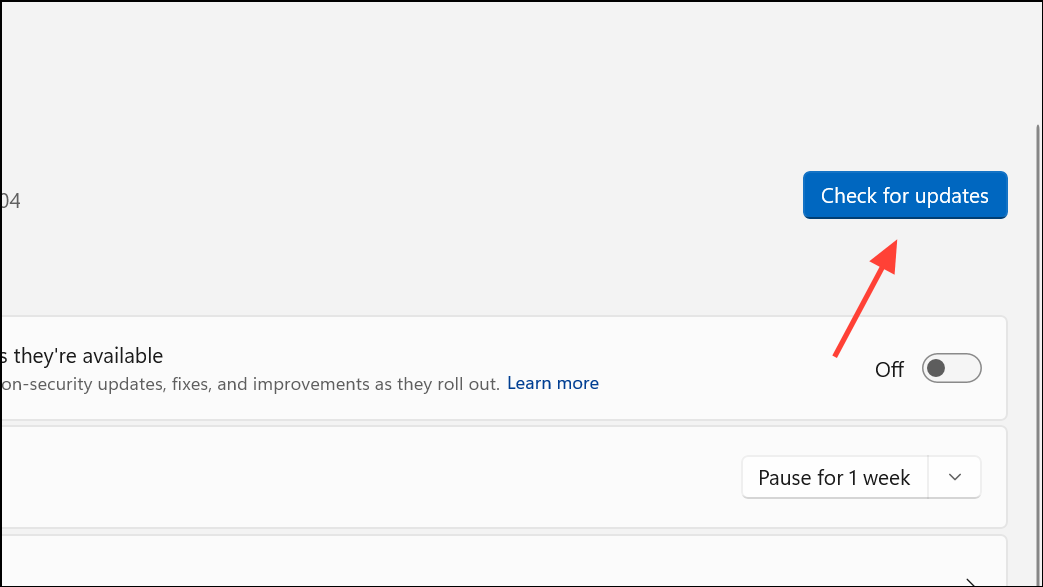
การสนับสนุนไดรเวอร์ที่เหมาะสมช่วยให้มั่นใจได้ว่าคุณสมบัติ DirectDraw และ DirectX ทำงานได้อย่างสมบูรณ์ ลดโอกาสที่จะเกิดข้อผิดพลาดในการเริ่มต้น
รันเกมในโหมด Windowed
เกมรุ่นเก่าบางเกมไม่สามารถเริ่มต้น DirectDraw ได้อย่างถูกต้องเมื่อถูกบังคับให้เข้าสู่โหมดเต็มหน้าจอในระบบสมัยใหม่ การรันเกมในโหมดหน้าต่างสามารถหลีกเลี่ยงความขัดแย้งของโหมดการแสดงผลได้
ขั้นตอนที่ 1:คลิกขวาที่ทางลัดของเกม เลือกคุณสมบัติและค้นหาเป้าสนาม.
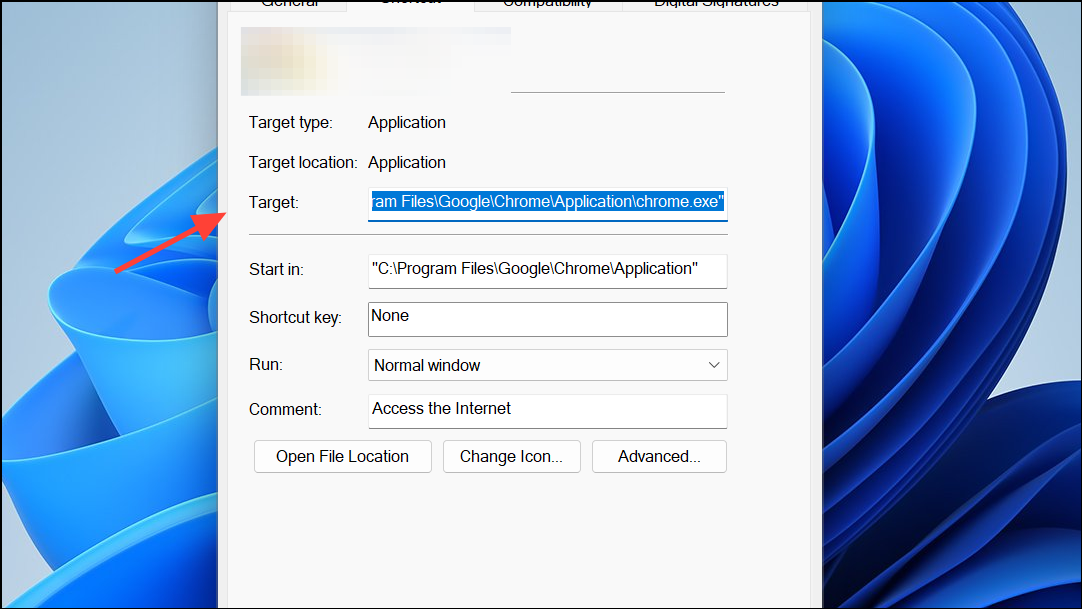
ขั้นตอนที่ 2:เพิ่มพารามิเตอร์โหมดหน้าต่าง เช่น -windowed หรือ -w ที่ส่วนท้ายของเส้นทางเป้าหมาย หากเกมรองรับ
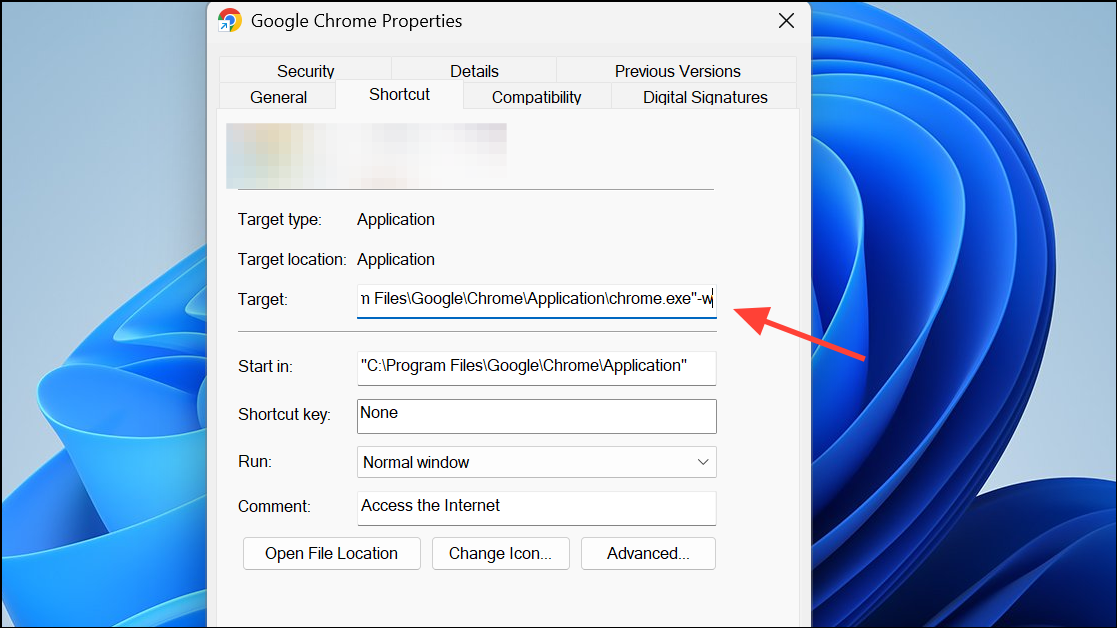
ขั้นตอนที่ 3:คลิกนำมาใช้และตกลงจากนั้นเปิดเกม หากเกมไม่รองรับโหมดหน้าต่างบรรทัดคำสั่ง ให้ตรวจสอบการตั้งค่าหรือไฟล์การกำหนดค่าเพื่อดูตัวเลือกแบบหน้าต่าง
วิธีการนี้มีประโยชน์อย่างยิ่งสำหรับเกมที่ค้างหรือแสดงหน้าจอสีดำเมื่อพยายามสลับไปใช้โหมดเต็มหน้าจอ
ติดตั้งเกมหรือแอพพลิเคชั่นที่ได้รับผลกระทบอีกครั้ง
ไฟล์ที่เสียหายหรือการติดตั้งที่ไม่สมบูรณ์อาจทำให้เกิดข้อผิดพลาด DirectDraw ได้ การติดตั้งใหม่ทั้งหมดทำให้มั่นใจได้ว่ามีส่วนประกอบที่จำเป็นทั้งหมดอยู่
ขั้นตอนที่ 1:ถอนการติดตั้งเกมหรือแอปพลิเคชันที่มีปัญหาโดยใช้โปรแกรมถอนการติดตั้ง ไคลเอนต์เกมของคุณ (เช่น Steam หรือ GOG Galaxy) หรือแอปการตั้งค่า Windows
ขั้นตอนที่ 2:รีสตาร์ทคอมพิวเตอร์เพื่อล้างกระบวนการที่ค้างอยู่หรือไฟล์ที่ถูกล็อค
ขั้นตอนที่ 3:ติดตั้งเกมหรือแอพพลิเคชั่นอีกครั้งจากแหล่งที่เชื่อถือได้ หากซอฟต์แวร์มาในรูปแบบซีดีหรือดีวีดี ให้ใช้สื่อต้นฉบับในการติดตั้ง
ขั้นตอนที่ 4:ใช้การตั้งค่าความเข้ากันได้ ความละเอียด หรือ DirectPlay ที่เกี่ยวข้องก่อนที่จะเปิดโปรแกรมอีกครั้ง
การติดตั้งใหม่จะระบุถึงไฟล์ที่สูญหายหรือเสียหายซึ่งอาจรบกวนการเริ่มต้น DirectDraw
การแก้ไขข้อผิดพลาดในการเริ่มต้น DirectDraw บน Windows 11 จะคืนค่าการเข้าถึงเกมคลาสสิกและแอปพลิเคชันรุ่นเก่า ช่วยให้คุณเพลิดเพลินกับซอฟต์แวร์ย้อนยุคโดยไม่มีอุปสรรคสำคัญ หากการแก้ไขเฉพาะไม่ได้ผล การรวมวิธีการต่างๆ ข้างต้นมักจะให้ผลลัพธ์ที่ดีที่สุด