รหัสข้อผิดพลาดไม่เคยเป็นที่น่ายินดี แต่การเห็นหนึ่งก่อนที่หน้าต่างจะโหลดอาจดูเหมือนฝันร้าย ข้อผิดพลาด 0xC0000098 เป็นตัวอย่างหนึ่งและเกี่ยวข้องกับข้อมูลการบูตของคุณ โชคดีที่มีการแก้ไขปัญหานี้เล็กน้อยและเราจะแสดงให้คุณเห็นว่าต้องทำอะไร เริ่มต้นกันเถอะ
อะไรทำให้เกิดข้อผิดพลาดนี้?
ข้อผิดพลาด 0xC0000098 เกิดจากปัญหากับข้อมูลการกำหนดค่าการบูต (BCD) ของคุณ นี่เป็นสิ่งสำคัญสำหรับการเริ่มต้นเครื่องของคุณและเปิดตัว Windows กระบวนการเริ่มต้นเริ่มต้นด้วย BIOS จากนั้นย้ายไปที่ bootmgr และ BCD เพื่อค้นหาไฟล์ระบบปฏิบัติการ
“ ปัญหา” แน่นอนว่าเป็นคำศัพท์ร่มสำหรับปัญหามากมายซึ่งอาจส่งผลกระทบต่อเครื่องของคุณ เหล่านี้รวมถึง:
- ข้อมูล BCD ที่ขาดหายไปหรือเสียหาย
- การทุจริตหรือความล้มเหลวของฮาร์ดไดรฟ์ของคุณซึ่งข้อมูลนี้ถูกเก็บไว้
- ปัญหาไดรเวอร์ที่ทำให้ซอฟต์แวร์ขัดแย้งกัน
- การปิดอุปกรณ์ของคุณอย่างไม่เหมาะสมเนื่องจากการลดพลังงานหรือการหยุดชะงักอื่น ๆ
เนื่องจากคุณไม่สามารถเข้าสู่ Windows ได้เทคนิคการแก้ไขปัญหาปกติจะไม่สามารถใช้ได้ คุณจะต้องติดตั้งระบบปฏิบัติการใหม่หรือพยายามซ่อมแซมความเสียหายด้วยภาพการกู้คืน Windows:
ซ่อมแซมเครื่องของคุณ
เริ่มต้นด้วยการสมมติสถานการณ์ที่ดีที่สุด คอมพิวเตอร์ของคุณอาจต้องได้รับการซ่อมแซมมากกว่าเช็ด ในการทำเช่นนี้คุณจะต้องมีดิสก์การกู้คืน (USB หรือ DVD) ที่มีประโยชน์ นี่คือสิ่งที่ต้องทำ:
ขั้นตอนที่ 1- รีสตาร์ทเครื่องของคุณ ใส่ไดรฟ์กู้คืนลงในเครื่องของคุณ หากเครื่องของคุณไม่บูตจากไดรฟ์โดยอัตโนมัติให้กดปุ่มการเข้าถึงเมนูการบูต (ซึ่งแตกต่างกันไปสำหรับทุกยี่ห้อ) และเลือก USB ของคุณเพื่อบูตแทนฮาร์ดไดรฟ์
ขั้นตอนที่ 2.เลือกตัวเลือก“ แก้ไขปัญหา” จากเมนูการกู้คืน
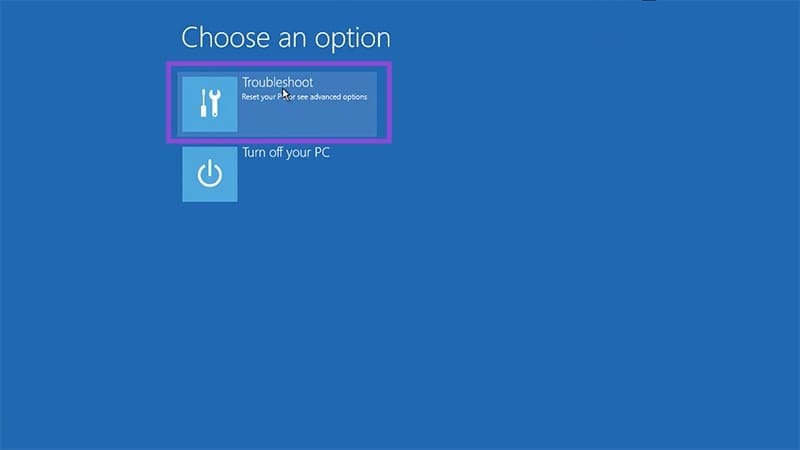
ขั้นตอนที่ 3.เลือก“ ตัวเลือกขั้นสูง” จากนั้นเลือก“ การซ่อมแซมเริ่มต้น”

ขั้นตอนที่ 4.ไดรฟ์กู้คืนจะพยายามแก้ไขปัญหาการเริ่มต้น
ใช้พรอมต์คำสั่ง

โชคดีที่คุณไม่จำเป็นต้องใช้ Windows เพื่อใช้พรอมต์คำสั่ง เมนูตัวเลือกขั้นสูงยังมาพร้อมกับการสนับสนุนสำหรับยูทิลิตี้นี้ นี่คือสิ่งที่คุณต้องทำ:
เรียนรู้เพิ่มเติม:
- ใช้ไดรฟ์กู้คืนเพื่อบูตโหมดการกู้คืนและเลือก“ แก้ไขปัญหา”
- เลือก“ พรอมต์คำสั่ง” ในเมนูตัวเลือกขั้นสูง
- ในพรอมต์คำสั่งให้ป้อน“ Chkdsk C: /F” เพื่อเริ่มกระบวนการตรวจสอบดิสก์
- กระบวนการจะเรียกใช้และซ่อมแซมข้อผิดพลาดใด ๆ ที่พบ
ไฟล์ระบบที่ขาดหายไปในฮาร์ดไดรฟ์ของคุณอาจเป็นการตำหนิ พรอมต์คำสั่งยังสามารถช่วยซ่อมแซมได้:
- Access Command Prompt ในลักษณะเดียวกับด้านบน
- ป้อน“ SFC/Scannow” เพื่อเริ่มกระบวนการตรวจสอบไฟล์ระบบ
หากไฟล์ BCD หายไปหรือได้รับความเสียหายคุณสามารถพยายามสร้างใหม่ในพรอมต์คำสั่งได้เช่นกัน:
- เปิดพรอมต์คำสั่งในลักษณะเดียวกับด้านบน
- ป้อนคำสั่งต่อไปนี้ตามด้วยการกดปุ่ม“ Enter”:“ BootRec /FixMBR”,“ BootRec /Fixboot” และ“ BootRec /RepuildBcd”
- กระบวนการจะทำงานและพยายามสร้างส่วนที่ขาดหายไปของ BCD ของคุณ
รีเซ็ตพีซีของคุณ
หากตัวเลือกเหล่านั้นใช้งานไม่ได้คุณสามารถรีเซ็ตพีซีของคุณได้ คุณสามารถลบเพียงแอพและเก็บไฟล์ของคุณหรือเริ่มต้นด้วยกระดานชนวนที่สะอาด
ขั้นตอนที่ 1- เพียงคลิก“ รีเซ็ตพีซีนี้” ในเมนูแก้ไขปัญหา

ขั้นตอนที่ 2.เลือก“ เก็บไฟล์ของฉัน” หรือ“ ลบทุกอย่าง” เพื่อเลือกรีเซ็ต

การกู้คืนระบบ
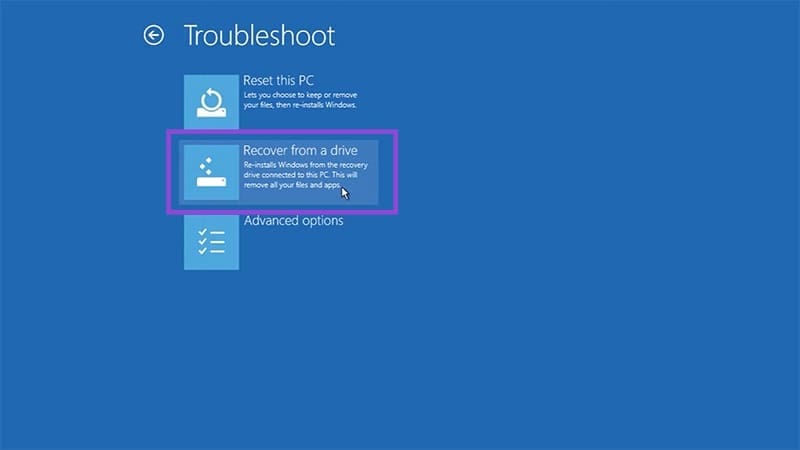
หากคุณจัดการเพื่อสร้างจุดกู้คืนในพีซีของคุณและมีในไดรฟ์กู้คืนของคุณคุณสามารถกู้คืนไปยังจุดนั้น สิ่งที่คุณต้องทำคือคลิก“ กู้คืนจากไดรฟ์” และเลือกไดรฟ์กู้คืนของคุณ โปรดทราบว่าข้อมูลทั้งหมดที่สร้างขึ้นหลังจากจุดกู้คืนถูกสร้างขึ้นจะถูกเช็ด