ส่วนขยายของ Chrome สามารถหยุดทำงานได้อย่างกะทันหันไม่สามารถติดตั้งหรือแสดงเป็นปิดใช้งานได้เนื่องจากปัญหาเกี่ยวกับโปรไฟล์เบราว์เซอร์ไฟล์ที่เสียหายการอัปเดตระบบหรือความขัดแย้งกับซอฟต์แวร์อื่น ๆ การหยุดชะงักเหล่านี้สามารถป้องกันเครื่องมือการผลิตผู้จัดการรหัสผ่านและการปรับแต่งไซต์จากการทำงานซึ่งนำไปสู่การหยุดชะงักของเวิร์กโฟลว์ การแก้ไขปัญหาเหล่านี้ต้องใช้วิธีการที่เป็นระบบซึ่งกำหนดเป้าหมายสาเหตุที่พบบ่อยที่สุดก่อนเพื่อให้มั่นใจว่าส่วนขยายกลับสู่การดำเนินการปกติโดยไม่ต้องแก้ไขปัญหาที่ไม่จำเป็น
อัปเดตโครเมี่ยมและรีสตาร์ทเบราว์เซอร์
ขั้นตอนที่ 1:ตรวจสอบว่า Chrome กำลังเรียกใช้เวอร์ชันล่าสุด เบราว์เซอร์ที่ล้าสมัยอาจไม่รองรับส่วนขยายปัจจุบันหรือโปรโตคอลความปลอดภัย หากต้องการอัปเดตให้คลิกเมนูสามจุดที่มุมบนขวาเลือกHelp, แล้วAbout Google Chrome- หากมีการอัปเดต Chrome จะดาวน์โหลดและแจ้งให้คุณทราบอีกครั้ง
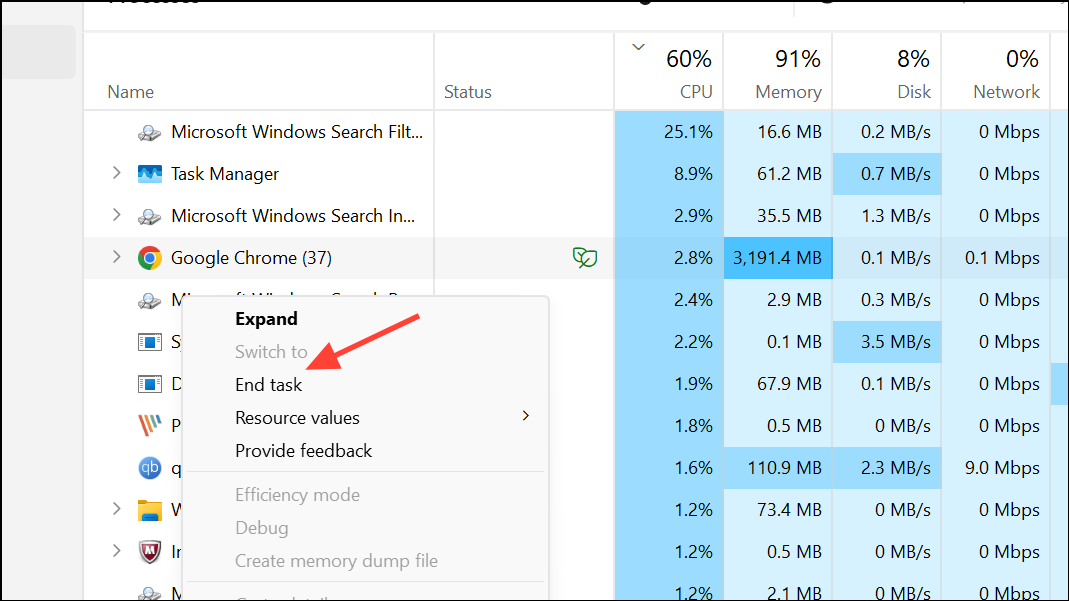
ขั้นตอนที่ 2:หลังจากอัปเดตให้ปิดหน้าต่างโครเมี่ยมทั้งหมด Open Task Manager (Ctrl+Shift+Escบน Windows) และตรวจสอบให้แน่ใจว่าไม่มีกระบวนการโครเมี่ยม จบสิ่งที่เหลืออยู่ เปิดโครเมี่ยมอีกครั้งเพื่อดูว่าส่วนขยายทำงานตามที่คาดไว้หรือไม่
ตรวจสอบสถานะส่วนขยายและการอนุญาต
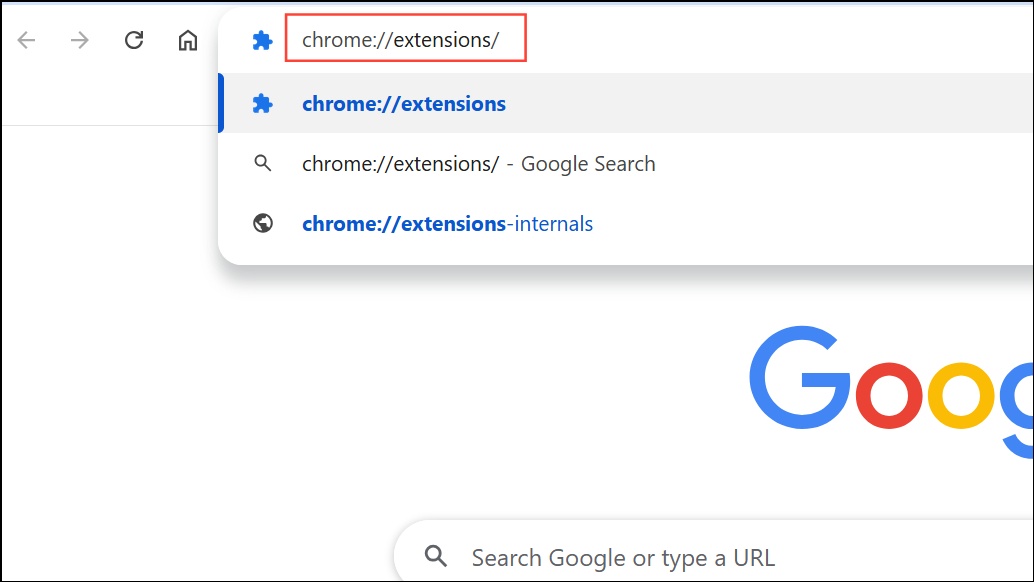
ขั้นตอนที่ 1:เปิดหน้าส่วนขยายโดยคลิกที่ไอคอนปริศนาในแถบเครื่องมือหรือนำทางไปยังchrome://extensions/- ตรวจสอบว่าเปิดใช้งานส่วนขยายที่คุณต้องการ หากการสลับเป็นสีเทาสิ่งนี้อาจบ่งบอกถึงปัญหาการอนุญาตหรือข้อ จำกัด ของอุปกรณ์ที่ได้รับการจัดการ
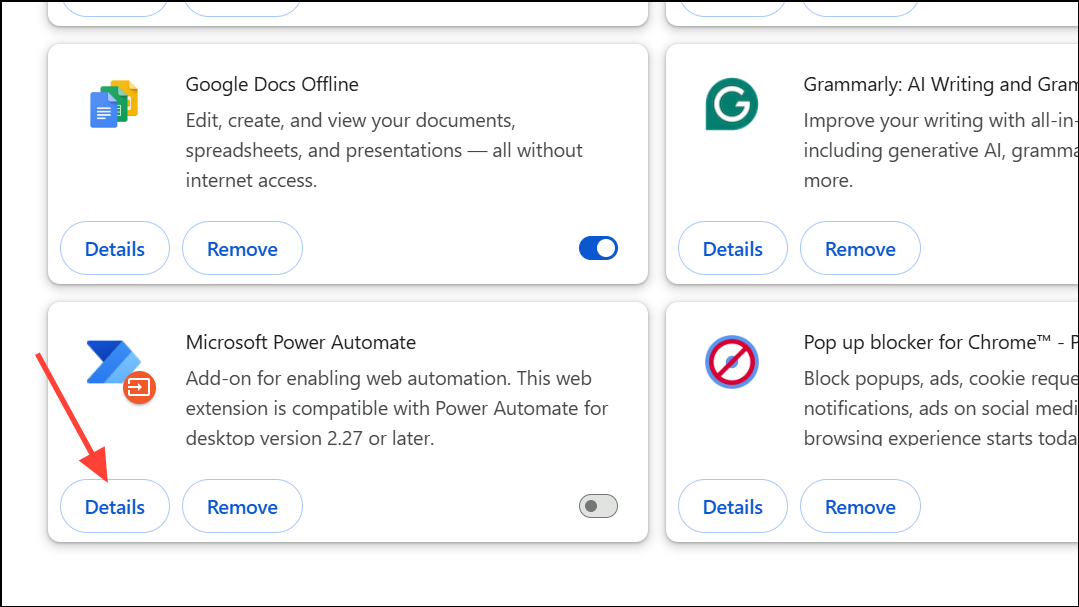
ขั้นตอนที่ 2:คลิกDetailsในส่วนขยายที่ได้รับผลกระทบ ตรวจสอบสิทธิ์และตรวจสอบให้แน่ใจว่าได้รับการเข้าถึงที่จำเป็นทั้งหมด ส่วนขยายบางส่วนต้องการการอัปเดตการอนุญาตหลังจากการอัพเกรด Chrome หรือการอัปเดตส่วนขยาย หากได้รับแจ้งให้ยอมรับสิทธิ์ใหม่เพื่อเปิดใช้งานส่วนขยายอีกครั้ง
แก้ไขปัญหาการทุจริตของโปรไฟล์และข้อมูลผู้ใช้
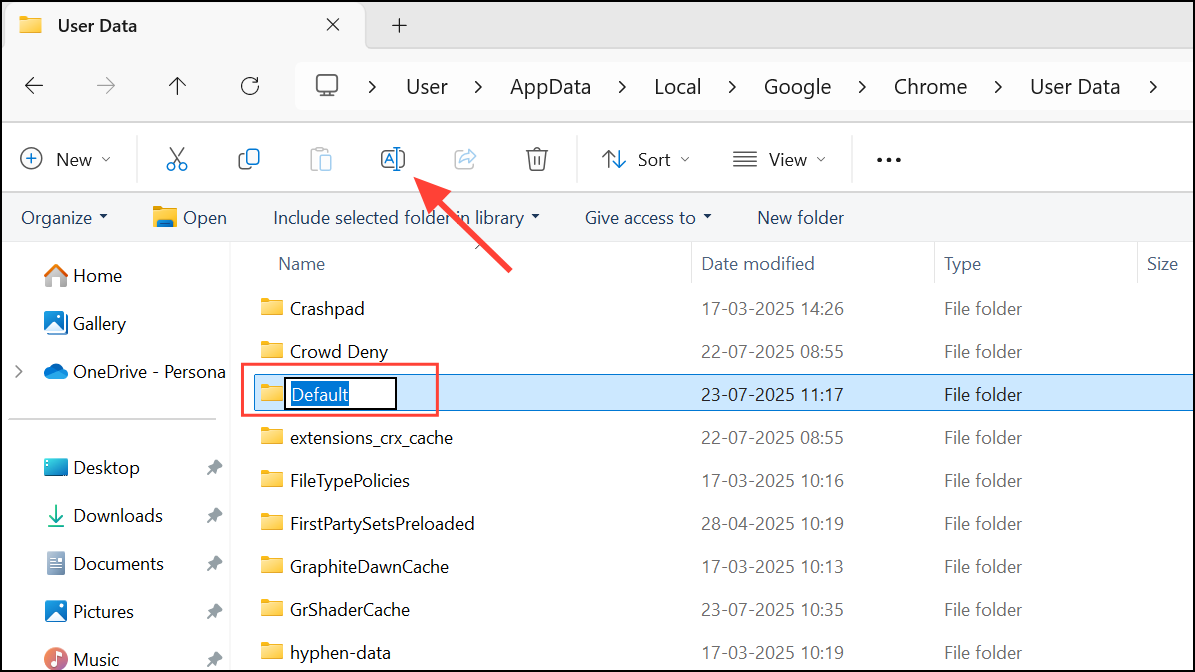
ขั้นตอนที่ 1:โปรไฟล์ผู้ใช้ Chrome ที่เสียหายสามารถป้องกันไม่ให้ส่วนขยายจากการโหลดหรือการติดตั้ง หากต้องการรีเซ็ตโปรไฟล์ของคุณให้ปิดโครเมี่ยมอย่างสมบูรณ์ นำทางไปยัง%LOCALAPPDATA%GoogleChromeUser Dataบน windows ค้นหาDefaultโฟลเดอร์และเปลี่ยนชื่อเป็นbackup-
ขั้นตอนที่ 2:เปิดโครเมี่ยมอีกครั้ง โปรไฟล์ใหม่จะถูกสร้างขึ้นโดยอัตโนมัติ ลงชื่อเข้าใช้บัญชี Google ของคุณเพื่อซิงค์บุ๊กมาร์กและส่วนขยาย หากส่วนขยายทำงานในขณะนี้ปัญหาคือกับโปรไฟล์ดั้งเดิม หากจำเป็นให้คัดลอกบุ๊กมาร์กด้วยตนเองหรือข้อมูลอื่น ๆ จากbackupโฟลเดอร์
ล้างแคชคุกกี้และข้อมูลชั่วคราว
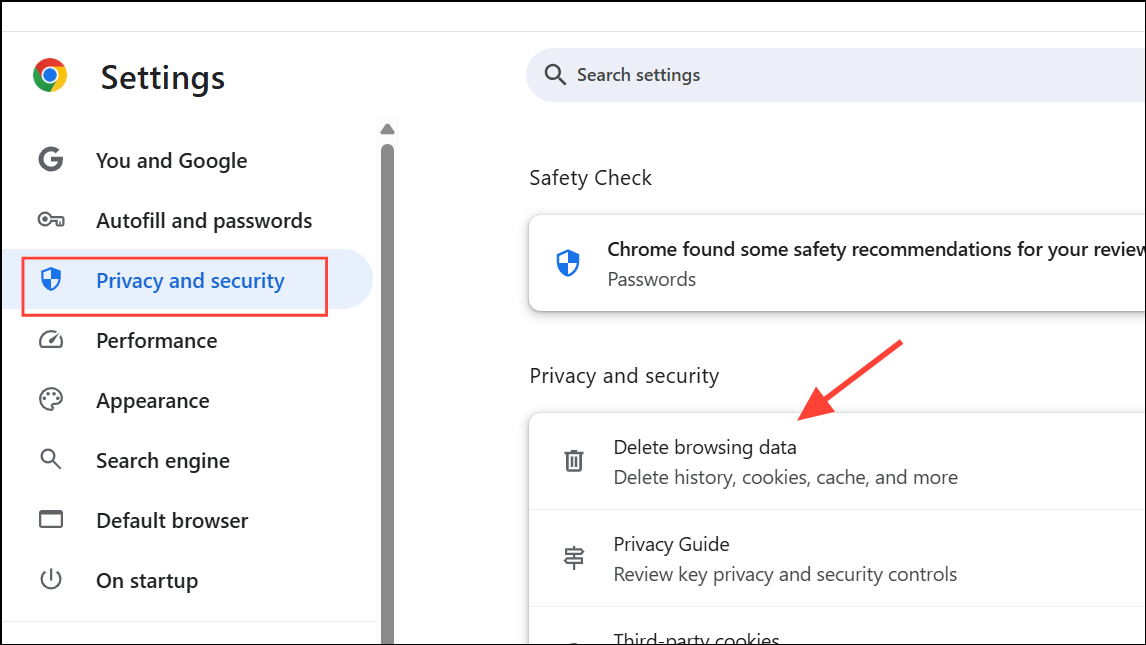
ขั้นตอนที่ 1:ข้อมูลที่แคชและคุกกี้สามารถรบกวนการทำงานส่วนขยายโดยเฉพาะอย่างยิ่งหลังจากเบราว์เซอร์หรือการอัปเดตส่วนขยาย หากต้องการล้างพวกเขาให้เปิดการตั้งค่าของ Chrome เลือกPrivacy and security, แล้วClear browsing data-
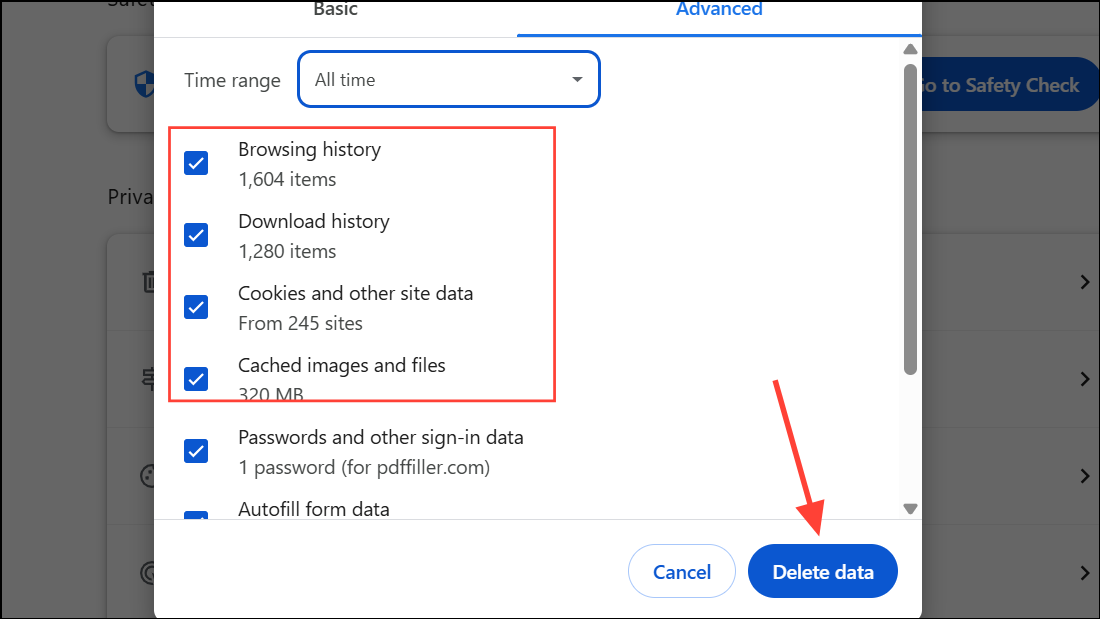
ขั้นตอนที่ 2:เลือกCached images and filesและCookies and other site dataจากนั้นคลิกClear data-
ขั้นตอนที่ 3:รีสตาร์ทโครเมี่ยมและทดสอบว่าปัญหาส่วนขยายยังคงอยู่หรือไม่
ตรวจสอบซอฟต์แวร์ที่ขัดแย้งกันและความเข้ากันได้ของส่วนขยาย
ขั้นตอนที่ 1:ซอฟต์แวร์ป้องกันไวรัสไฟร์วอลล์และการปิดกั้นโฆษณาสามารถบล็อกหรือรบกวนส่วนขยายของโครเมี่ยม ปิดการใช้งานเครื่องมือเหล่านี้ชั่วคราวเพื่อดูว่าส่วนขยายเริ่มทำงานหรือไม่ หากการปิดใช้งานแก้ไขปัญหาให้เพิ่ม Chrome ลงในรายการแอพพลิเคชั่นที่เชื่อถือได้ของซอฟต์แวร์ความปลอดภัยของคุณ
ขั้นตอนที่ 2:ส่วนขยายบางส่วนอาจขัดแย้งกัน ปิดการใช้งานส่วนขยายทั้งหมดจากนั้นเปิดใช้งานพวกเขาทีละคนเพื่อระบุสิ่งใดก็ตามที่ทำให้เกิดปัญหา ถอนการติดตั้งหรือแทนที่ส่วนขยายที่ทำให้เกิดความขัดแย้งซ้ำ ๆ
ที่อยู่อุปกรณ์ที่ได้รับการจัดการและการควบคุมของผู้ปกครอง
ขั้นตอนที่ 1:ในการทำงานโรงเรียนหรืออุปกรณ์ที่มีการจัดการครอบครัวผู้ดูแลระบบสามารถบล็อกการติดตั้งส่วนขยายหรือการใช้งานแม้ว่าจะไม่มีข้อ จำกัด ที่ชัดเจนก็ตาม หากคุณเห็นข้อความเช่น“ ส่วนขยายถูกบล็อกโดยผู้ดูแลระบบของคุณ” ติดต่อผู้ดูแลระบบไอทีหรือตรวจสอบการตั้งค่าการควบคุมของผู้ปกครอง
ขั้นตอนที่ 2:สำหรับลิงค์ครอบครัวหรือการควบคุมโดยผู้ปกครองที่คล้ายกันการลบหรือปรับการตั้งค่าการควบคุมดูแลจากนั้นรีสตาร์ทโครเมี่ยมและเข้าสู่ระบบอีกครั้งสามารถกู้คืนฟังก์ชันการขยาย
ติดตั้งส่วนขยายที่มีปัญหาใหม่
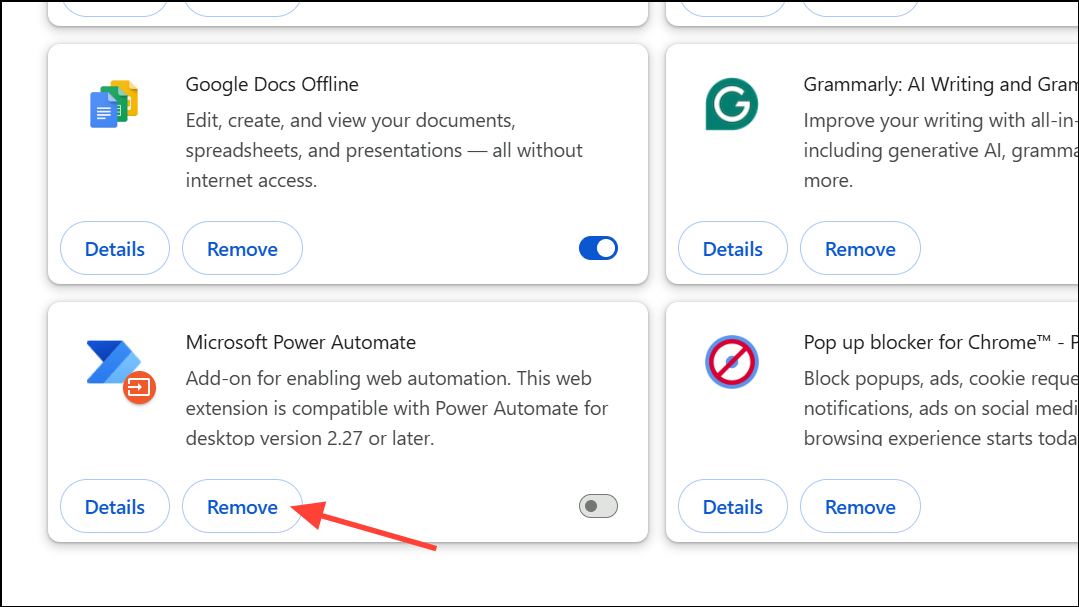
ขั้นตอนที่ 1:ถอนการติดตั้งส่วนขยายจากไฟล์chrome://extensions/หน้าโดยคลิกRemove- รีเฟรชโครเมี่ยมจากนั้นติดตั้งส่วนขยายใหม่จาก Chrome Web Store
ขั้นตอนที่ 2:หากการติดตั้งล้มเหลวหรือส่วนขยายยังคงปิดใช้งานให้ตรวจสอบข้อความแสดงข้อผิดพลาดสำหรับเบาะแส บางครั้งการลบโฟลเดอร์ส่วนขยายที่เหลือจาก%LOCALAPPDATA%GoogleChromeUser DataDefaultExtensions(Windows) หรือไดเรกทอรีที่คล้ายกันสามารถแก้ไขปัญหาถาวรก่อนที่จะติดตั้งใหม่
ตรวจสอบส่วนขยายและการอัปเดตไซต์
ขั้นตอนที่ 1:การอัปเดตที่สำคัญสำหรับเว็บแอปพลิเคชัน (เช่น Trello) สามารถทำลายส่วนขยายของบุคคลที่สามได้ หากส่วนขยายเฉพาะหยุดทำงานหลังจากการอัปเดตไซต์ให้ตรวจสอบหน้าสนับสนุนของส่วนขยายหรือติดต่อนักพัฒนา นักพัฒนาอาจจำเป็นต้องอัปเดตรหัสเพื่อเรียกคืนความเข้ากันได้
ขั้นตอนที่ 2:หากส่วนขยายมีความสำคัญต่อเวิร์กโฟลว์ของคุณและไม่มีการอัปเดตให้พิจารณาส่วนขยายทางเลือกหรือคุณสมบัติไซต์ในตัวจนกว่าจะมีการแก้ไข
ซ่อมแซมการติดตั้งโครเมี่ยมเป็นทางเลือกสุดท้าย
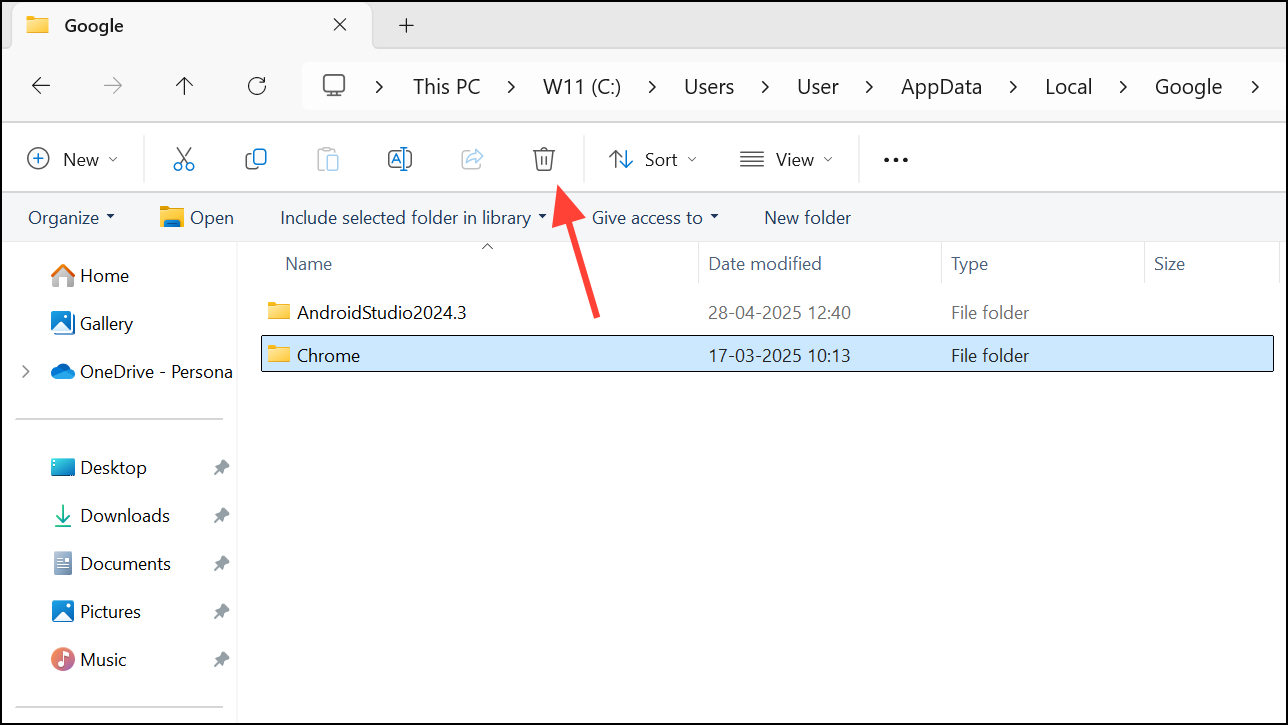
ขั้นตอนที่ 1:หากไม่มีวิธีการข้างต้นแก้ไขปัญหาให้ติดตั้งโครเมี่ยมอีกครั้ง ก่อนอื่นให้สำรองข้อมูลสำคัญเช่นบุ๊กมาร์กและรหัสผ่านที่บันทึกไว้ ถอนการติดตั้งโครเมี่ยมจากระบบของคุณจากนั้นลบไฟล์C:Users<YourUsername>AppDataLocalGoogleChromeไดเรกทอรี (Windows) เพื่อลบไฟล์ที่เหลือทั้งหมด
ขั้นตอนที่ 2:ดาวน์โหลดและติดตั้ง Chrome เวอร์ชันล่าสุดจากเว็บไซต์ทางการ ลงชื่อเข้าใช้และกู้คืนข้อมูลของคุณ ติดตั้งส่วนขยายใหม่ตามต้องการ กระบวนการนี้มักจะแก้ไขปัญหาโปรไฟล์หรือระดับการติดตั้งที่ปิดกั้นการทำงานของส่วนขยาย
แนะนำอ่าน:
การแก้ไขปัญหาการขยาย Chrome มักเกี่ยวข้องกับการอัปเดตเบราว์เซอร์การตรวจสอบสิทธิ์การซ่อมแซมโปรไฟล์ผู้ใช้และการจัดการกับข้อขัดแย้งหรือข้อ จำกัด โดยทำตามขั้นตอนเหล่านี้ปัญหาการขยายส่วนใหญ่สามารถแก้ไขได้โดยไม่ต้องแก้ไขปัญหาขั้นสูงหรือสูญเสียข้อมูลสำคัญ