อัปเดตการตรวจสอบความล้มเหลวใน Google Chrome โดยเฉพาะที่มาพร้อมกับรหัสข้อผิดพลาด 4:0x80010108เกิดขึ้นเมื่อ Chrome ไม่สามารถเริ่มกระบวนการอัปเดตได้ ปัญหานี้มักจะเชื่อมโยงกับการปิดใช้งานบริการ Google Update ไฟล์อัปเดตที่ขาดหายไปหรือเสียหายหรือนโยบายระบบที่ จำกัด ผู้ใช้อาจสังเกตเห็นว่า Chrome ยังคงล้าสมัยแม้จะมีความพยายามอัปเดตซ้ำ ๆ ซึ่งสามารถทำให้เบราว์เซอร์มีช่องโหว่และป้องกันการเข้าถึงคุณสมบัติใหม่
ตรวจสอบและรีสตาร์ทบริการ Google Update
ขั้นตอนที่ 1:เปิดคอนโซลการจัดการ Windows Services โดยกดWindows + Rเพื่อเรียกใช้กล่องโต้ตอบ Run จากนั้นพิมพ์services.mscและกดEnter- แสดงรายการบริการพื้นหลังทั้งหมดที่ทำงานบนระบบของคุณ
อ่านเพิ่มเติม:
ขั้นตอนที่ 2:ค้นหาบริการที่มีชื่อบริการอัพเดท Google (gupdate)และบริการอัพเดท Google (gupdatem)- ดับเบิลคลิกแต่ละบริการเพื่อเปิดคุณสมบัติ
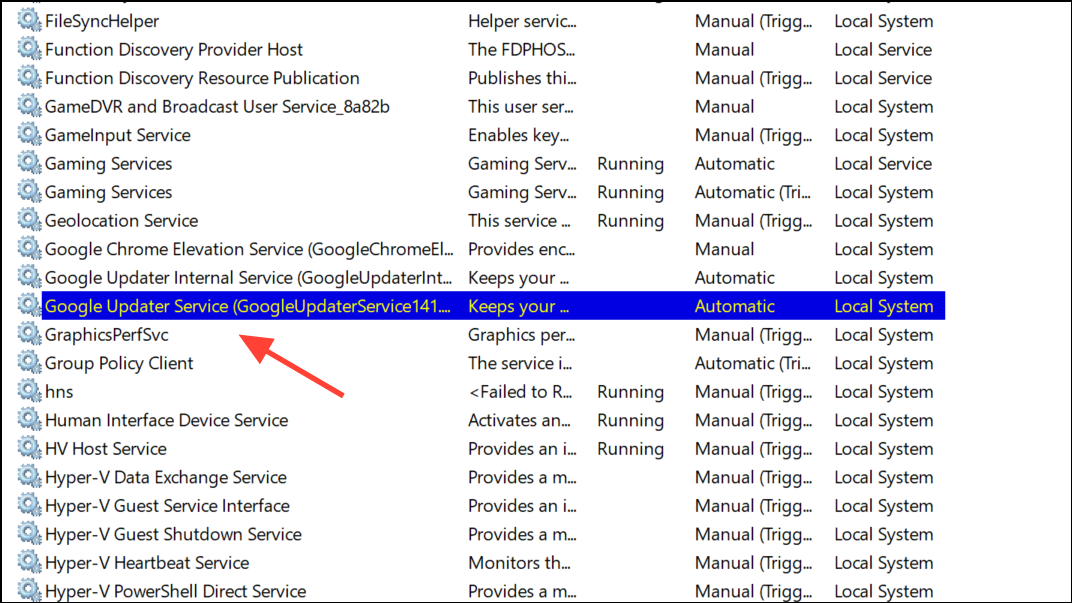
ขั้นตอนที่ 3:ถ้าประเภทเริ่มต้นถูกตั้งค่าเป็นพิการเปลี่ยนเป็นอัตโนมัติหรือคู่มือ- หากบริการไม่ทำงานให้คลิกเริ่มเพื่อเปิดใช้งาน บริการเหล่านี้อนุญาตให้ Chrome ตรวจสอบและติดตั้งการอัปเดตในพื้นหลัง
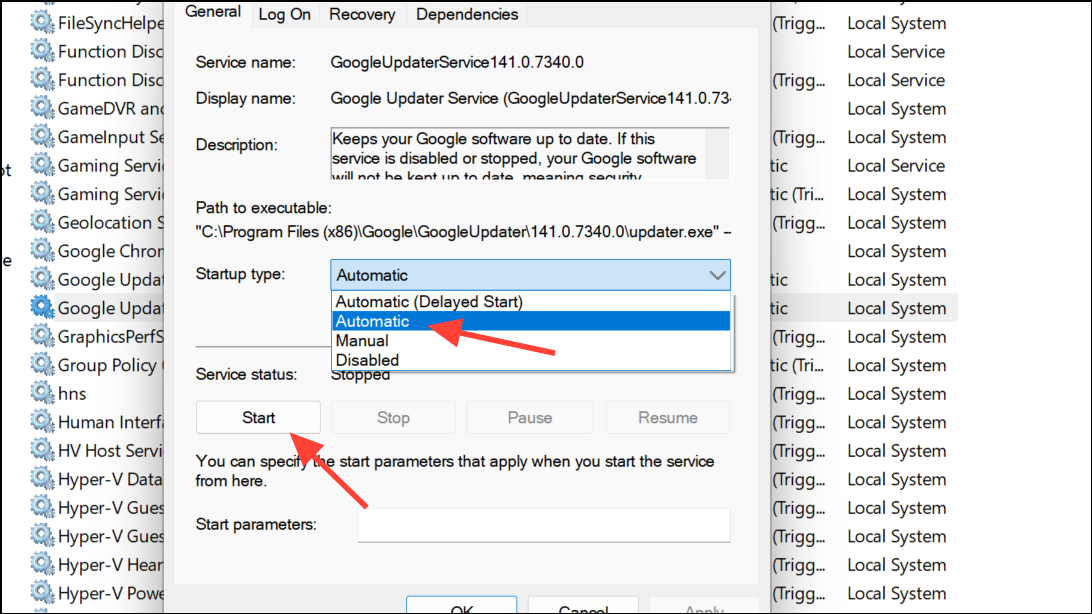
ขั้นตอนที่ 4:คลิกนำมาใช้และตกลงเพื่อบันทึกการเปลี่ยนแปลง ทำซ้ำสำหรับบริการทั้งสอง รีสตาร์ทโครเมี่ยมและตรวจสอบว่ากระบวนการอัปเดตสำเร็จหรือไม่
ตรวจสอบโฟลเดอร์ googleupdater และ updater executable
ขั้นตอนที่ 1:เปิด File Explorer และนำทางไปยังC:Users<YourUsername>AppDataLocalGoogleแทนที่<YourUsername>ด้วยชื่อผู้ใช้ Windows จริงของคุณ ที่AppDataโฟลเดอร์อาจถูกซ่อนไว้ เปิดใช้งาน“ แสดงไฟล์ที่ซ่อนอยู่” ในเมนูมุมมองหากคุณไม่เห็น
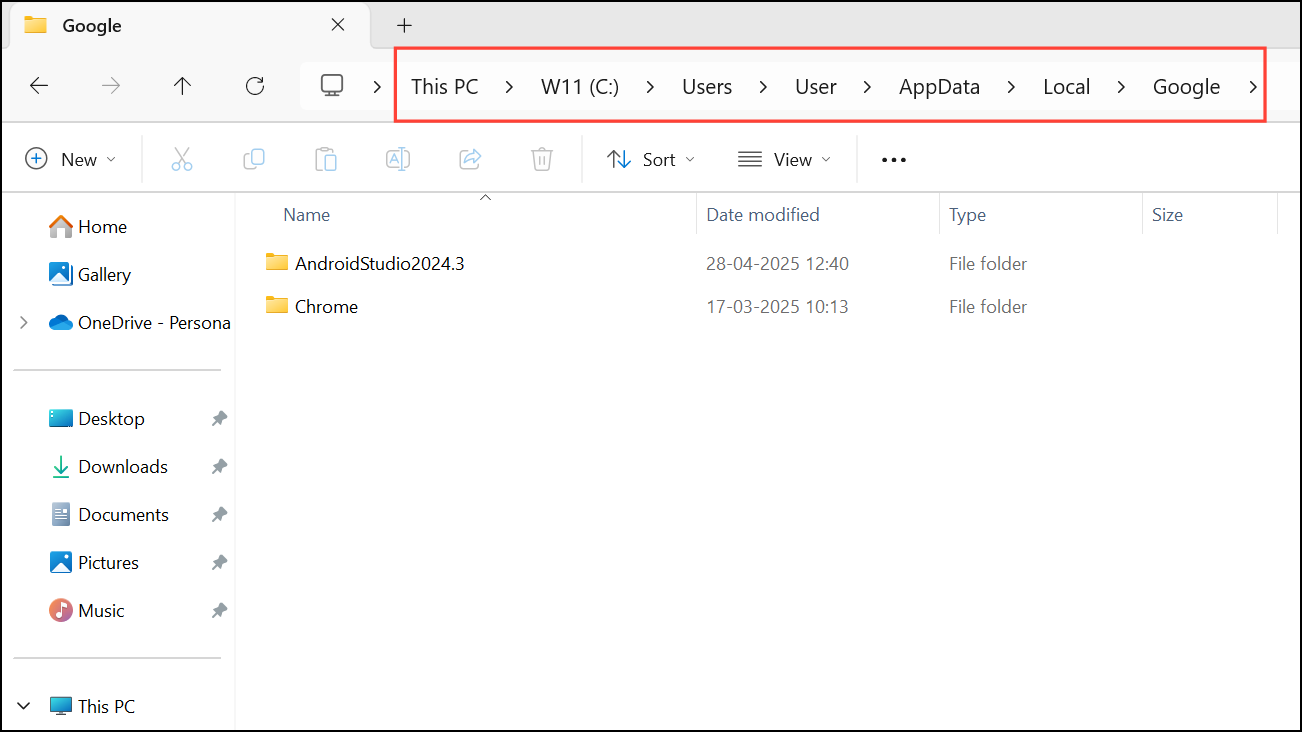
ขั้นตอนที่ 2:มองหาGoogleupdatesโฟลเดอร์ หากโฟลเดอร์หายไปเสียหายหรือเปลี่ยนชื่อ Chrome ไม่สามารถค้นหาการดำเนินการอัปเดตได้และจะไม่เริ่มการตรวจสอบการอัปเดต หากโฟลเดอร์มีอยู่ แต่เปลี่ยนชื่อให้คืนชื่อเป็นGoogleupdates-
ขั้นตอนที่ 3:เปิดGoogleupdatesโฟลเดอร์และยืนยันว่าupdater.exeมีอยู่ หากไฟล์หายไป Chrome จะไม่สามารถเปิดกระบวนการอัปเดตได้ ในกรณีนี้ให้ดำเนินการติดตั้ง Chrome ใหม่โดยใช้ตัวติดตั้งแบบสแตนด์อโลนเพื่อกู้คืนไฟล์ updater
ตรวจสอบการตั้งค่านโยบายกลุ่มสำหรับข้อ จำกัด การอัปเดต
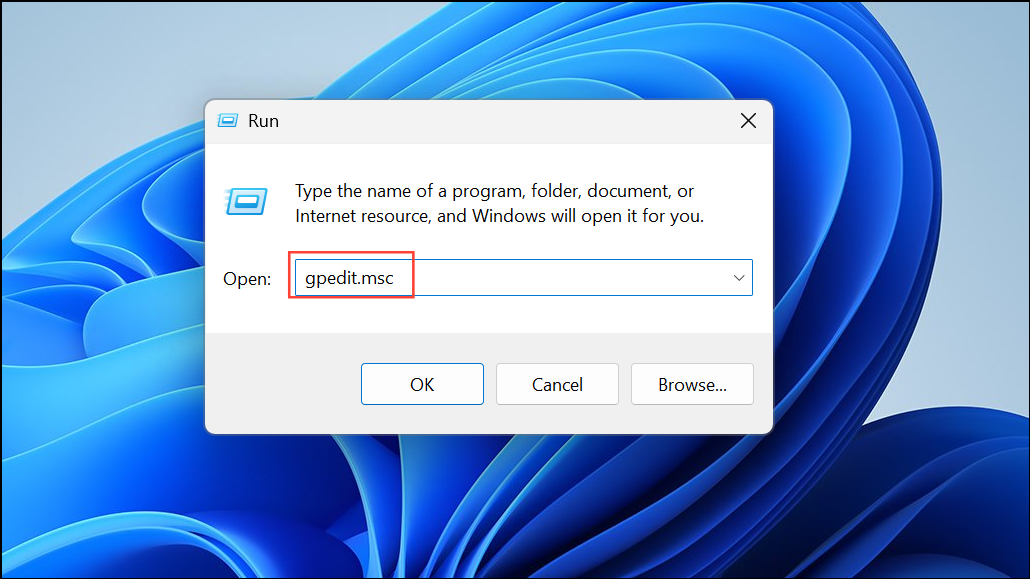
ขั้นตอนที่ 1:หากคอมพิวเตอร์ของคุณได้รับการจัดการโดยองค์กรหรือเคยติดตั้งเทมเพลตการดูแลระบบสำหรับ Chrome ก่อนหน้านี้การตั้งค่านโยบายกลุ่มอาจบล็อกการอัปเดต เข้าถึงตัวแก้ไขนโยบายกลุ่มโดยกดWindows + Rการพิมพ์gpedit.mscและกดEnter-
ขั้นตอนที่ 2:นำทางไปยังการกำหนดค่าคอมพิวเตอร์> เทมเพลตการดูแลระบบ> Google> Google Update> แอปพลิเคชัน> Google Chrome- ดับเบิลคลิกที่อัปเดตนโยบายแทนที่การตั้งค่า. หากตั้งค่าเป็นเปิดใช้งานด้วยการอัปเดตที่ปิดใช้งานเปลี่ยนเป็นไม่ได้กำหนดค่าหรือตั้งค่าการอัปเดตเป็นอนุญาตให้อัปเดตเสมอ-
ขั้นตอนที่ 3:คลิกนำมาใช้และตกลง- รีสตาร์ทคอมพิวเตอร์ของคุณเพื่อใช้การตั้งค่านโยบายใหม่และพยายามอัปเดต Chrome อีกครั้ง
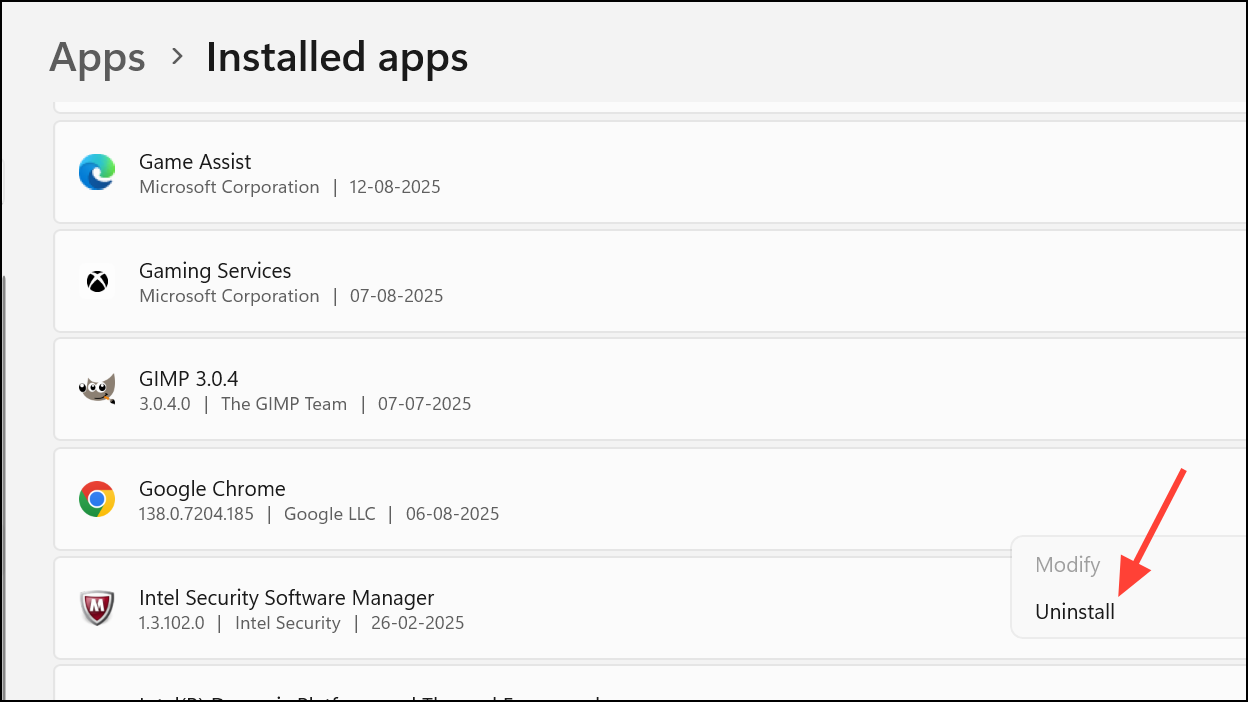
ขั้นตอนที่ 1:หากขั้นตอนก่อนหน้านี้ไม่สามารถแก้ไขปัญหาได้ให้ถอนการติดตั้งโครเมี่ยมจากระบบของคุณ เปิดการตั้งค่าแอปไปที่แอพ> แอพที่ติดตั้ง
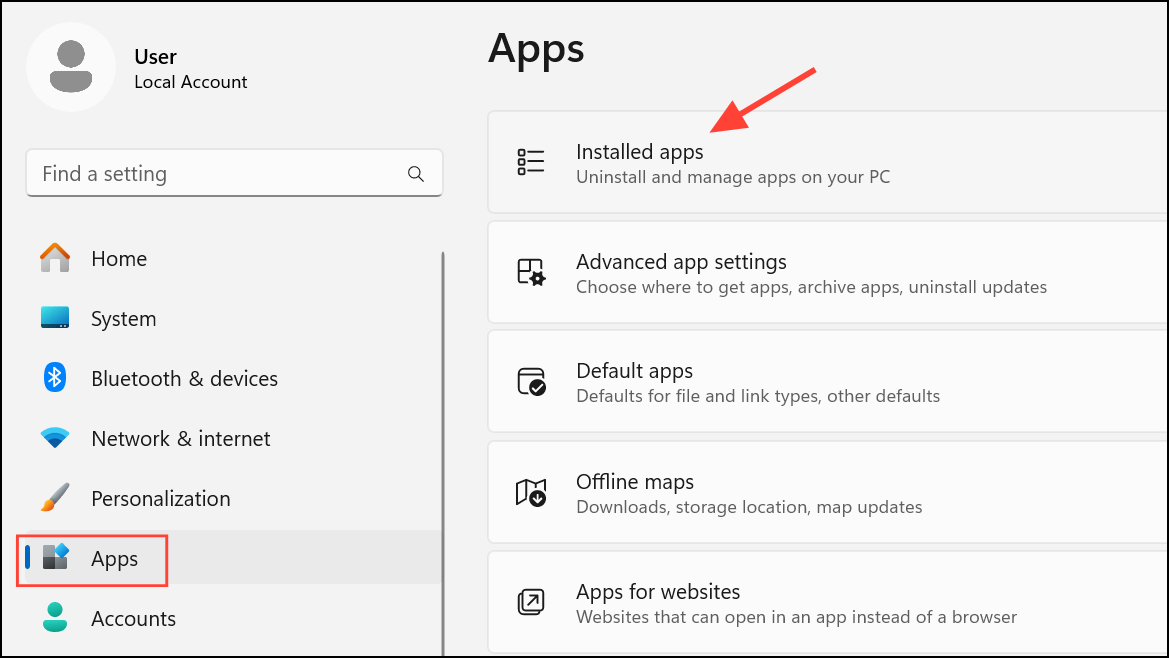
ขั้นตอนที่ 2:ค้นหา Google Chrome และเลือกถอนการติดตั้ง-
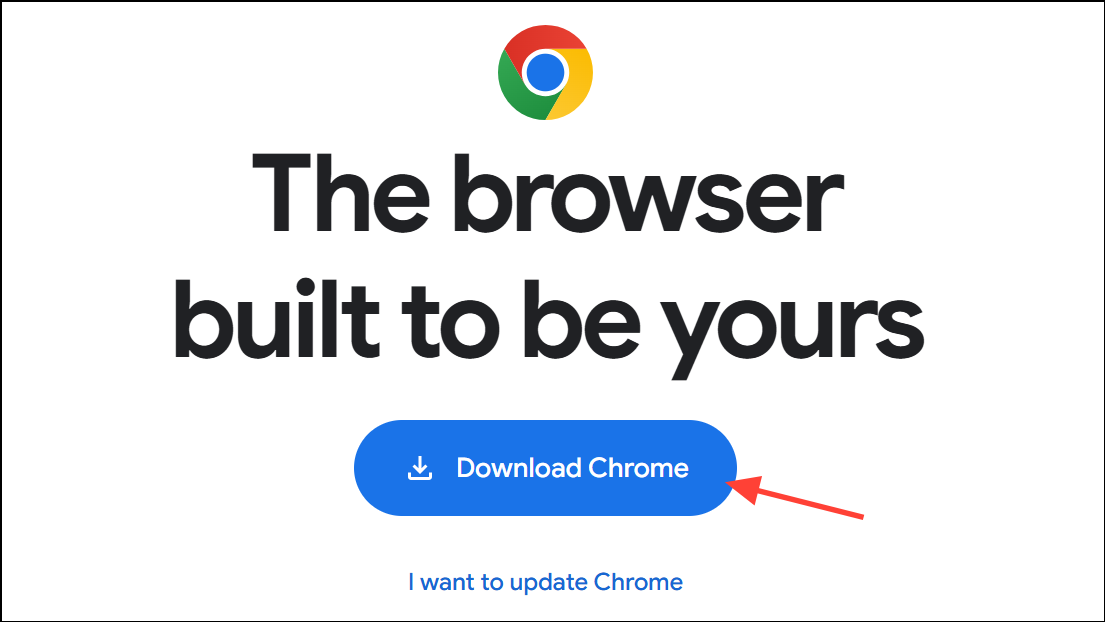
ขั้นตอนที่ 3:ดาวน์โหลดตัวติดตั้ง Chrome Standalone อย่างเป็นทางการจากเว็บไซต์ของ Google ตัวติดตั้งแบบสแตนด์อโลนให้ไฟล์ที่จำเป็นทั้งหมดรวมถึงตัวอัปเดตและมีโอกาสน้อยที่จะถูกบล็อกโดยการ จำกัด เครือข่ายหรือนโยบาย
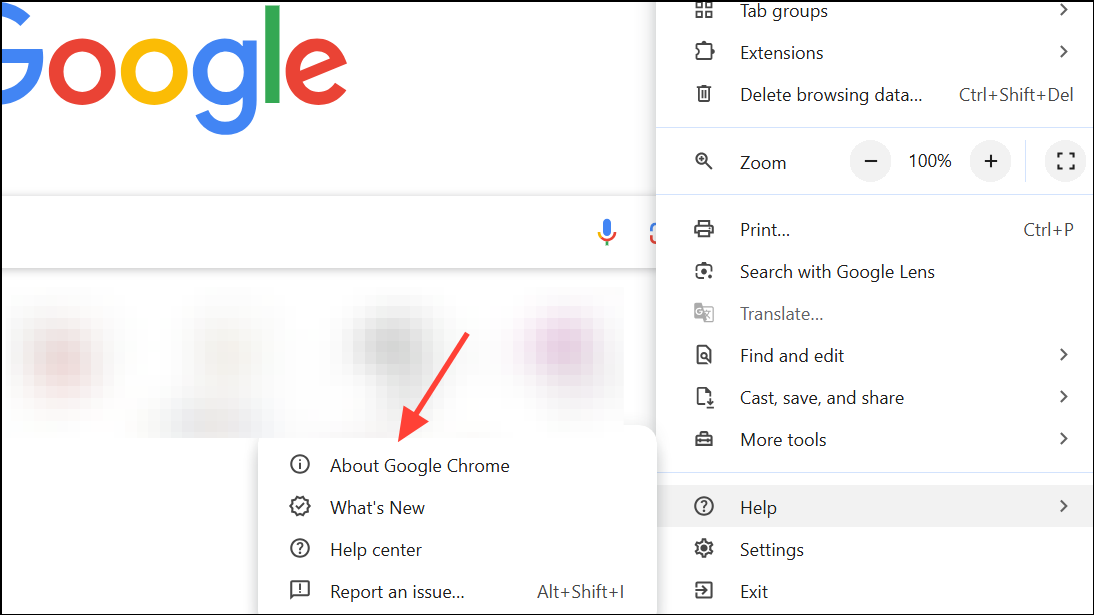
ขั้นตอนที่ 4:เรียกใช้ตัวติดตั้งเป็นผู้ดูแลระบบ ทำตามคำแนะนำบนหน้าจอเพื่อการติดตั้งให้เสร็จสมบูรณ์ หลังจากการติดตั้งให้เปิดโครเมี่ยมแล้วไปที่เมนู> วิธีใช้> เกี่ยวกับ Google Chromeในการทริกเกอร์การตรวจสอบการอัปเดตและยืนยันว่าเบราว์เซอร์เป็นข้อมูลล่าสุด
ตรวจสอบการตั้งค่าโปรแกรมป้องกันไวรัสไฟร์วอลล์และการควบคุมของผู้ปกครอง
ขั้นตอนที่ 1:ซอฟต์แวร์รักษาความปลอดภัยบางครั้งสามารถบล็อกกระบวนการอัปเดตของ Chrome เปิดโปรแกรมป้องกันไวรัสและไฟร์วอลล์ของคุณและตรวจสอบการตั้งค่าของพวกเขา ตรวจสอบให้แน่ใจว่า Chrome ได้รับอนุญาตให้เข้าถึงอินเทอร์เน็ตและ URL ที่เกี่ยวข้องกับการอัปเดตเช่นtools.google.comและdl.google.comไม่ถูกบล็อก
ขั้นตอนที่ 2:หากคุณใช้ซอฟต์แวร์ควบคุมโดยผู้ปกครองให้ตรวจสอบการตั้งค่าเพื่อให้แน่ใจว่าอนุญาตให้อัปเดตซอฟต์แวร์ได้ การปิดการใช้งานซอฟต์แวร์รักษาความปลอดภัยชั่วคราวสามารถช่วยระบุได้ว่าเป็นสาเหตุหรือไม่ แต่อย่าลืมเปิดใช้งานการป้องกันอีกครั้งหลังจากการทดสอบ
การอัปเดต Chrome หลังจากแก้ไขรหัสข้อผิดพลาด 4:0x80010108คืนค่าความปลอดภัยของเบราว์เซอร์และความเข้ากันได้ หากปัญหายังคงอยู่ให้พิจารณาขอความช่วยเหลือจากชุมชน Chrome Help หรือตรวจสอบว่าระบบปฏิบัติการของคุณตรงตามข้อกำหนดขั้นต่ำสำหรับรุ่น Chrome ล่าสุด