คุณสามารถค้นหาแอพทั้งหมดที่คุณต้องการดาวน์โหลดและติดตั้งบนพีซี Windows ของคุณจาก Microsoft Store อย่างไรก็ตามผู้ใช้บางคนพบรหัสข้อผิดพลาด 0x80073CFE เมื่อพวกเขาพยายามเรียกใช้ Microsoft Store บน Windows 10 ข้อผิดพลาดจะป้องกันไม่ให้พวกเขาเรียกใช้ Windows App Store และดาวน์โหลดแอพใด ๆ
หากคุณเห็นข้อผิดพลาด 0x80073CFE ข้อความด้านล่างจะปรากฏขึ้น
“ สิ่งที่ไม่คาดคิดเกิดขึ้นการรายงานปัญหานี้จะช่วยให้เราเข้าใจได้ดีขึ้นคุณสามารถรอสักครู่แล้วลองอีกครั้งหรือรีสตาร์ทอุปกรณ์ของคุณซึ่งอาจช่วยได้รหัส: 0x80073cfe”
ในบางกรณีคุณจะพบข้อความแสดงข้อผิดพลาด“ ERROR_PACKAGE_REPOSITORY_CORUPTED ที่เก็บแพ็คเกจเสียหาย”

ขั้นตอนการแก้ไขปัญหาเพื่อช่วยแก้ไข Microsoft Store App Error Code 0x80073CFE บน Windows 10 PC
ในขณะที่อาจมีเหตุผลที่แตกต่างกันและสาเหตุที่คุณเห็นรหัสข้อผิดพลาดของ Microsoft Store 0x80073CFE แต่ก็มีหลายวิธีในการแก้ไขและซ่อมแซมปัญหา ทำตามแต่ละโซลูชันด้านล่างทีละครั้งและพยายามเปิดตัวแอพสโตร์อีกครั้งเพื่อดูว่าปัญหายังคงอยู่หรือได้รับการแก้ไข
โซลูชัน #1 - รีบูตคอมพิวเตอร์ Windows 10 ของคุณ
การรีสตาร์ทระบบ Windows ของคุณอย่างรวดเร็วจะช่วยรีเฟรชการเชื่อมต่อเครือข่ายอินเทอร์เน็ตของคุณและลบไฟล์ชั่วคราวที่อาจส่งผลต่อข้อผิดพลาดของแอพ Microsoft Store
อ่านด้วย:
- เปิดเมนูเริ่มต้นบนพีซี Windows 10 ของคุณ
- คลิกตัวเลือกพลังงาน
- เลือกรีสตาร์ท
- รอให้กระบวนการรีบูตเสร็จสิ้นก่อนที่จะเปิดตัว Microsoft Store อีกครั้ง
โซลูชัน #2 - รีเซ็ต Microsoft Store
หากรีสตาร์ทพีซีของคุณไม่ได้ทำเคล็ดลับอีกวิธีหนึ่งคือการรีเซ็ตแอพ Microsoft Store ผ่านเมนูการตั้งค่า
- นำทางไปยังเมนูการตั้งค่าของพีซี Windows 10 ของคุณ
- ไปที่แอพ
- เลือกแอพและคุณสมบัติ
- ค้นหา Microsoft Store แล้วคลิกเพื่อเปิด
- เลือกตัวเลือกขั้นสูง
- คลิกปุ่มรีเซ็ต
โซลูชัน #3 - เรียกใช้การสแกน Windows SFC
- ก่อนอื่นค้นหาพรอมต์คำสั่ง
- คลิกขวาที่มันจากผลการค้นหาและเลือกเรียกใช้เป็นผู้ดูแลระบบ
- ตอนนี้ป้อนคำสั่งต่อไปนี้: SFC /Scannow
- รอให้การสแกนเสร็จ
- รีสตาร์ทคอมพิวเตอร์ของคุณ
โซลูชัน #4 - ทำการสแกน DIM
- ค้นหาพรอมต์คำสั่งและเลือกเรียกใช้เป็นผู้ดูแลระบบ
- ป้อนคำสั่งต่อไปนี้: DIMP /ONLY /CLEANUP-IMAGE /CHECKHEALTH
- เมื่อเสร็จแล้วให้ป้อนคำสั่งถัดไป: rem /online /cleanup-image /scanHealth
- สุดท้ายให้ป้อนคำสั่งนี้: DIMP /ONLY /CLEANUP-IMAGE /RESTOREHEALTH
- รีสตาร์ทคอมพิวเตอร์ของคุณ
โซลูชัน #5 - รีเซ็ตวิธีพีซีนี้
โปรดทราบว่าเมื่อคุณทำการรีเซ็ตโรงงานบนพีซี Windows 10 ของคุณมันจะลบแอพและการตั้งค่าทั้งหมด มันจะให้การตั้งค่า Windows 10 ที่สดใหม่และใหม่ อย่างไรก็ตามคุณสามารถเลือกเก็บไฟล์ทั้งหมดของคุณในระหว่างกระบวนการ แต่เพื่อให้แน่ใจว่าให้ทำการสำรองข้อมูลในไฟล์ทั้งหมดของคุณก่อนที่จะรีเซ็ต
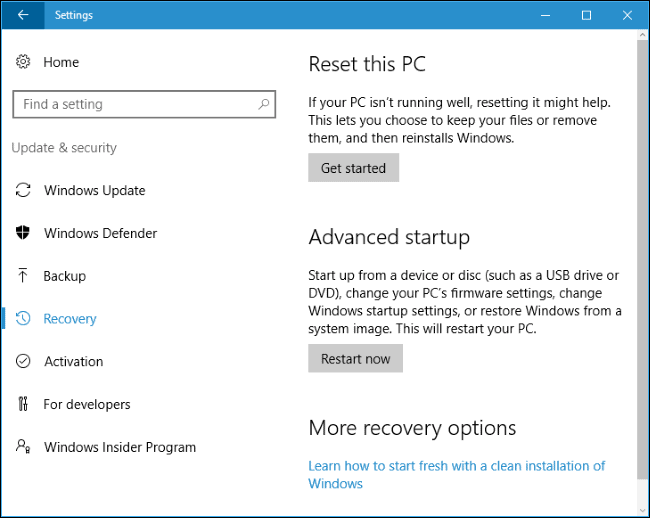
- เปิดเมนูการตั้งค่า
- เลือกอัปเดตและความปลอดภัย
- คลิกการกู้คืน
- มองหารีเซ็ตพีซีนี้
- คลิกเริ่มต้น
- ตรวจสอบให้แน่ใจว่าได้เลือกเก็บไฟล์ของฉันเพื่อบันทึกการสำรองข้อมูล
- การสแกนจะเริ่มขึ้น
- หลังจากการสแกนคุณจะเห็นรายการแอพที่ Windows 10 จะลบออกจากพีซีของคุณ
- หากคุณไม่ต้องการลบแอพให้คลิกยกเลิก แต่ถ้าคุณต้องการดำเนินการต่อให้คลิกถัดไป
- การแจ้งเตือนข้อความจะปรากฏขึ้น อ่านอย่างระมัดระวัง หากคุณเห็นด้วยให้คลิกปุ่มรีเซ็ต
คุณมีวิธีแก้ปัญหาอื่น ๆ ที่สามารถช่วยให้ผู้ใช้รายอื่นแก้ไขข้อผิดพลาดของ Microsoft Store ได้หรือไม่? เรายินดีที่จะรู้จักพวกเขาในส่วนความคิดเห็นด้านล่าง
![ลดระดับจาก Windows 10 เป็น Windows 7 [คู่มือฉบับสมบูรณ์]](https://th.elsefix.com/tech/alice/wp-content/uploads/cache/2025/10/downgrade-windows-10-to-7.jpg)