ผู้ใช้เมื่อพยายามอัปเดต Windows 11 ได้รายงานข้อผิดพลาดในการอัปเดต 0x8024A203 เนื่องจากข้อผิดพลาดนี้ผู้ใช้ไม่สามารถติดตั้งการอัปเดตล่าสุดบนพีซี Windows 11 ของพวกเขา การเผชิญหน้ากับปัญหานี้ไม่ใช่สิ่งที่ต้องกังวลเนื่องจากเป็นปัญหาทั่วไป ข้อผิดพลาดการอัปเดต Windows 11 0x8024A203 สามารถแก้ไขได้โดยขั้นตอนการแก้ไขปัญหาบางอย่างและหากคุณกำลังมองหาการแก้ไขสำหรับปัญหานี้คุณจะอยู่ในตำแหน่งที่เหมาะสม
ในบทความนี้เราจะพูดถึงวิธีที่คุณสามารถแก้ไขข้อผิดพลาดการอัปเดต Windows 11 0x8024A203
เรียกใช้ Windows Update Troubleshooter
หากคุณกำลังเผชิญกับปัญหานี้ใน Windows 11 คุณควรลองใช้งาน Windows Update Troubleshooter Windows Update Troubleshooter ช่วยแก้ไขปัญหาที่คุณเผชิญในขณะที่อัปเดต Windows 11 หากต้องการเรียกใช้ Windows Update Troubleshooter ทำตามขั้นตอนที่ระบุด้านล่าง-
- กดWindows + iคีย์คอมโบเพื่อเปิดไฟล์การตั้งค่าแอพบนพีซีของคุณ
- มุ่งหน้าไปยังแก้ไขปัญหาตัวเลือกในระบบแท็บ.
- ถัดไปคลิกที่ปัญหาอื่น ๆหลังจากทำเช่นนั้นคลิกที่ไฟล์วิ่งปุ่มถัดจากอัปเดต Windows
- ตอนนี้ทำตามคำแนะนำบนหน้าจอและคุณจะสามารถเรียกใช้ Windows Update Troubleshooter ได้
รีสตาร์ทบริการที่จำเป็น
สิ่งที่ต้องทำอีกอย่างคือการรีสตาร์ทบริการที่จำเป็น หากมีปัญหาบางอย่างเกี่ยวกับบริการที่จำเป็นสำหรับการอัปเดตหน้าต่างคุณควรลองรีสตาร์ทบริการ ในการทำเช่นนั้นให้ทำตามขั้นตอนที่ระบุด้านล่าง-
- กดหน้าต่างคีย์บนแป้นพิมพ์ของคุณและในไฟล์เริ่มต้นเมนูค้นหาบริการ.ตีเข้าเพื่อเปิดไฟล์บริการแอพบนพีซีของคุณ
- ในบริการแอพค้นหาไฟล์พื้นหลังบริการถ่ายโอนอัจฉริยะ (BITS)
- ตรวจสอบให้แน่ใจว่าบริการกำลังทำงานอยู่แล้วหากไม่ได้คลิกขวาที่บริการแล้วคลิกที่รีสตาร์ท.
เรียนรู้เพิ่มเติม:
- ตอนนี้คลิกที่เมนูแบบเลื่อนลงถัดจากประเภทเริ่มต้นและเลือกอัตโนมัติ.
- ถัดไปคลิกที่นำมาใช้จากนั้นคลิกที่ตกลง.
- ทำเช่นเดียวกันสำหรับไฟล์อัปเดต Windowsบริการ.
- เมื่อเสร็จแล้วลองอัปเดตหน้าต่างของคุณและคุณไม่ควรเผชิญกับปัญหาอีกต่อไป
เรียกใช้ SFC และ DINC
คุณยังสามารถลองใช้ SFC และ DISH เครื่องมือเหล่านี้ช่วยแก้ไขปัญหาที่คุณเผชิญบนพีซี Windows ของคุณ ก่อนอื่นลองเรียกใช้การสแกน SFC แล้วยกเลิกหากการสแกน SFC ไม่ได้แก้ไขปัญหา ในการเรียกใช้การสแกน SFC ให้ทำตามขั้นตอนที่ระบุด้านล่าง-
- เปิดเริ่มต้นเมนูบนพีซีของคุณโดยกดไฟล์หน้าต่างคีย์บนแป้นพิมพ์ของคุณ ในเริ่มต้นเมนู, ค้นหาCMD- คลิกขวาที่พรอมต์คำสั่งจากนั้นคลิกที่ทำงานเป็นผู้ดูแลระบบ
- ถัดไปในพรอมต์คำสั่งพิมพ์คำสั่งSFC /Scannowและตีเข้าเพื่อเรียกใช้การสแกน SFC

- รอให้กระบวนการเสร็จสมบูรณ์แล้วรีสตาร์ทพีซีของคุณเพื่อแก้ไขปัญหา
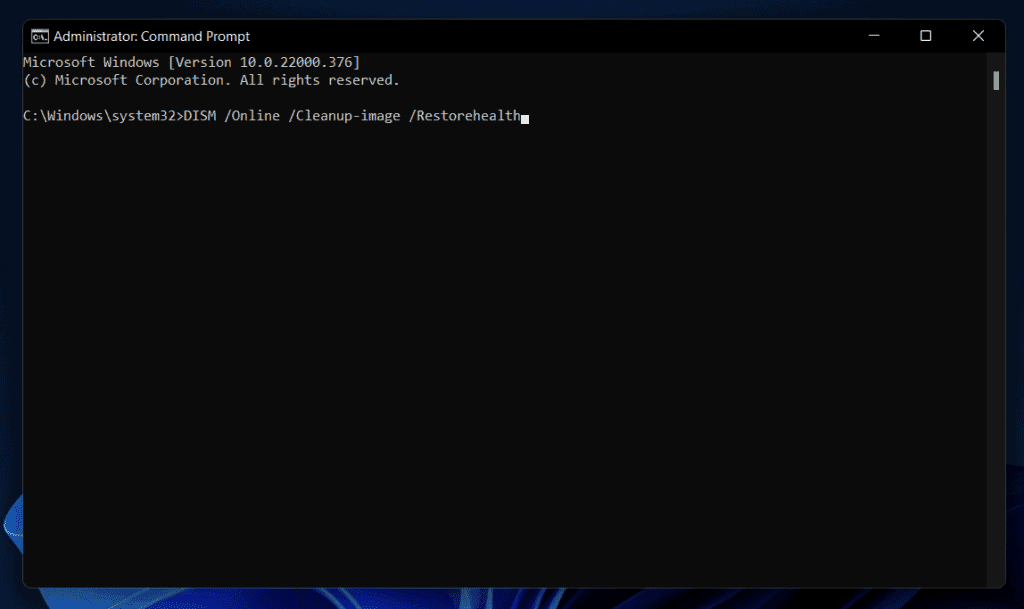
หากคุณยังต้องเผชิญกับข้อผิดพลาดในการอัปเดต Windows 11 0x8024A203 บนพีซีของคุณคุณควรลองรัน DIMC ในการเรียกใช้ DISC ให้ทำตามขั้นตอนที่ระบุด้านล่าง-
- เรียกใช้พรอมต์คำสั่งด้วยสิทธิ์การดูแลระบบโดยทำตามขั้นตอนที่ระบุไว้ข้างต้น
- ในพรอมต์คำสั่งพิมพ์และเรียกใช้คำสั่งด้านล่างที่กำหนด-
DISM /Online /Cleanup-Image /CheckHealth
DISM /Online /Cleanup-Image /ScanHealth
DISM /Online /Cleanup-Image /RestoreHealth
- เมื่อกระบวนการเสร็จสิ้นให้รีสตาร์ทพีซีของคุณและปัญหาจะได้รับการแก้ไข
รีเซ็ตส่วนประกอบการอัปเดตของ Windows
อีกสิ่งที่ต้องทำคือรีเซ็ตส่วนประกอบการอัปเดตของ Windows หากต้องการอัปเดตส่วนประกอบของ Windows Update ให้ทำตามขั้นตอนที่ระบุด้านล่าง-
- คลิกที่เริ่มไอคอนในแถบงานจากนั้นจากเริ่มต้นเมนูที่เปิดขึ้นค้นหาพรอมต์คำสั่งคลิกขวาที่พรอมต์คำสั่งจากนั้นคลิกที่เรียกใช้เป็นผู้ดูแลระบบเพื่อเรียกใช้พรอมต์คำสั่งด้วยสิทธิพิเศษด้านการดูแลระบบ
- ถัดไปพิมพ์และดำเนินการคำสั่งต่อไปนี้ในไฟล์คำสั่งพรอมต์-
- สุทธิหยุด wuauserv
- สุทธิหยุด cryptsvc
- บิตหยุดสุทธิ
- net stop msiserver
- ตอนนี้เปิดไฟล์File Explorerบนพีซีของคุณโดยกดไฟล์Windows + Eคีย์คอมโบ
- ในFile Explorerมุ่งหน้าไปยังสถานที่ต่อไปนี้ทีละหนึ่ง-
- C: WindowsSystem32Catroot2
- C: WindowssoftwaredIstribution
- ลบเนื้อหาในโฟลเดอร์เหล่านี้
- เมื่อเสร็จแล้วให้พิมพ์และดำเนินการคำสั่งต่อไปนี้ในไฟล์คำสั่งพรอมต์-
- เริ่มสุทธิ wuauserv
- net start cryptsvc
- บิตเริ่มต้นสุทธิ
- net start msiserver
- เมื่อเสร็จแล้วให้รีสตาร์ทพีซีของคุณและปัญหาควรได้รับการแก้ไข
ติดตั้งการอัปเดตด้วยตนเองด้วยตนเอง
การติดตั้งด้วยตนเองการอัปเดตยังสามารถช่วยแก้ไขปัญหาที่คุณเผชิญได้ ในการทำเช่นนั้นให้ทำตามขั้นตอนที่ระบุด้านล่าง-
- ประการแรกจดบันทึกลงไฟล์หมายเลข KBของการอัปเดตที่ไม่สามารถดาวน์โหลดได้ คุณสามารถค้นหาหมายเลข KB ของการอัปเดตจากไฟล์อัปเดต Windowsส่วนในแอพการตั้งค่า
- ตอนนี้มุ่งหน้าไปยังแคตตาล็อก Microsoft Updateโดยคลิกที่สิ่งนี้การเชื่อมโยง-
- ที่นี่ค้นหาไฟล์หมายเลข KBในแถบค้นหาและคลิกที่ค้นหา.
- คุณจะพบการอัปเดตที่หลากหลายสำหรับอุปกรณ์/ระบบที่แตกต่างกัน ตรวจสอบให้แน่ใจว่าคุณดาวน์โหลดการอัปเดตที่ถูกต้องสำหรับประเภทระบบของคุณ
- คลิกที่การดาวน์โหลดปุ่มเพื่อดาวน์โหลดการอัปเดตจากนั้นติดตั้งการอัปเดต
- เมื่อคุณติดตั้งการอัปเดตแล้วให้รีสตาร์ทพีซีของคุณและปัญหาควรได้รับการแก้ไข
ทำการอัพเกรดในสถานที่
หากไม่มีขั้นตอนข้างต้นช่วยให้คุณแก้ปัญหาได้คุณควรลองทำการอัพเกรดในสถานที่ หากต้องการทำการอัพเกรดในสถานที่ให้ทำตามขั้นตอนที่ระบุด้านล่าง-
- คลิกที่สิ่งนี้การเชื่อมโยงเพื่อมุ่งหน้าไปยังเว็บไซต์อย่างเป็นทางการของ Microsoft Media Creation Tool จากที่นี่ดาวน์โหลดไฟล์เครื่องมือสร้างสื่อ Windows 11
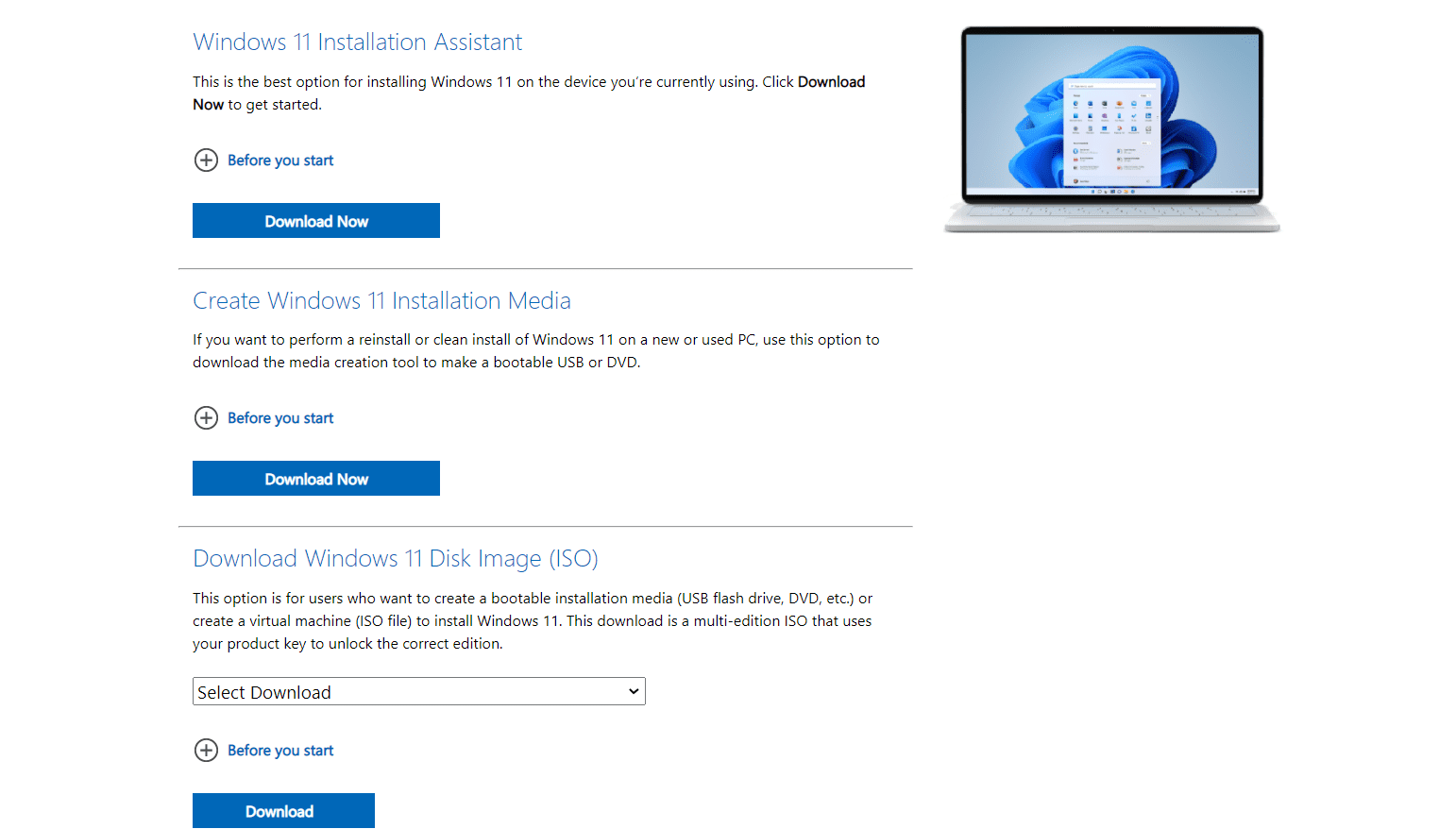
- เรียกใช้เครื่องมือบนพีซีของคุณจากนั้นคลิกที่ต่อไปเมื่อหน้าข้อกำหนดและข้อตกลงปรากฏขึ้น
- ถัดไปเลือกไฟล์อัพเกรดพีซีนี้ตอนนี้ตัวเลือกจากนั้นคลิกที่ต่อไป.
- ตอนนี้ทำตามคำแนะนำบนหน้าจอและคุณจะสามารถทำการอัพเกรดในสถานที่ได้
บทสรุป
ขั้นตอนข้างต้นควรแก้ไขปัญหาที่คุณเผชิญ หากคุณเผชิญข้อผิดพลาดการอัปเดต Windows 11 0x8024A203 คุณสามารถทำตามขั้นตอนที่กล่าวถึงในบทความนี้และคุณจะพบการแก้ไขสำหรับปัญหา
คู่มือที่เกี่ยวข้อง:
- วิธีรีเซ็ตส่วนประกอบ Windows Update ใน Windows 11
- แก้ไขข้อผิดพลาดในการอัปเดต Windows 0x80070490 ใน Windows 11
- แก้ไขข้อผิดพลาดการอัปเดต 0x8024a205 บน Windows 11
- วิธีแก้ไขข้อผิดพลาดในการอัปเดต 0x80071ab1 Windows 11