ดังนั้นหลังจากได้รับคำขอจำนวนมากจากผู้ใช้ของเรา นี่คือคำแนะนำเกี่ยวกับวิธีการลบส่วนขยาย Safari บน Mac
Safari สำหรับ Mac อนุญาตให้ติดตั้งส่วนขยายเบราว์เซอร์ของบุคคลที่สาม ใช้งานฟังก์ชันต่างๆ เช่น การแบ่งปันทางสังคม การจดบันทึก อินเทอร์เฟซกับแอป เช่น 1password และอื่นๆ อีกมากมาย บางครั้งส่วนขยายของ Safari ก็มีประโยชน์ แต่บางครั้งก็ไม่จำเป็นอีกต่อไป หรืออาจเป็นปัญหาและขัดข้องหรือทำให้เกิดปัญหากับ Safari หรือสำหรับความสามารถในการทำงานกับเว็บไซต์เฉพาะ ซึ่งเป็นสาเหตุที่ผู้ใช้มักต้องลบส่วนขยายออกจากเบราว์เซอร์
บทความนี้จะแสดงวิธีลบส่วนขยาย Safari บน Mac ได้อย่างง่ายดาย สิ่งสำคัญคือต้องทราบว่าส่วนขยายของ Safari แตกต่างจากปลั๊กอิน Safari ซึ่งจะถูกลบออกทีละรายการ
ลบส่วนขยาย Safari บน Mac ออกจาก Safari
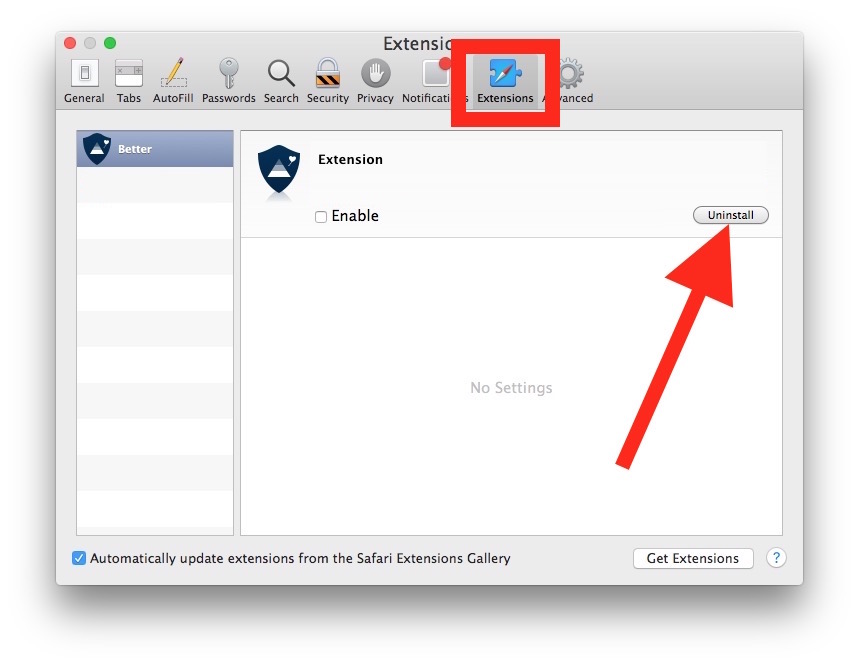
วิธีนี้ใช้เพื่อลบส่วนขยาย Safari ใน macOS หรือ Mac OS X:
- เปิดแอป Safari และไปที่เมนู "Safari" และเลือก "Preferences"
- ไปที่แท็บ "ส่วนขยาย"
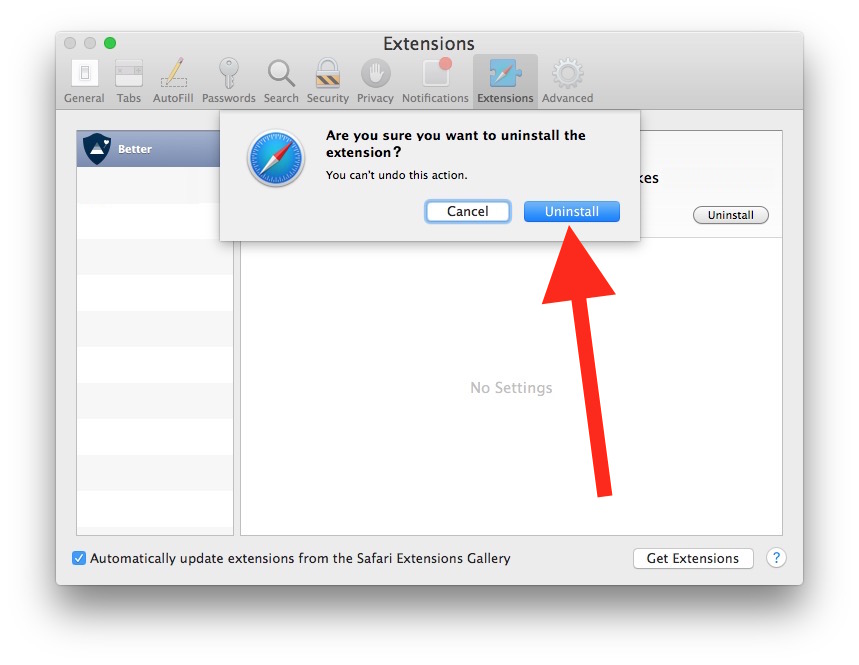
- คลิกที่ส่วนขยายที่คุณไม่ต้องการใน Safari อีกต่อไปแล้วเลือก "ลบ"
- ยืนยันว่าคุณต้องการลบส่วนขยายที่เลือกออกจาก Safari เพื่อลบออก
- ทำซ้ำกับส่วนขยายอื่นๆ ตามความจำเป็น
นี่เป็นวิธีง่ายๆ ในการลบส่วนขยายของ Safari แต่คุณสามารถแทรกแซงระบบไฟล์ด้วยตนเองเพื่อลบส่วนขยายออกจาก Safari ได้เช่นกัน
การลบส่วนขยาย Safari บน Mac ด้วยตนเอง
บางครั้งเมื่อส่วนขยายสร้างความเสียหายให้กับ Safari Extension Manager ไม่สามารถโหลดได้หรือวิธีการลบข้างต้นใช้ไม่ได้ สิ่งนี้ค่อนข้างหายาก แต่สามารถเกิดขึ้นได้ในบางสถานการณ์ที่ยุ่งยากโดยมีส่วนขยายที่ผิดพลาดหรือเข้ากันไม่ได้ซึ่งปฏิเสธที่จะลบตัวเองออก หากสิ่งนี้เกิดขึ้น คุณสามารถลบส่วนขยายได้ด้วยตนเองโดยไปที่ตำแหน่งของส่วนขยาย Safari ใน Mac OS และถอนการติดตั้งโดยทำดังต่อไปนี้:
- ปิด Safari บน Mac
- จาก Finder ให้กด Command + Shift + G เพื่อเปิดโฟลเดอร์ Go to (หรือเข้าถึงได้จากเมนู Go) แล้วป้อนเส้นทางต่อไปนี้:
- เลือก "ไป" และคุณจะอยู่ในโฟลเดอร์ Safari Extensions บน Mac ทันที ลบส่วนขยายใด ๆ ที่คุณต้องการลบออกจาก Safari
- รีสตาร์ท Safari เมื่อเสร็จแล้ว
~ / ห้องสมุด / Safari / ส่วนขยาย /

ดูเพิ่มเติมที่:
อย่าลืมเครื่องหมายตัวหนอน ~ เมื่อเข้าสู่เส้นทางไฟล์เพื่อระบุโฟลเดอร์ส่วนขยายของผู้ใช้
วิธีการเกี่ยวกับการลบปลั๊กอิน Safari?
ตามที่กล่าวไว้ข้างต้น ส่วนขยายของ Safari จะแตกต่างจากปลั๊กอินของ Safari ปลั๊กอิน Safari มีฟังก์ชันการทำงานมากกว่า และโดยปกติแล้วจะเป็นโปรแกรมดูสื่อที่มีคุณสมบัติหลากหลาย เช่น Adobe Acrobat Reader ใน Safari, Adobe Flash, Silverlight, QuickTime และอื่นๆ คุณสามารถค้นหาปลั๊กอิน Safari ได้ในเส้นทางไฟล์ต่อไปนี้บน Mac โดยไม่ต้องเจาะลึกคำแนะนำนี้จนเกินไป:
ตำแหน่งปลั๊กอิน Safari ระดับระบบ: (มีให้สำหรับผู้ใช้ทุกคน) / ไลบรารี / ปลั๊กอินอินเทอร์เน็ต /
ตำแหน่งปลั๊กอิน Safari ระดับผู้ใช้: (ใช้ได้เฉพาะผู้ใช้ปัจจุบันเท่านั้น) ~ / ไลบรารี / ปลั๊กอินอินเทอร์เน็ต /
ส่วนขยายและปลั๊กอินมักเป็นที่แรกเพื่อดูว่าคุณกำลังแก้ไขปัญหาข้อขัดข้องของ Safari และได้อัปเดตซอฟต์แวร์และลบแคชแล้วหรือไม่ โดยเฉพาะอย่างยิ่งหากคุณประสบปัญหา Safari หลังจากอัปเดตเบราว์เซอร์ เมื่อปลั๊กอินและส่วนขยายบางส่วนยังไม่ได้รับการอัปเดตให้เข้ากันได้กับเวอร์ชันล่าสุด โดยส่วนใหญ่แล้ว ผู้ใช้ส่วนใหญ่ไม่จำเป็นต้องใช้ส่วนขยาย Safari หรือปลั๊กอินของบริษัทอื่น และการติดตั้ง Safari ที่ง่ายกว่ามักจะสามารถป้องกันปัญหาเบราว์เซอร์บน Mac เครื่องใดก็ได้
วิธีลบส่วนขยาย Safari บน Mac Guide ฟรี
[wpsm_box type=”solid_border” float=”none” text_align=”left”]
เริ่มต้นจาก: ฟรี
คู่มือนี้เป็นโมเดลฟรี
ทดลองใช้ฟรี: อาจรวมอยู่ด้วย โปรดตรวจสอบบนเว็บไซต์อย่างเป็นทางการที่เรากล่าวถึงข้างต้น
ราคาการสอนวิธีลบส่วนขยาย Safari บน Mac นั้นฟรีหรือฟรีเมียม ซึ่งหมายความว่าคุณสามารถเพลิดเพลินกับคู่มือ How to Remove Safari Extensions บน Mac ได้อย่างแท้จริง
[/wpsm_box]
คู่มือวิธีลบส่วนขยาย Safari บน Mac ช่วยให้คุณจัดการที่ใช้งานง่ายและมีประสิทธิภาพ ส่วนวิธีลบส่วนขยาย Safari บน Mac ช่วยให้คุณมุ่งเน้นไปที่สิ่งที่สำคัญที่สุด เป็นคู่มือที่เป็นมิตรต่อการใช้งาน บางทีคุณอาจจะชอบมันและบทช่วยสอน How to Remove Safari Extensions บน Mac สามารถใช้บนอุปกรณ์ Linux, Windows หรือ Android
วิธีลบส่วนขยาย Safari บน Mac: ประโยชน์
[wpsm_list type=”ดาว”]
- บทช่วยสอนวิธีลบส่วนขยาย Safari บน Mac นั้นฟรี
- ช่วยให้ผู้ใช้จำนวนมากสามารถติดตามผลได้อย่างทันท่วงที
- ราคาของคู่มือ How to Remove Safari Extensions บน Mac นั้นฟรี
[/wpsm_list]
วิธีลบส่วนขยาย Safari บน Mac: คำถามที่พบบ่อย
[wpsm_หีบเพลง]
[wpsm_accordion_section title=”สรุปบทช่วยสอน: วิธีลบส่วนขยาย Safari บน Mac”]
ในคู่มือนี้ เราได้บอกคุณเกี่ยวกับวิธีลบส่วนขยาย Safari บน Mac; โปรดอ่านขั้นตอนทั้งหมดเพื่อให้คุณเข้าใจวิธีการลบส่วนขยาย Safari บน Mac ในกรณีที่คุณต้องการความช่วยเหลือจากเรา โปรดติดต่อเรา
[/wpsm_accordion_section]
[wpsm_accordion_section title=”บทช่วยสอนนี้ช่วยคุณได้อย่างไร?”]
ดังนั้นในคู่มือนี้ เราจะพูดถึงวิธีลบส่วนขยาย Safari บน Mac ซึ่งจะช่วยคุณได้อย่างไม่ต้องสงสัย
[/wpsm_accordion_section]
[wpsm_accordion_section title=”เวลาจริงที่วิธีนี้เสร็จสมบูรณ์คือเท่าไร?”]
เวลาในการทำบทช่วยสอน How to Remove Safari Extensions บน Mac ให้เสร็จสิ้นคือ 10+ นาที
[/wpsm_accordion_section]
[wpsm_accordion_section title=”อุปกรณ์ที่รองรับคืออะไร?”]
แอปเปิล
[/wpsm_accordion_section]
[wpsm_accordion_section title=”ระบบปฏิบัติการที่รองรับคืออะไร?”]
ระบบปฏิบัติการ macOS
[/wpsm_accordion_section]
[/wpsm_accordion]
[wpsm_divider top=”2px” ด้านล่าง=”15px” style=”fadeout”]
วิธีลบส่วนขยาย Safari บน Mac บทช่วยสอน: บันทึกสุดท้าย
สำหรับผู้เยี่ยมชมของเรา: หากคุณมีข้อสงสัยใด ๆ เกี่ยวกับวิธีลบส่วนขยาย Safari บน Mac โปรดถามเราผ่านส่วนความคิดเห็นด้านล่างหรือติดต่อเราโดยตรง
การศึกษา:คู่มือหรือบทช่วยสอนนี้มีวัตถุประสงค์เพื่อการศึกษาเท่านั้น
ข้อมูลที่ผิด:หากคุณต้องการแก้ไขข้อมูลที่ผิดเกี่ยวกับคำแนะนำ “วิธีลบส่วนขยาย Safari บน Mac” โปรดติดต่อเรา
ต้องการเพิ่มวิธีอื่น: หากใครต้องการเพิ่มวิธีการเพิ่มเติมในคู่มือ How to Remove Safari Extensions บน Mac โปรดติดต่อเรา
ติดต่อของเรา: กรุณาใช้หน้าติดต่อของเราเกี่ยวกับความช่วยเหลือใด ๆ นอกจากนี้คุณยังสามารถใช้โซเชียลและบัญชีของเราได้โดยปฏิบัติตามวอทส์แอพพ์-เฟสบุ๊ค, และทวิตเตอร์สำหรับคำถามของคุณ เรายินดีช่วยเหลือคุณเสมอ เราตอบคำถามของคุณภายใน 24-48 ชั่วโมง (หยุดวันหยุดสุดสัปดาห์)
ช่อง:หากคุณต้องการการอัปเดตซอฟต์แวร์ล่าสุดและการสนทนาเกี่ยวกับซอฟต์แวร์ใด ๆ ในกระเป๋าของคุณ นี่คือของเราช่องโทรเลข-