หลายคนใช้ Twitter เพื่อวัตถุประสงค์ส่วนตัวและที่เกี่ยวข้องกับการทำงาน อย่างไรก็ตามผู้ใช้จำนวนมากประสบข้อผิดพลาดในการอัปโหลดข้อผิดพลาดเมื่อพวกเขาพยายามโพสต์ทวีตด้วยสื่อ พวกเขาเห็นข้อความแสดงข้อผิดพลาด“ สื่อบางส่วนของคุณไม่สามารถอัปโหลดได้”
ตามที่ผู้ใช้บางคนไม่มีการละเมิดทวีตหรือไฟล์สื่อตามแนวทาง ถึงกระนั้น Twitter ก็ปิดกั้นทวีตของพวกเขา รูปแบบไฟล์ใด ๆ สำหรับรูปภาพและวิดีโอได้รับผลกระทบจากข้อผิดพลาดนี้รวมถึง JPG/JPEG, GIF, PNG MP4 มันเกิดขึ้นส่วนใหญ่กับบัญชีใหม่ในแพลตฟอร์มโซเชียลมีเดียที่มีผู้ติดตามน้อยในโปรไฟล์ของพวกเขา
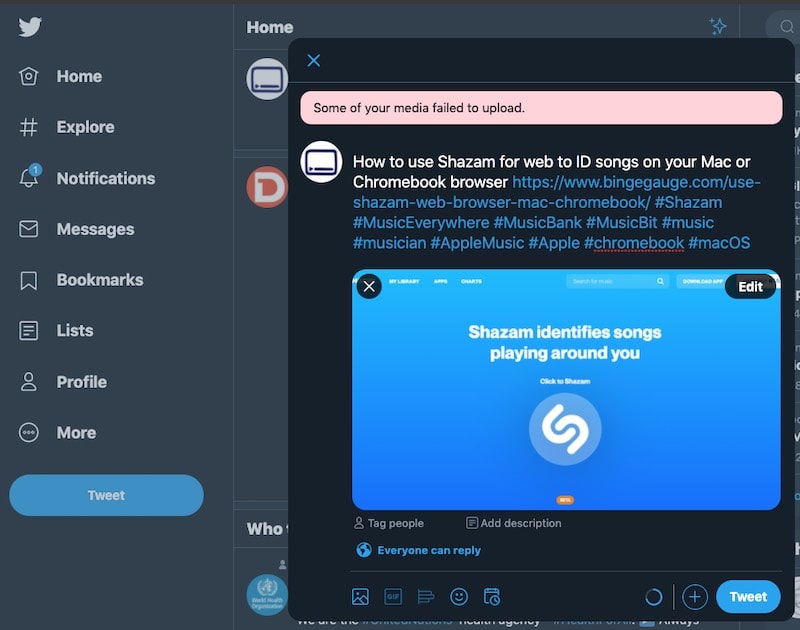
หากคุณยังคงเห็นข้อความแสดงข้อผิดพลาดเมื่อใดก็ตามที่คุณพยายามโพสต์ทวีตมีหลายวิธีเกี่ยวกับวิธีที่คุณสามารถแก้ไขปัญหาได้ ทำตามแต่ละวิธีในแต่ละครั้งและดูว่ามันจะช่วยให้คุณแก้ไขปัญหาและแก้ปัญหาการอัปโหลดได้หรือไม่
#1 - ผ่านการตรวจสอบความปลอดภัยของ Google ด้วย recaptcha
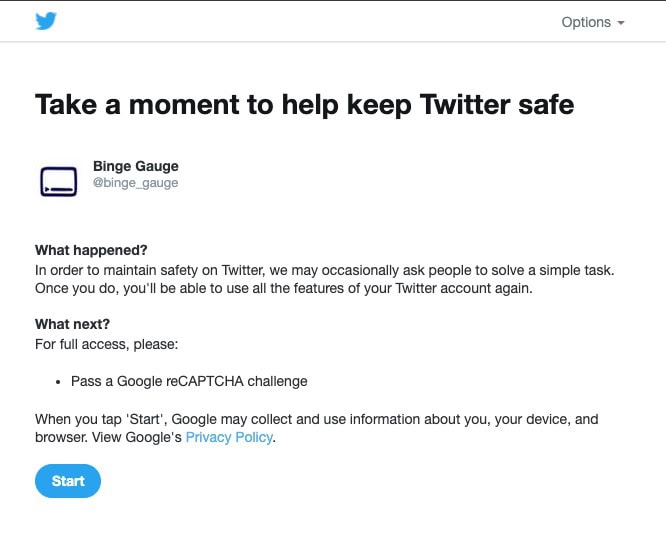
ในกรณีส่วนใหญ่ผู้ใช้ยืนยันว่าการตรวจสอบความปลอดภัยอย่างง่ายช่วยให้พวกเขาแก้ไขข้อผิดพลาด คุณจะต้องใช้ Google เพื่อส่งการยืนยันว่าคุณไม่ใช่หุ่นยนต์ ในการทำเช่นนี้ให้เสร็จสมบูรณ์ captcha ที่ให้ไว้
ในการเรียกใช้การตรวจสอบ Google Captcha ให้โพสต์ทวีตโดยไม่มีสื่อใด ๆ Google จะแจ้งให้ทราบล่วงหน้า เมื่อคุณผ่านการตรวจสอบความปลอดภัยแล้วคุณสามารถอัปโหลดสื่อในทวีตของคุณได้
- โพสต์ทวีตบน Twitter โดยใช้ข้อความเท่านั้น
- หลังจากกดปุ่มโพสต์แล้วมันจะนำคุณไปยัง“ ผ่าน Google Recaptcha Challenge”
- คลิกปุ่มเริ่ม
- หน้าใหม่จะปรากฏขึ้นถามคุณว่า“ คุณเป็นหุ่นยนต์หรือไม่”
- ตรวจสอบ“ ฉันไม่ใช่หุ่นยนต์” กล่อง.
- คลิกปุ่มดำเนินการต่อ
- หน้าขอบคุณจะปรากฏขึ้น
- คลิกที่ Twitter ดำเนินการต่อ
- คุณจะถูกนำไปยังโปรไฟล์ Twitter ของคุณ
#2 - ล้างประวัติการค้นหาของคุณ
มีวิธีที่แตกต่างกันในการล้างประวัติการค้นหาของแต่ละเบราว์เซอร์
ดูเพิ่มเติม:
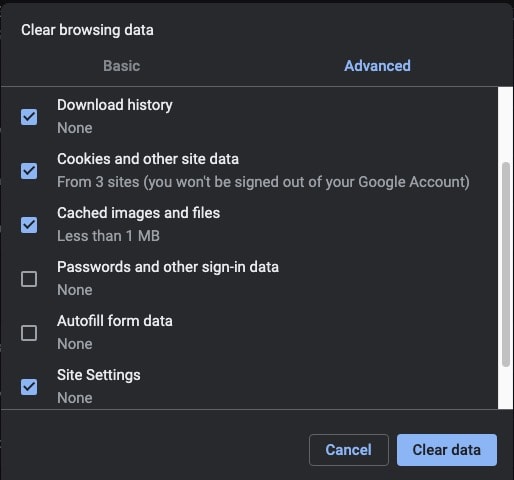
โครเมี่ยม
- คลิกปุ่มเพิ่มเติม
- ไปที่ประวัติศาสตร์
- เลือกประวัติ
- คลิกข้อมูลการเรียกดูที่ชัดเจน
- เลือกตลอดเวลาเพื่อล้างประวัติทั้งหมด
- คลิกข้อมูลที่ชัดเจน
Firefox
- ไปที่ประวัติศาสตร์
- เลือกล้างประวัติล่าสุด
- ตรวจสอบประวัติการเรียกดูและดาวน์โหลด
- ตรวจสอบประวัติและประวัติการค้นหา
- คลิกล้างทันที
Microsoft Edge
- เปิดตัวเลือกเมนู
- เลือกประวัติ
- คลิกปุ่มประวัติที่ชัดเจน
- ทำเครื่องหมายในกล่องประวัติการเรียกดู
- คลิกล้าง
#3 - ปิดการเชื่อมต่อเซิร์ฟเวอร์ VPN
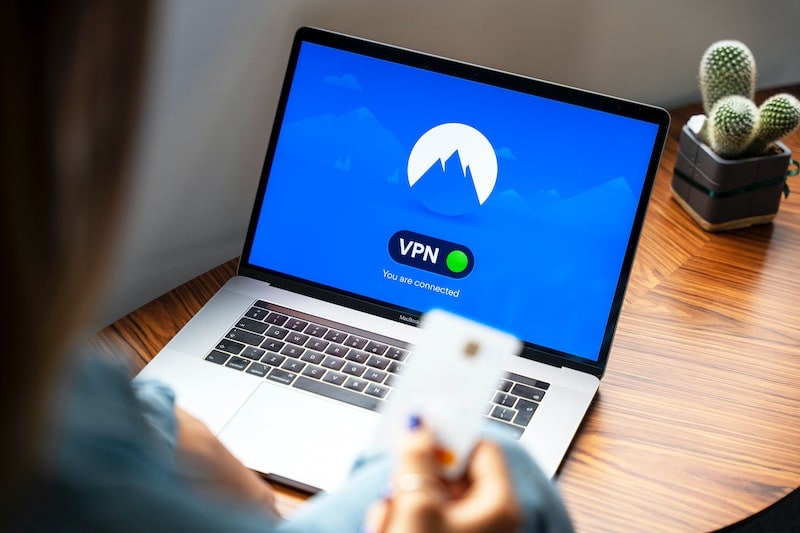
อีกวิธีหนึ่งในการแก้ไขข้อผิดพลาดในการอัปโหลดสื่อ Twitter คือการปิดใช้งานเซิร์ฟเวอร์ VPN ที่คุณใช้ ปลดการเชื่อมต่อบริการ VPN และพยายามโพสต์ทวีตด้วยสื่ออีกครั้งและดูว่ามันใช้งานได้หรือไม่ คุณสามารถเปิดใช้งานการเชื่อมต่อ VPN ได้อีกครั้งเมื่อเสร็จสิ้น
ผู้ใช้บางคนจะต้องจัดการกับข้อผิดพลาดของสื่อ Twitter นี้หลายครั้งติดต่อกัน แต่เมื่อคุณได้รับผู้ติดตามสองสามคนในโปรไฟล์ของคุณและคุณได้ทวีตทวีตหลายครั้งมาระยะหนึ่งแล้วข้อผิดพลาดก็หายไปดี
วิธีใดที่ทำงานด้านบนสำหรับคุณ? บอกเราในความคิดเห็นด้านล่าง