Kesalahan SEC_ERROR_REVOKED_CERTIFIKATE di Firefox berarti sesuatu yang salah dengan keamanan situs web. Ini seperti bendera merah untuk keamanan online Anda.
Jika Anda melihat peringatan ini, itu adalah isyarat untuk berhati -hati dan memeriksa apa yang terjadi.
Mengungkap misteri di balik kesalahan koneksi aman di browser web
Kesalahan koneksi yang aman adalah peringatan dari browser web Anda. Mereka menunjukkan bahwa ada sesuatu yang salah dengan pengaturan keamanan situs web. Browser Anda memberi tahu Anda untuk melanjutkan dengan hati -hati.
Kesalahan ini sering berasal dari masalah dengan sertifikat keamanan situs web. Itu mungkin kedaluwarsa atau dicabut oleh otoritas penerbit. Browser Anda tidak mempercayainya, dan itu adalah tanda yang seharusnya tidak Anda lakukan.
Pencabutan sertifikat sering menjadi penyebab kesalahan ini. Sertifikat ini valid tetapi telah dibatalkan oleh penerbit. Ini dapat terjadi karena berbagai alasan, seperti kompromi dari kunci pribadi sertifikat.
Memahami kesalahan ini lebih dari sekadar jargon teknis. Ini tentang mengenali risiko potensial terhadap informasi pribadi Anda. Diinformasikan dan berhati -hati adalah kunci untuk menjelajah yang aman.
Alasan tambahan di balik kesalahan koneksi yang aman di browser web
- Situs web menggunakan protokol keamanan yang sudah ketinggalan zaman, menyebabkan ketidakcocokan dengan browser modern.
- Ada konflik dengan perangkat lunak keamanan di komputer Anda, yang mengarah ke koneksi yang diblokir.
- Pengaturan tanggal dan waktu sistem Anda salah, menyebabkan ketidaksesuaian dengan periode validitas sertifikat.
- Malware atau ekstensi berbahaya hadir, mengganggu koneksi yang aman.
Cara memecahkan masalah dan memperbaiki kode kesalahan browser mozilla firefox sec_error_revoked_certificate
Jika Anda menemukan pesan kesalahan "sec_error_revoked_certificate" di browser Firefox Anda, berikut adalah cara yang dapat Anda lakukan untuk menyelesaikan masalah.
Metode #1 - menyegarkan profil firefox Anda

Pelajari lebih lanjut:Perbaiki restart agar tetap menggunakan pesan kesalahan browser firefox
Membuat profil Firefox baru adalah proses langsung.
- Buka saja menu, klik "Bantuan,"
- Kemudian "Pemecahan Masalah Informasi," dan akhirnya "Segarkan Firefox."
Tindakan ini menghapus data lama yang mungkin menyebabkan masalah, memungkinkan browser Anda berfungsi lebih lancar.
Ini seperti membersihkan kamar yang berantakan. Anda menyingkirkan barang -barang lama, dan tiba -tiba semuanya bekerja lebih baik.
Ketika datang ke masalah sertifikat, profil baru dapat membuat perbedaan besar. Data lama atau rusak mungkin merupakan penyebab di balik pesan kesalahan yang menjengkelkan itu.
Dengan memulai segar, Anda memberi browser papan tulis yang bersih, bebas dari masalah sial itu.
Metode #2 - Menyesuaikan Perangkat Lunak Keamanan Internet
Perangkat lunak keamanan internet ada untuk melindungi Anda, tetapi kadang -kadang dapat memblokir Firefox karena kesalahan. Ini seperti anjing penjaga yang mengguncang tetangga yang ramah.
Tapi jangan khawatir, Anda bisa mengajarkannya untuk mengenali Firefox sebagai teman.
- Pertama, buka perangkat lunak keamanan Anda.
- Cari pengaturan atau preferensi, dan temukan bagian yang mengontrol akses internet.
- Di bagian itu, Anda akan melihat daftar program.
- Temukan Firefox dan periksa apakah itu diizinkan untuk terhubung.
- Jika diblokir, ubah pengaturan untuk mengizinkannya.
- Jangan lupa menyimpan atau menerapkan perubahan.
- Kemudian restart Firefox, dan Anda harus baik untuk pergi.
- Jika masalah tetap ada, bagian bantuan perangkat lunak keamanan Anda atau tim dukungan mereka dapat membantu Anda.
Metode #3 - Menangani versi TLS yang tidak didukung
Transport Layer Security (TLS) adalah protokol yang mengenkripsi data antara browser Anda dan situs web yang Anda kunjungi. Sangat penting untuk menjaga informasi Anda aman.
Terkadang, sebuah situs web mungkin menggunakan versi TLS yang lebih lama yang tidak didukung Firefox. Ini dapat menyebabkan kesalahan koneksi. Ini bukan salahmu, tapi ada sesuatu yang bisa kamu lakukan.
Anda dapat memeriksa versi TLS situs web dengan mengklik ikon gembok di bilah alamat. Jika tidak didukung, hubungi administrator situs web dan beri tahu mereka. Mereka harus memperbarui ke versi yang didukung Firefox.
Sementara itu, Anda mungkin ingin menghindari memasukkan informasi pribadi di situs itu. Ini semua tentang memastikan koneksi aman dan data yang Anda kirim dan terima dilindungi.
Metode #4 - Mengoreksi jam sistem di komputer Anda
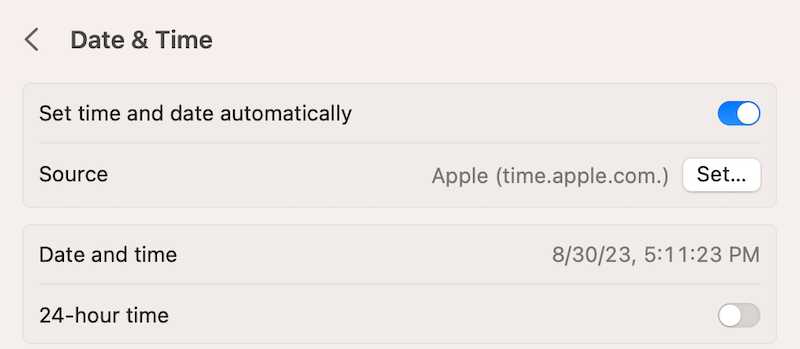
Percaya atau tidak, tanggal dan waktu sistem komputer Anda dapat menyebabkan kesalahan sertifikat. Jika mereka salah, browser mungkin berpikir sertifikat situs web kedaluwarsa atau belum valid.
- Untuk memperbaikinya, Anda harus menyesuaikan tanggal, waktu, dan zona waktu sistem Anda.
- Di Windows, klik kanan jam di bilah tugas, lalu klik "Sesuaikan Tanggal/Waktu."
- Di Mac, buka "Preferensi Sistem," lalu "Tanggal & Waktu."
- Pastikan semuanya diatur dengan benar, termasuk zona waktu.
- Jika Anda tidak yakin, Anda biasanya dapat menemukan opsi untuk mengaturnya secara otomatis berdasarkan lokasi Anda.
- Setelah semuanya beres, restart Firefox. Kesalahan sertifikat harus hilang.
Metode #5 - Berurusan dengan masalah situs web tertentu
Beberapa situs web memiliki persyaratan unik yang dapat menyebabkan kesalahan koneksi. Salah satu masalah umum terkait dengan HSTS (keamanan transportasi ketat HTTP). Ini adalah kebijakan yang menegakkan koneksi yang aman, tetapi kadang -kadang bisa menghalangi.
Jika sebuah situs web memiliki HST dan ada yang salah dengan sertifikat keamanannya, Firefox tidak akan membiarkan Anda terhubung. Itu melakukan tugasnya, tetapi bisa membuat frustrasi.
Untuk menyiasati ini, Anda dapat mencoba mengunjungi situs web menggunakan browser yang berbeda. Jika itu tidak berhasil, menghubungi dukungan situs web mungkin menjadi taruhan terbaik Anda. Mereka dapat melihat masalah ini dan mudah -mudahan memperbaikinya.
Metode #6 - Menonaktifkan fitur jaringan tertentu
Prefetching IPv6 dan DNS adalah fitur jaringan yang biasanya membantu pengalaman menjelajah Anda. Namun terkadang, mereka dapat menyebabkan masalah koneksi di Firefox.
- Untuk menonaktifkan IPv6, ketik "Tentang: Config" di bilah alamat.
- Kemudian cari "network.dns.disableipv6."
- Klik dua kali untuk mengaturnya ke True.
- Untuk prefetching DNS, cari "network.dns.disablePrefetch" dan klik dua kali juga.
Metode #7 - Mengelola Ekstensi Firefox dan Malware

Ekstensi bisa bagus untuk menambahkan fungsionalitas ke Firefox, tetapi kadang -kadang mereka dapat mengganggu pemuatan situs web. Ekstensi jahat mungkin merupakan penyebab di balik kesalahan koneksi tersebut.
- Untuk memeriksa, buka menu Firefox, klik "Add-Ons," lalu "Ekstensi."
- Cobalah menonaktifkan mereka satu per satu dan lihat apakah masalahnya hilang.
- Jika Anda menemukan ekstensi yang bermasalah, Anda dapat menghapus atau memperbaruinya.
Malware adalah masalah potensial lainnya. Ini dapat mengacaukan browser Anda dan menyebabkan segala macam masalah. Menjalankan pemindaian sistem penuh dengan program antivirus terkemuka dapat mendeteksi dan menghapus perangkat lunak berbahaya apa pun.
Setelah berurusan dengan ekstensi dan malware, restart Firefox. Dengan sedikit keberuntungan, masalah koneksi itu akan menjadi sesuatu dari masa lalu. Ini semua tentang menjaga browser Anda bersih dan bebas dari apa pun yang mungkin menghalangi jalannya.
Kesimpulan
Kesalahan koneksi yang aman di Firefox bisa menjadi benjolan di jalan, tetapi mereka bukan jalan buntu. Dengan solusi langsung ini, Anda dapat menghapus jalan dan kembali ke apa yang Anda lakukan. Ini semua tentang mengetahui apa yang harus dilakukan dan mengambil langkah yang benar.