Ikon Petunjuk Input Bahasa Hilang dari Kawasan Pemberitahuan Taskbar?
Sebab yang mungkin untuk masalah ini boleh menjadi penambahan hanya satu bahasa sebagai bahasa input. Anda boleh menambah bahasa lain yang anda mahukan. Lihat panduan bagaimana. Jika anda mendapati penunjuk bahasa masih hilang, ia mungkin tersembunyi atau dikeluarkan dari bar tugas dan desktop. Kemudian anda boleh mencuba kaedah berikut untuk menunjukkan ikon input bahasa tersembunyi untuk akaun anda di Windows 10 PC.
Kaedah 1: Dayakan ikon penunjuk input yang ditunjukkan di kawasan pemberitahuan bar tugas
Secara lalai, ikon bar bahasa desktop menunjukkan secara automatik muncul apabila anda menambah bahasa input atau susun atur papan kekunci baru. Jika ikon penunjuk input bahasa desktop tidak muncul, anda boleh menghidupkan penunjuk input dari ikon sistem giliran atau mematikan dalam aplikasi Tetapan. Inilah caranya:
Cadangan Baca:
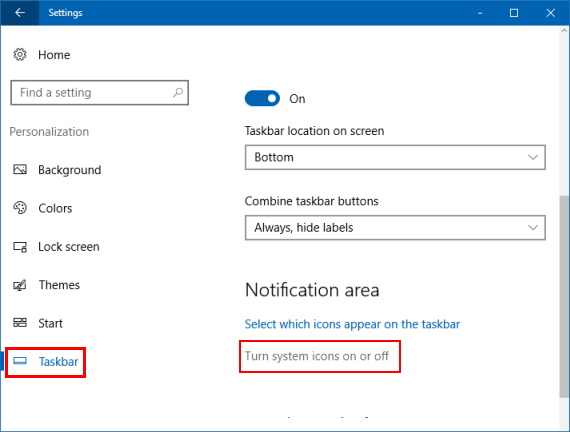
Langkah 1: Klik kanan pada bar tugas, kemudian klikTetapan bar tugasuntuk membukanya.
Langkah 2: Di sebelah kanan, klikHidupkan atau matikan ikon sistempautan.
Langkah 3: Kemudian hidupkanPenunjuk Inputsuis.
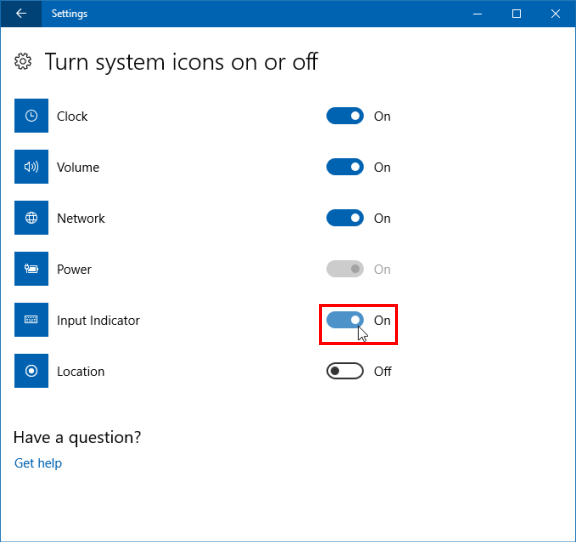
Sekarang, anda dapat melihatnya di kawasan pemberitahuan bar tugas.
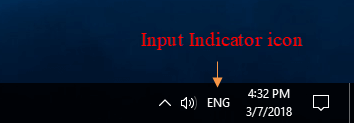
Anda boleh menggunakan bar bahasa untuk menukar antara bahasa yang menggunakan susun atur papan kekunci yang berbeza. Jika anda ingin menyingkirkan bar bahasa atau penunjuk input, anda hanya perlu mematikan suis penunjuk input.
Kaedah 2: Tunjukkan bar bahasa di kawasan pemberitahuan bar tugas
Anda boleh menggunakan langkah -langkah berikut untuk menunjukkan bar bahasa pada Windows 10, Windows 8, Windows 7 PC.
Langkah 1: Jenis "panel kawalan"Ke dalam kotak carian menu Mula, dan kemudian tekan Kekunci Enter untuk membukanya.
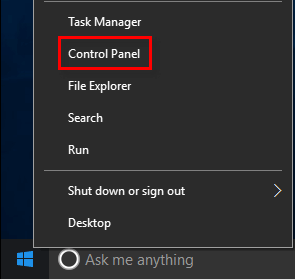
Lebih banyak cara untuk membuka panel kawalan di Windows PC, sila rujuk lebih banyak cara untuk mengakses panduan panel kawalan.
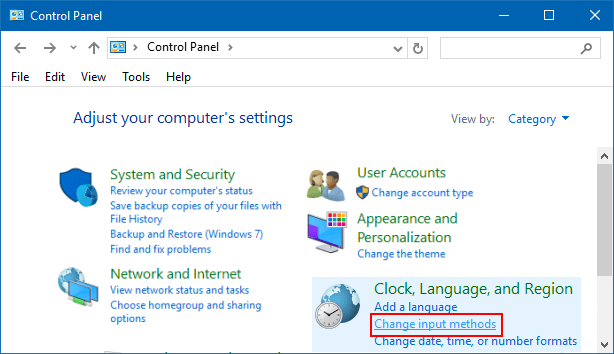
Langkah 2: Dalam panel kawalan, klikTukar kaedah inputDi bawah Kategori Jam, Bahasa, dan Wilayah.
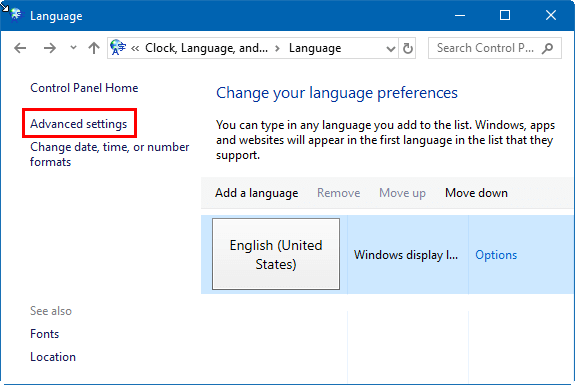
Langkah 3: KlikTetapan lanjutanpautan.
Langkah 4: Di bawah Seksyen Kaedah Input Beralih, klik Pilihan SemakGunakan bar bahasa desktop apabila ada. Dan kemudian klikPilihanpautan.
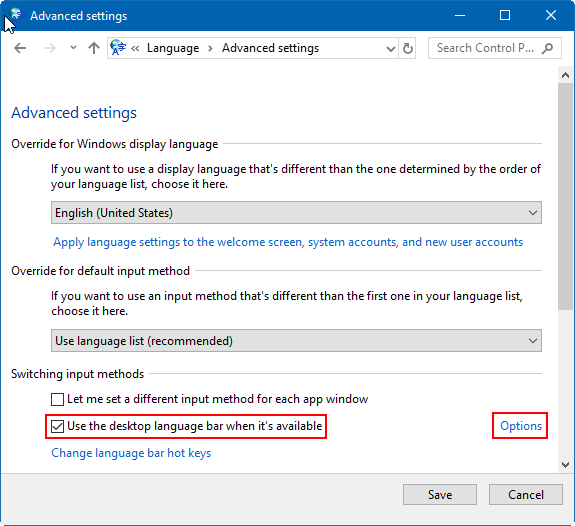
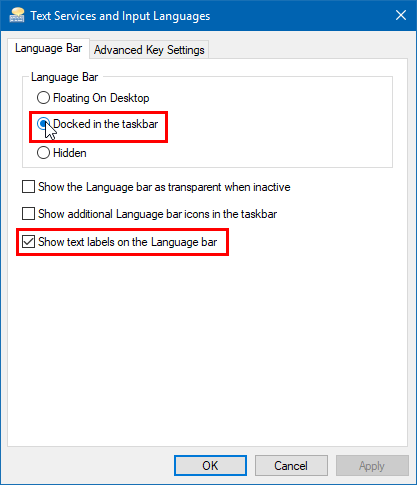
Langkah 5: Di sini anda boleh mengkonfigurasi bar bahasa untuk dimasukkan ke dalam bar tugas dan memaparkan bar bahasa sebagai telus apabila tidak aktif jika anda tidak menyukai bar bahasa terapung. Anda boleh menyemakTunjukkan label teks di bar bahasaPilihan untuk menjadikannya lebih kecil.