ฉันจะเปิดใช้งาน Windows Sandbox โดยใช้พรอมต์คำสั่งได้อย่างไร ต้องการตั้งค่าสภาพแวดล้อม Sandbox เพื่อทดสอบซอฟต์แวร์ที่ไม่รู้จักหรือไม่? Windows Sandbox เป็นคุณสมบัติเสริมที่ช่วยให้คุณเรียกใช้เครื่องเสมือนที่มีน้ำหนักเบาเพื่อให้คุณสามารถเรียกใช้โปรแกรมที่อาจเป็นอันตรายได้โดยไม่ปล่อยให้ระบบของคุณเป็นอันตราย
คุณสามารถเปิด Windows Sandbox โดยใช้แผงควบคุม ในบทช่วยสอนนี้เราจะแสดงวิธีที่ง่ายขึ้นในการติดตั้ง Windows Sandbox ใน Windows 11 โดยใช้ PowerShell หรือ Command Prompt
อ่านด้วย:
วิธีติดตั้ง Windows Sandbox บน Windows 11
- คลิกขวาที่เริ่มปุ่มบนแถบงานและเลือกเทอร์มินัล (ผู้ดูแลระบบ)จากเมนูที่ปรากฏ
- เมื่อ Windows Terminal เปิดหน้าต่าง PowerShell ให้พิมพ์คำสั่งต่อไปนี้แล้วกด Enter
Enable-WindowsOptionalFeature -Online -FeatureName "Containers-DisposableClientVM" -All
หาก Windows Terminal เปิดหน้าต่างพรอมต์คำสั่งให้เรียกใช้คำสั่งนี้แทน:
dism /online /Enable-Feature /FeatureName:"Containers-DisposableClientVM" -All
- เมื่อได้รับแจ้งให้รีสตาร์ทพีซีของคุณพิมพ์yเพื่อดำเนินการต่อ หลังจากติดตั้ง Windows Sandbox คุณสามารถใช้ไฟล์เริ่มเมนูเพื่อค้นหา Windows Sandbox และเรียกใช้ด้วยสิทธิ์ของผู้ดูแลระบบ
หากคุณต้องการถอนการติดตั้ง Windows Sandbox ในภายหลังให้เรียกใช้คำสั่งต่อไปนี้ในหน้าต่าง Windows PowerShell ที่ยกระดับ:
Disable-WindowsOptionalFeature -Online -FeatureName "Containers-DisposableClientVM"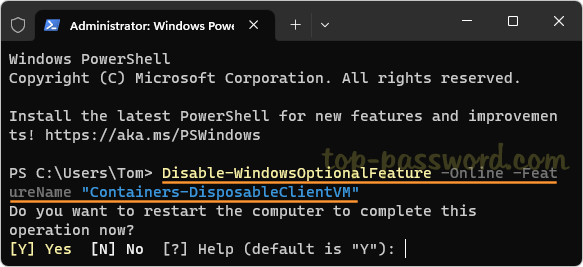
หรือดำเนินการคำสั่งนี้ในพรอมต์คำสั่งยกระดับเพื่อปิดการใช้งานและถอนการติดตั้ง Windows Sandbox:
dism /online /Disable-Feature /FeatureName:"Containers-DisposableClientVM"
แค่ไหน!

![วิธีลบกล้องบนหน้าจอล็อค iphone [iOS ใด ๆ ]](https://th.elsefix.com/tech/afton/wp-content/uploads/cache/2025/07/remove-camera-from-lock-screen-01.jpg)



![[คู่มือทีละขั้นตอน] วิธีปลดล็อค iPhone โดยไม่ต้องใช้รหัสผ่านด้วยกล้อง](https://th.elsefix.com/tech/afton/wp-content/uploads/cache/2025/04/unlock-iphone-without-passcode-using-camera.jpg)