iPad Security Lockout หมายถึงรหัสผ่านหน้าจอถูกป้อนไม่ถูกต้องหลายครั้งเกินไป อาจเป็นความผิดพลาดหรืออาจมีคนอื่นพยายามปลดล็อก ไม่ว่าจะด้วยวิธีใดตอนนี้คุณถูกล็อคและไม่ชัดเจนว่าจะทำอย่างไรต่อไป คู่มือนี้จะช่วยให้คุณเข้าสู่ iPad ที่ถูกล็อคอีกครั้ง
ไม่ว่าคุณจะใช้คอมพิวเตอร์หรือไม่ก็ตามเราจะนำคุณผ่านทุกวิธีที่มีให้เพื่อให้ iPad ของคุณหลุดพ้นจากความปลอดภัย นอกจากนี้เราจะแนะนำการปลดล็อค iPhone Passixy ซึ่งช่วยให้คุณปลดล็อค iPad โดยไม่ต้องใช้รหัสผ่านหรือรหัสหน้า ดังนั้นไม่ว่าสถานการณ์ของคุณจะเป็นอย่างไรคุณจะพบวิธีที่จะกลับเข้าไปในอุปกรณ์ของคุณ
แนะนำอ่าน:
หน้าจอความปลอดภัยล็อคเป็นวิธีของ Apple ในการชะลอตัวลงเมื่อมีคนคาดเดารหัสผ่านที่ผิด ความพยายามรหัสผ่านที่ล้มเหลวแต่ละครั้งจะเพิ่มเวลารอก่อนที่คุณจะลองอีกครั้ง และหลังจากพยายามอย่าง จำกัด มันจะล็อคคุณอย่างสมบูรณ์หยุดการคาดเดารหัสผ่านอีกต่อไป
iPad ของคุณจะแสดงข้อความบนหน้าจอที่บอกคุณว่าคุณต้องรอนานแค่ไหน นี่คือสิ่งที่ดูเหมือน:
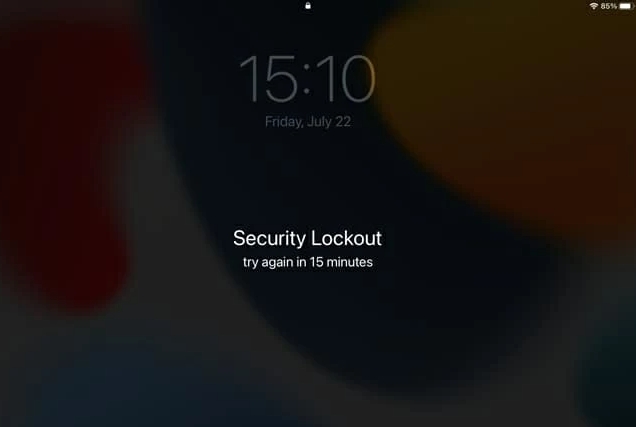
นี่คือระยะเวลาการล็อคขึ้นอยู่กับจำนวนความพยายามรหัสผ่านที่ไม่ถูกต้อง
| ความพยายามล้มเหลว | สิ่งที่คุณเห็นบนหน้าจอ |
|---|---|
| 4 | ล็อคความปลอดภัยของ iPad ลองอีกครั้งใน 1 นาที |
| 5 | ล็อคความปลอดภัยของ iPad ลองอีกครั้งใน 5 นาที |
| 6 | ล็อคความปลอดภัยของ iPad ลองอีกครั้งใน 15 นาที |
| 7 | ล็อคความปลอดภัยของ iPad ลองอีกครั้งใน 1 ชั่วโมง |
| 8 | ล็อคความปลอดภัยของ iPad ลองอีกครั้งใน 3 ชั่วโมง |
| 9 | ล็อคความปลอดภัยของ iPad ลองอีกครั้งใน 8 ชั่วโมง |
| 10 | ล็อคความปลอดภัยของ iPad |
วิธีปิดการปิดการรักษาความปลอดภัย iPad ด้วยคอมพิวเตอร์ [การสูญเสียข้อมูล]
หากคุณมีคอมพิวเตอร์ใกล้เคียงทางออกที่ดีที่สุดของคุณคือใช้วิธีการรีเซ็ตอย่างใดอย่างหนึ่งด้านล่าง โปรดทราบ: วิธีการที่ใช้คอมพิวเตอร์ทั้งหมดเหล่านี้จะลบข้อมูลของคุณ
หลังจากรีเซ็ต iPad ของคุณจะกลับสู่สถานะเดิม รหัสผ่านจะหายไป ขึ้นอยู่กับวิธีการที่คุณเลือกการเปิดใช้งานล็อคสามารถเตะในภายหลัง เราจะอธิบายด้วย
ทาง 1. ใช้เครื่องมือระดับมืออาชีพ
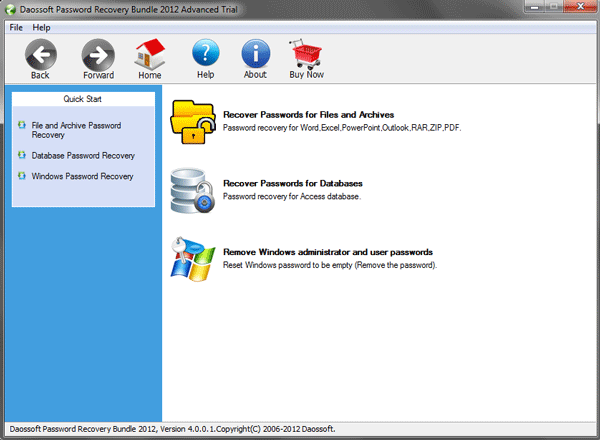
หนึ่งในวิธีที่ง่ายที่สุดและมีประสิทธิภาพมากที่สุดคือการใช้เครื่องมือระดับมืออาชีพเช่นPassixy iPhone Unlocker มันถูกสร้างขึ้นมาเป็นพิเศษสำหรับผู้ใช้ที่จำไม่ได้ว่ารหัสผ่านหน้าจอเพิ่งตั้งค่าบน iDevices ใหม่ของพวกเขาหรือไม่ทราบรหัสผ่านบน iPhone หรือ iPad มือสองของพวกเขา สำหรับผู้ใช้ที่ต้องการปลดล็อค iPhone ด้วยหน้าจอที่ไม่ถูกต้องหรือไม่ตอบสนอง Passixy ก็ช่วยได้เช่นกัน
วิธีกำจัด iPad จากการปิดการรักษาความปลอดภัยโดยไม่ต้องใช้คอมพิวเตอร์ [การสูญเสียข้อมูล]
Apple ให้วิธีการที่ฉลาดสองสามวิธีในการเช็ด iPad ของคุณและปลดล็อกโดยไม่ต้องเสียบเข้ากับสิ่งใด งานเหล่านี้เป็นอย่างดีหากคุณสามารถเข้าถึงอุปกรณ์ Apple อื่นและ iPad ของคุณยังคงเชื่อมต่อกับ Wi-Fi
เช่นเดียวกับวิธีคอมพิวเตอร์สิ่งเหล่านี้จะลบทุกอย่างบน iPad และพวกเขาจะนำคุณไปสู่หน้าจอการเปิดใช้งานปกติ ถึงกระนั้นกระบวนการทั้งหมดก็เกิดขึ้นแบบไร้สาย
ลองดูตัวเลือกที่ง่ายที่สุดสองตัวเลือก
ทาง 1. ลบ iPad ในหน้าจอล็อค
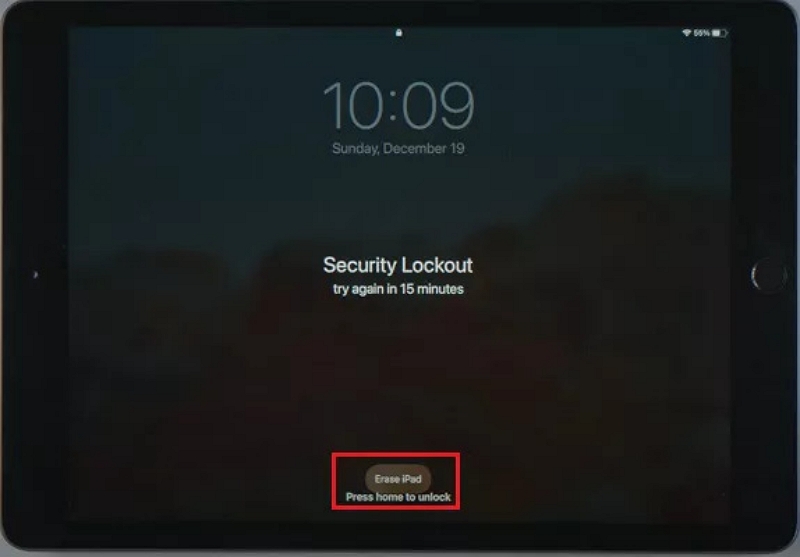
สำหรับ iPads ที่ใช้ iPados 15.2 หรือใหม่กว่า Apple ได้เพิ่มคุณสมบัติการกู้คืนด้วยตนเองอย่างเงียบ ๆ บนหน้าจอรหัสผ่าน หลังจากพยายามรหัสผ่านมากเกินไปตัวเลือกเล็ก ๆ ที่ด้านล่างเพื่อลบ iPad จะปรากฏขึ้น iPad ของคุณจะต้องออนไลน์เพื่อให้สิ่งนี้ใช้งานได้ ดังนั้นคุณสามารถรีเซ็ตได้ทันทีจากหน้าจอล็อคเอง
ความต้องการ:
- iPad ต้องเป็นเชื่อมต่อกับ Wi-Fi หรือข้อมูลมือถือ
- คุณต้องรู้รหัสผ่าน Apple IDผูกติดกับอุปกรณ์
- ค้นหา iPad ของฉันก่อนหน้านี้
ขั้นตอนในการปลดล็อก iPad ผ่านหน้าจอล็อค
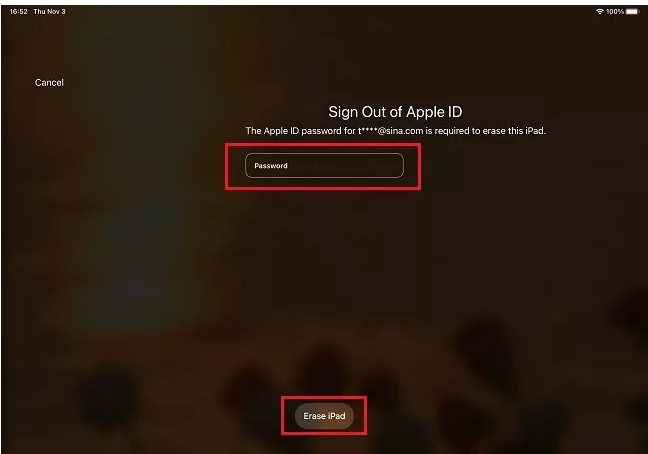
ขั้นตอนที่ 1.ที่มุมล่างขวาของหน้าจอล็อคความปลอดภัยของ iPad คุณจะเห็นลบ iPad- แตะหนึ่งครั้งจากนั้นเลือกตัวเลือกเดียวกันอีกครั้ง
หากคุณใช้ iPados 17 หรือใหม่กว่าคุณจะเห็นลืมรหัสผ่านแทนที่จะลบ iPad ในหน้าจอล็อค เพียงแตะและเลือกรีเซ็ต iPad-เริ่มการรีเซ็ต iPad-
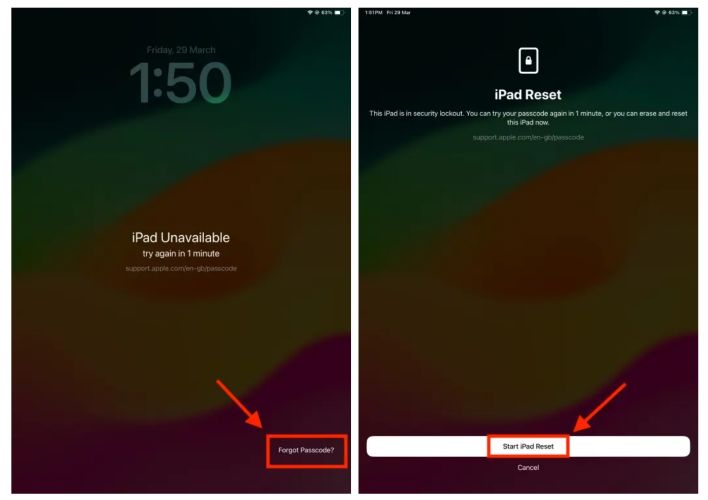
ขั้นตอนที่ 3.ป้อนรหัสผ่าน Apple ID ของคุณแล้วคลิกลบ iPad-
iPad ของคุณจะคืนค่าตัวเองทันทีโดยไม่มีคอมพิวเตอร์หรือสายเคเบิล เมื่อเสร็จแล้วคุณสามารถตั้งค่าได้อีกครั้ง
ทาง 2. รีเซ็ต iPad ผ่าน Find My App
การใช้แอพค้นหาของฉันบนอุปกรณ์ Apple อื่นนั้นราบรื่นยิ่งขึ้นเมื่อเทียบกับตัวเลือกค้นหาของฉัน iCloud สำหรับหนึ่งคุณไม่ต้องลงชื่อเข้าใช้ทุกที่ มันให้ผลลัพธ์สุดท้ายเช่นกัน
ความต้องการ:
- iPad ของคุณจะต้องยังคงปรากฏในไฟล์ค้นหาไฟล์รายการ.
- อุปกรณ์ Apple ตัวที่สอง (เช่น iPhone หรือ iPad อื่น)
- การเชื่อมต่ออินเทอร์เน็ตบนอุปกรณ์ทั้งสอง
- Apple ID และรหัสผ่านที่ใช้บน iPad ที่ถูกล็อค
ขั้นตอนในการปลดล็อก iPad โดยใช้ Find My App
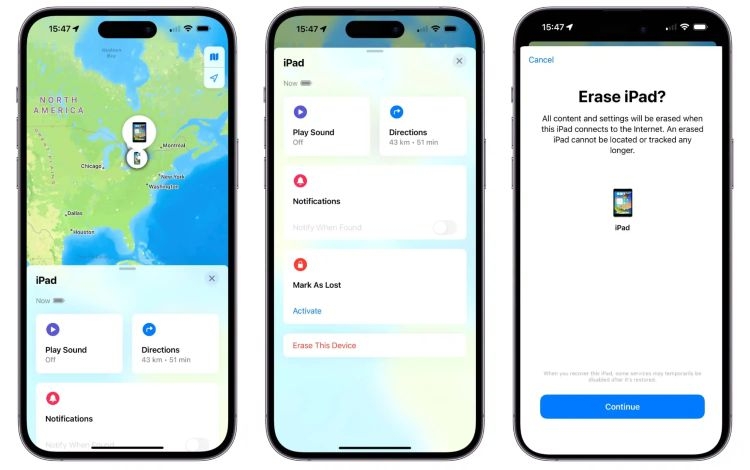
ขั้นตอนที่ 1.บน iDevice อื่นที่เซ็นชื่อกับ Apple ID ที่ใช้บน iPad ที่ถูกล็อคให้เปิดไฟล์ค้นหาไฟล์แอป.
ขั้นตอนที่ 2.แตะอุปกรณ์และเลือก iPad ที่ถูกล็อค
ขั้นตอนที่ 3.เลื่อนลงและตีลบอุปกรณ์นี้- ยืนยันเมื่อถูกถาม iPad ที่ถูกล็อคจะถูกเช็ด
วิธีปลดล็อกการล็อคความปลอดภัยของ iPad โดยไม่ต้องลบข้อมูล
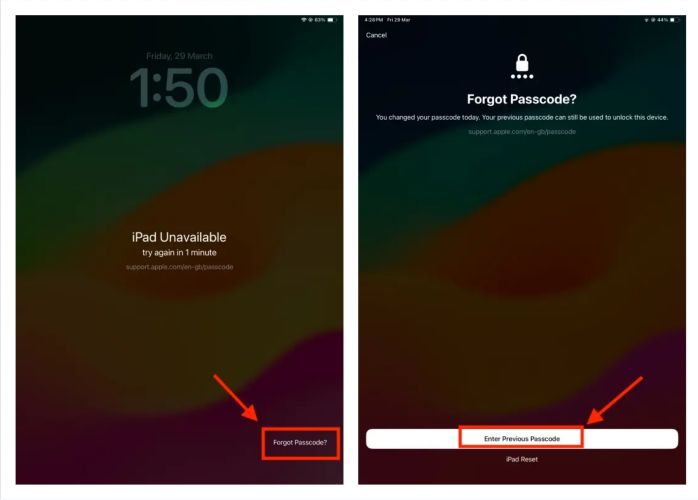
หากคุณได้อัปเดตเวอร์ชัน iPados ของคุณเป็น 17 หรือใหม่กว่าคุณจะเห็นข้อความที่ไม่พร้อมใช้งานของ iPad แทนพรอมต์ความปลอดภัยของ iPad เมื่อ iPad ของคุณถูกล็อค ในกรณีเช่นนี้คุณสามารถนำ iPad ของคุณออกจากสถานะการล็อคความปลอดภัยโดยไม่สูญเสียข้อมูลผ่านรหัสผ่านก่อนหน้า
ความต้องการ
- iPad ของคุณต้องทำงานiPados 17 หรือใหม่กว่า-
- คุณต้องมีเปลี่ยนรหัสผ่านภายใน 72 ชั่วโมงที่ผ่านมา-
- คุณต้องจำไฟล์รหัสผ่านก่อนหน้า-
ขั้นตอนในการปลดล็อก iPad ด้วยรหัสผ่านก่อนหน้า
ขั้นตอนที่ 1.ในหน้าจอ iPad ที่ไม่พร้อมใช้งานคุณจะเห็นไฟล์ลืมรหัสผ่าน?ตัวเลือกที่มุมล่างขวา เลือกแล้วแตะป้อนรหัสผ่านก่อนหน้า-
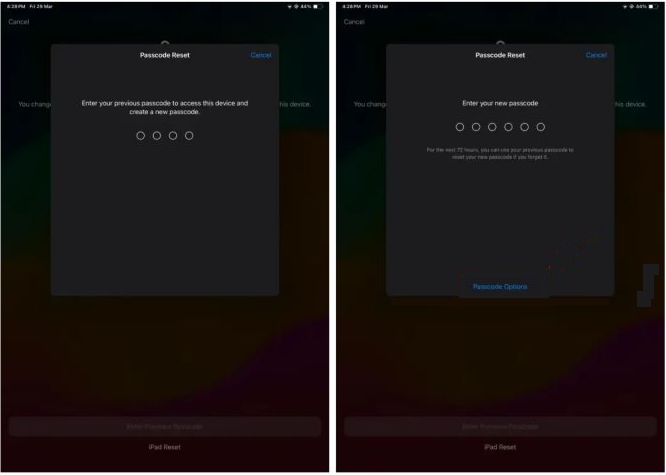
ขั้นตอนที่ 2.ป้อนรหัสผ่านเก่าที่คุณใช้ก่อนการเปลี่ยนแปลง จากนั้นคุณสามารถสร้างรหัสผ่านใหม่และยืนยันรหัสผ่านใหม่ของคุณ ดังนั้นคุณสามารถปลดล็อก iPad โดยใช้มันนับจากนี้
เหตุใด iPad ของฉันจึงถูกล็อคด้วยเหตุผลด้านความปลอดภัย
การล็อคความปลอดภัยเป็นวิธีการปกป้องข้อมูลของคุณจากความพยายามผิดซ้ำหรือกิจกรรมที่น่าสงสัย ตัวอย่างเช่นหากมีคนคาดเดารหัสของคุณและระบบตรวจจับการดัดแปลงการดัดแปลง iPad จะล็อค
สิ่งนี้เป็นจริงสำหรับบัญชี Apple นอกจากนี้ยังอาจถูกล็อคเนื่องจากความพยายามที่ไม่ถูกต้องแสดงข้อความเช่น:“ Apple ID ของคุณถูกล็อคด้วยเหตุผลด้านความปลอดภัย”
ดังนั้นในกรณีการปิดการรักษาความปลอดภัยจะผ่านการรีเซ็ตที่ได้รับอนุมัติเท่านั้นจะปลดล็อค
จะหลีกเลี่ยง iPad ที่ถูกล็อคด้วยเหตุผลด้านความปลอดภัยได้อย่างไร?
การแก้ไขที่ดีที่สุดไม่ได้ตั้งค่ารหัสผ่านหน้าจอ ไอแพดส่วนใหญ่ถูกล็อคเพียงเพราะเราลืมสิ่งที่เราเพิ่งตั้งไว้ นี่คือวิธีการอยู่ข้างหน้า:
- เปิดใช้งานหน้าเว็บหรือ Touch ID เพื่อลดความจำเป็นในการพิมพ์รหัสผ่านของคุณบ่อยครั้ง
- ใช้รหัสผ่านที่น่าจดจำหรือจดไว้ที่ไหนสักแห่ง
- เปิดพวงกุญแจ iCloud ในตัว
- สำรองข้อมูลเป็นประจำดังนั้นหากมีอะไรผิดพลาดอย่างน้อยข้อมูลของคุณจะปลอดภัย
- หากคุณเปลี่ยนรหัสผ่านให้จดจำอันเก่าของคุณเป็นเวลาอย่างน้อย 72 ชั่วโมง นั่นคือช่วงเวลาของความสง่างามที่ iPad ให้คุณปลดล็อกด้วยรหัสก่อนหน้าของคุณ
- อัปเดต iPad เป็นประจำเพื่อเพลิดเพลินกับตัวเลือกการกู้คืนที่ใหม่กว่า
บทสรุป
ดังนั้นนี่คือวิธีการจัดการกับหน้าจอความปลอดภัยของ iPad ถึงตอนนี้คุณควรกลับเข้าสู่อุปกรณ์ของคุณและพร้อมที่จะตั้งค่าอีกครั้ง
หากคุณใช้ Passixy iPhone Unlocker คุณจะรู้อยู่แล้วว่ามีประโยชน์เพียงใดที่สามารถปลดล็อกการล็อคความปลอดภัยของ iPad ได้อย่างไร มันถูกสร้างขึ้นสำหรับช่วงเวลาเช่นนี้ - เมื่อคุณจำรหัสผ่านหน้าจอของคุณไม่ได้หรือไม่สามารถใช้งานได้ และนั่นไม่ใช่ทั้งหมดที่ทำได้ Passixy ยังรวมถึงเครื่องมือที่ทรงพลังอื่น ๆ เช่น Remover Time Screen และ Apple ID Remover สำหรับ iPhone และ iPads ดังนั้น Passixy จึงมีประโยชน์ในสถานการณ์การล็อค iOS ที่ยุ่งยากหลายครั้งและทำให้อุปกรณ์สำรอง

![วิธีลบกล้องบนหน้าจอล็อค iphone [iOS ใด ๆ ]](https://th.elsefix.com/tech/afton/wp-content/uploads/cache/2025/07/remove-camera-from-lock-screen-01.jpg)