มีหลายครั้งที่จำเป็นต้องเปลี่ยนรหัสผ่าน iCloud ของคุณ ไม่ว่าจะเกิดจากการลืมรหัสผ่าน Apple ID ของคุณ ความกังวลเกี่ยวกับความปลอดภัยของบัญชี หรือเหตุผลอื่นๆ โชคดีที่คุณมีหลายทางเลือกในการทำเช่นนี้ ในโพสต์นี้ เราจะให้คำแนะนำโดยละเอียดเกี่ยวกับวิธีเปลี่ยนรหัสผ่าน iCloud บนอุปกรณ์ใดๆ โดยไม่กระทบต่อประสิทธิภาพของอุปกรณ์ Apple อ่านต่อเพื่อค้นพบวิธีการ
เมื่อคุณเปลี่ยนรหัสผ่าน iCloud คุณจะมั่นใจได้ถึงการปกป้องข้อมูลส่วนบุคคลและข้อมูลจากแหล่งที่ไม่ได้รับอนุญาต 100% เนื่องจากคุณจะออกจากระบบอุปกรณ์ทั้งหมดที่ลงชื่อเข้าใช้ด้วยบัญชี iCloud ของคุณ (คุณจะต้องป้อนรหัสผ่านใหม่เพื่อเข้าถึงบริการ iCloud ได้อีกครั้ง) อย่างไรก็ตาม ข้อมูลสำรอง iCloud และพวงกุญแจ iCloud ของคุณจะยังคงไม่เสียหายและสามารถเข้าถึงได้ด้วยรหัสผ่านใหม่ นอกจากนี้ รหัสผ่านเฉพาะแอปอาจใช้ไม่ได้และคุณอาจต้องสร้างรหัสผ่านใหม่
ส่วนที่ 1: เหตุผลทั่วไปในการเปลี่ยนรหัสผ่าน iCloud
รหัสผ่าน iCloud ของคุณเป็นส่วนสำคัญของระบบนิเวศของ Apple และมีสาเหตุหลายประการที่คุณอาจต้องเปลี่ยน สถานการณ์ทั่วไปบางประการได้แก่:
- ปัญหาด้านความปลอดภัย:หากคุณสงสัยว่ารหัสผ่านของคุณถูกเปิดเผยหรือคุณประสบกับการละเมิดความปลอดภัย คุณจำเป็นต้องเปลี่ยนรหัสผ่าน iCloud ของคุณทันที เพื่อให้แน่ใจว่าข้อมูลของคุณยังคงปลอดภัย
- ลืมรหัสผ่าน:ไม่ใช่เรื่องแปลกที่จะลืมรหัสผ่าน iCloud ของคุณ โดยเฉพาะอย่างยิ่งหากคุณไม่ได้ใช้งานมาระยะหนึ่งแล้ว ในกรณีเช่นนี้ การเปลี่ยนรหัสผ่านเป็นสิ่งจำเป็นเพื่อเข้าถึงบริการ Apple ของคุณอีกครั้ง
- การบำรุงรักษาตามปกติ:การเปลี่ยนรหัสผ่าน iCloud ของคุณเป็นระยะเป็นแนวทางปฏิบัติที่ดีในการเพิ่มความปลอดภัยให้กับบัญชีของคุณ การอัปเดตรหัสผ่านเป็นประจำจะช่วยป้องกันความพยายามในการแฮ็กที่อาจเกิดขึ้น
ส่วนที่ 2: จำรหัสผ่าน iCloud ไม่ได้ใช่ไหม นี่คือทางออกที่ดีที่สุด!
หากคุณพบว่าตัวเองไม่สามารถจำรหัสผ่าน iCloud ของคุณได้ก็ไม่จำเป็นต้องตื่นตระหนก Passixy iPhone Unlocker เป็นโซลูชั่นที่ยอดเยี่ยมที่สามารถช่วยให้คุณเข้าถึงบัญชี iCloud ของคุณอีกครั้งโดยไม่ต้องขอ Apple ID หรือรหัสผ่าน สิ่งที่คุณต้องทำคือติดตั้งแอปบนคอมพิวเตอร์ของคุณและตั้งค่าด้วย iPhone ของคุณ จากนั้นแอปจะทำงานเสร็จภายในไม่กี่นาที
นอกจากนี้ เครื่องมืออันทรงพลังนี้ยังมีฟีเจอร์อันทรงพลังที่สามารถลบการล็อค iPhone ได้ถึงห้าประเภท รวมถึงการล็อคหน้าจอ การเข้ารหัสข้อมูลสำรอง iTunes การล็อคการเปิดใช้งาน iCloud รหัสผ่านเวลาหน้าจอ และการล็อค MDM นอกจากนี้ยังช่วยให้คุณสามารถลบ Apple ID ออกจาก iPhone ได้โดยไม่ต้องให้ข้อมูลใดๆ
คุณสมบัติที่สำคัญ
- Passixy iPhone Unlocker ช่วยให้คุณสามารถลบ Apple ID ออกจากอุปกรณ์ของคุณ ขจัดปัญหาที่เกี่ยวข้องกับรหัสผ่าน
- ล้างรหัสผ่านทุกประเภทบน iPhone ได้อย่างง่ายดาย รวมถึงรหัสผ่าน 4 หลัก รหัสผ่าน 6 หลัก Face ID และ Touch ID
- อำนวยความสะดวกในการบายพาสการล็อคการเปิดใช้งาน iCloud ได้อย่างราบรื่นโดยไม่ต้องใช้ Apple ID หรือรหัสผ่าน
- รองรับการลบการเข้ารหัสข้อมูลสำรองของ iTunes และการล็อค MDM ทำให้คุณสามารถใช้ iPhone ของคุณและเข้าถึงข้อมูลสำรองของ iTunes ได้โดยไม่มีข้อจำกัดใดๆ
- มีอัตราความสำเร็จสูงสุดในการเลี่ยงการล็อค iPhone ในอุตสาหกรรม
วิธีใช้ Passixy iPhone Unlocker เพื่อลบรหัสผ่าน iCloud
ขั้นตอนที่ 1:เปิดแอป “Passixy iPhone Unlocker” บนคอมพิวเตอร์ของคุณและเลือกคุณสมบัติ “Remove Apple ID”
ขั้นตอนที่ 2:เชื่อมต่อ iPhone ของคุณเข้ากับคอมพิวเตอร์และคลิกที่ "เริ่ม" เพื่อเปิดใช้งาน Passixy iPhone Unlocker เพื่อสร้างการเชื่อมต่อกับ iPhone ของคุณ
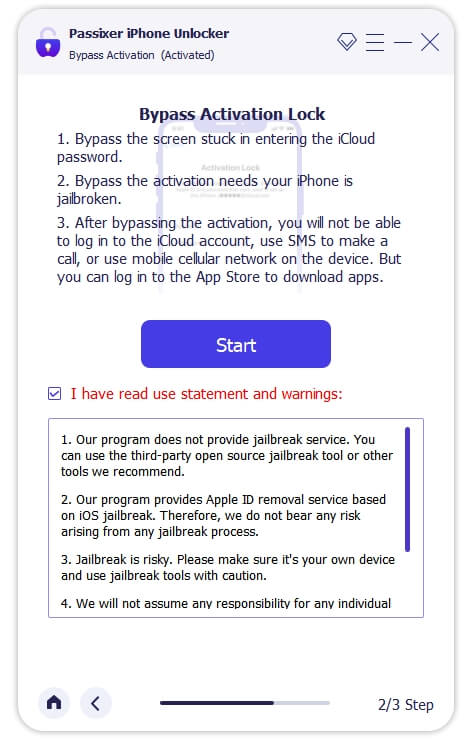
ขั้นตอนที่ 3:เครื่องมือควรเริ่มลบ Apple ID ออกจาก iPhone ของคุณ
หมายเหตุสำคัญ:หากเปิดใช้งานคุณสมบัติค้นหาของฉันและการตรวจสอบสิทธิ์แบบสองปัจจัยบนอุปกรณ์ iOS เครื่องมือจะลบ Apple ID ทันทีโดยไม่ทำให้ข้อมูลสูญหาย แต่หากเปิดใช้งาน Find My และปิดการตรวจสอบสิทธิ์แบบสองปัจจัย อุปกรณ์ของคุณจะเข้าสู่การล็อคการเปิดใช้งาน คุณสามารถข้ามการล็อคการเปิดใช้งานได้โดยใช้ Passixy สิ่งที่คุณต้องมีก็คือให้แน่ใจว่าคุณจะไม่ตัดการเชื่อมต่อหรือเขย่า iPhone ของคุณในระหว่างกระบวนการนี้
ส่วนที่ 3: วิธีเปลี่ยนรหัสผ่าน iCloud [อัพเดตล่าสุด]
มีเทคนิคเพิ่มเติมที่คุณสามารถใช้เพื่อเปลี่ยนรหัสผ่าน iCloud ของคุณ เราได้สำรวจวิธีการที่เชื่อถือได้อีกห้าวิธีซึ่งสามารถใช้เพื่อเปลี่ยนรหัสผ่าน iCloud ของคุณได้ ดังนั้นอ่านต่อเพื่อตรวจสอบพวกเขา
วิธีที่ 1: ปรับรหัสผ่าน iCloud ผ่านการตั้งค่าอุปกรณ์
วิธีที่ตรงไปตรงมาที่สุดในการเปลี่ยนรหัสผ่าน iCloud คือทำผ่านการตั้งค่าอุปกรณ์ของคุณ คุณเพียงแค่ต้องเปิดแอปการตั้งค่าบน iPhone ของคุณและค้นหาตัวเลือก "การลงชื่อเข้าใช้และความปลอดภัย" ใต้ส่วน Apple ID เพื่อให้สามารถเปลี่ยนรหัสผ่าน iCloud ของคุณได้ นี่คือขั้นตอนการดำเนินการ:
ขั้นตอนที่ 1:เปิดแอป "การตั้งค่า" บน iPhone ของคุณแล้วแตะที่แบนเนอร์ "ชื่อ Apple ID"
ขั้นตอนที่ 2:เลือก “รหัสผ่านและความปลอดภัย”

ขั้นตอนที่ 3:แตะที่ "เปลี่ยนรหัสผ่าน"

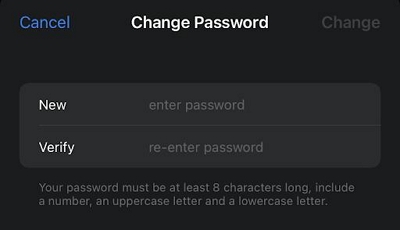
ขั้นตอนที่ 4:ระบุรหัสผ่านอุปกรณ์ของคุณเมื่อได้รับแจ้ง จากนั้นป้อนรหัสผ่านใหม่ของคุณและยืนยัน
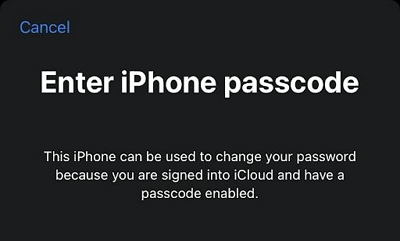
ขั้นตอนที่ 5:สุดท้ายแตะ "เปลี่ยน" เพื่อบันทึกรหัสผ่าน iCloud ใหม่ของคุณ
วิธีที่ 2: แก้ไขรหัสผ่าน iCloud ผ่านทางเว็บไซต์ Apple ID
สมมติว่าคุณไม่สามารถเข้าถึงแอพการตั้งค่าอุปกรณ์ของคุณได้ คุณยังสามารถแก้ไขรหัสผ่าน iCloud ผ่านทางเว็บไซต์ Apple ID ได้อีกด้วย สิ่งที่คุณต้องทำเพื่อเข้าสู่ระบบบัญชี iCloud ของคุณผ่านทางเว็บไซต์ Apple ID และเปลี่ยนรหัสผ่าน iCloud ของคุณผ่าน "รหัสผ่านและความปลอดภัย"
นี่คือวิธีการ:
ขั้นตอนที่ 1:เปิดเว็บเบราว์เซอร์ของคุณแล้วไปที่เว็บไซต์ Apple ID (appleid.apple.com)
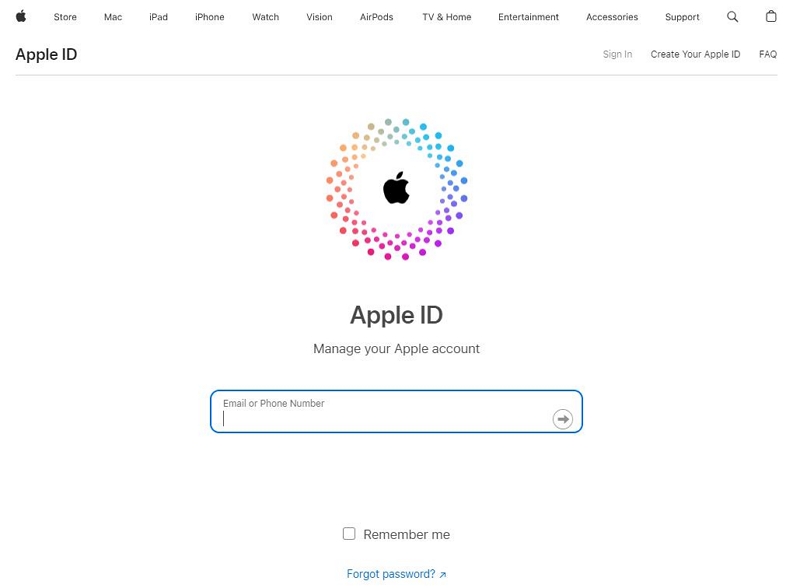
ขั้นตอนที่ 2:คลิกที่ "ลงชื่อเข้าใช้" ในแถบเมนูด้านบนและป้อนข้อมูลรับรอง Apple ID ของคุณ
ขั้นตอนที่ 3:เมื่อลงชื่อเข้าใช้แล้ว ให้เลือก "ลงชื่อเข้าใช้และความปลอดภัย" จากเมนูด้านข้าง
ดูเพิ่มเติมที่:
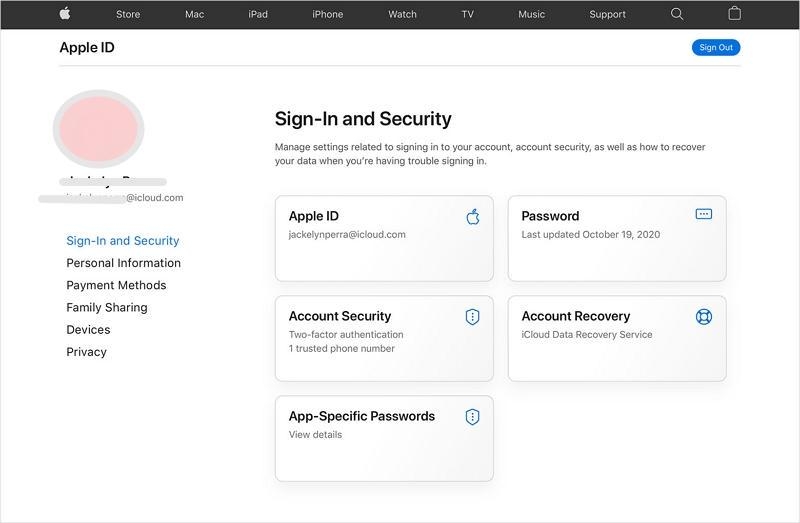
ขั้นตอนที่ 4:เลือก "รหัสผ่าน"
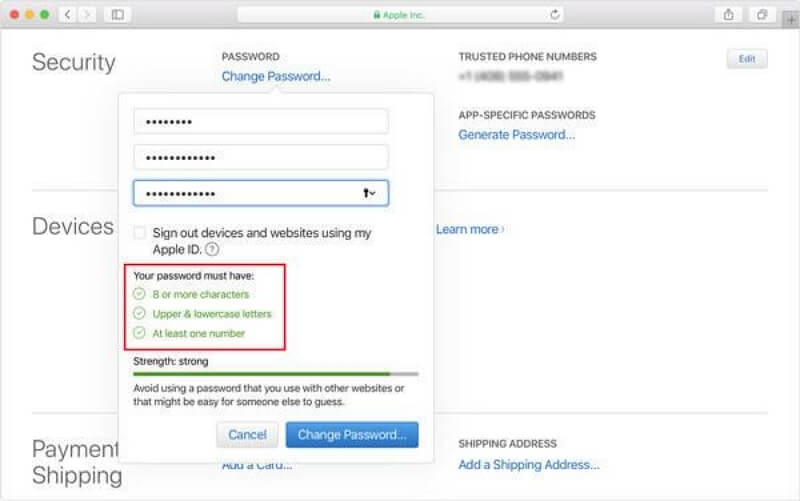
ขั้นตอนที่ 5:ป้อนรหัสผ่านปัจจุบันของคุณและรหัสผ่านใหม่ที่คุณต้องการใช้ จากนั้นคลิก "เปลี่ยนรหัสผ่าน" เพื่อบันทึกรหัสผ่าน iCloud ที่อัปเดตของคุณ
วิธีที่ 3: เปลี่ยนรหัสผ่าน iCloud ด้วยการตรวจสอบสิทธิ์แบบสองปัจจัย
หากคุณเปิดใช้งานการรับรองความถูกต้องด้วยสองปัจจัยสำหรับ Apple ID ของคุณ นั่นเป็นข่าวดีเพราะคุณสามารถเปลี่ยนรหัสผ่าน iCloud ของคุณจากอุปกรณ์ Apple เครื่องอื่นได้อย่างง่ายดายโดยใช้การตรวจสอบสิทธิ์แบบสองปัจจัย
ขั้นตอนที่ 1:ไปที่หน้าบัญชี Apple ID แล้วคลิก 'ลืม Apple ID หรือรหัสผ่านของคุณใช่ไหม'
ขั้นตอนที่ 2:พิมพ์ที่อยู่ Apple ID ของคุณและเลือกตัวเลือกที่คุณต้องการใช้ในการเปลี่ยนรหัสผ่าน iCloud ของคุณ (อย่าเลือกตัวเลือกที่เกี่ยวข้องกับการใช้คีย์การกู้คืน)
- ยืนยันหมายเลขโทรศัพท์ที่เชื่อถือได้ซึ่งเชื่อมโยงกับบัญชีของคุณแล้วคลิกดำเนินการต่อ (ในบางเวอร์ชันคุณอาจต้องป้อนข้อความเพื่อพิสูจน์ว่าคุณไม่ใช่หุ่นยนต์)
ขั้นตอนที่ 3:คุณควรได้รับการแจ้งเตือนเหมือนกับที่แสดงในภาพด้านล่างบนอุปกรณ์ Apple ที่เชื่อถือได้ใดๆ ที่เชื่อมโยงกับ Apple ID ของคุณ

- หากคุณได้รับการแจ้งเตือนบนคอมพิวเตอร์ Mac ให้คลิกรีเซ็ต แต่ถ้าอยู่บน iPhone ให้แตะอนุญาต
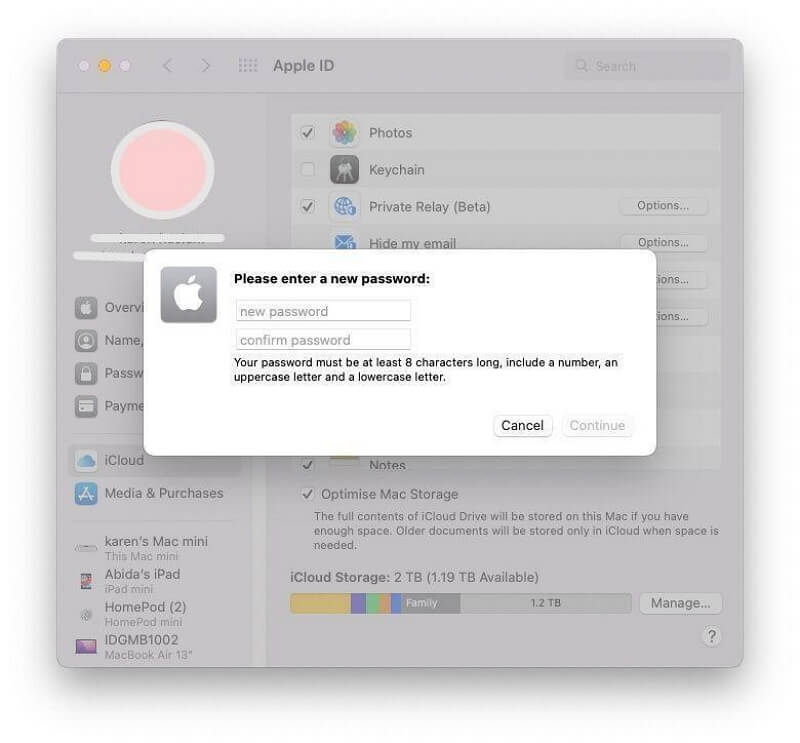
ขั้นตอนที่ 4:สุดท้าย ทำตามคำแนะนำบนหน้าจอเพื่อให้สามารถป้อนรหัสผ่านใหม่สำหรับบัญชี iCloud ของคุณ
วิธีที่ 4: อัปเดตรหัสผ่าน iCloud โดยใช้แอพ Apple Support
แอพ Apple Support ยังมอบวิธีที่สะดวกในการเปลี่ยนรหัสผ่าน iCloud ของคุณอีกด้วย ต่อไปนี้เป็นวิธีดำเนินการ:
ขั้นตอนที่ 1:เปิดแอป Apple Support หรือคุณสามารถดาวน์โหลดได้จาก App Store
ขั้นตอนที่ 2:เลื่อนลงไปที่ “เครื่องมือสนับสนุน” และแตะที่ “รีเซ็ตรหัสผ่าน”
ขั้นตอนที่ 3:เลือก "Apple ID อื่น" หากคุณไม่ได้ดำเนินการโดยตรงจาก iPhone ของคุณ
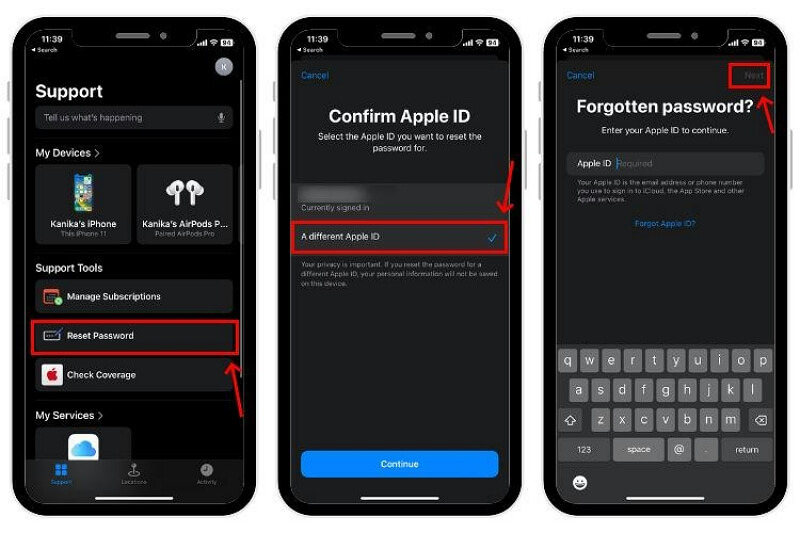
ขั้นตอนที่ 4:ตอนนี้ ระบุ Apple ID ของคุณในฟิลด์ที่เกี่ยวข้อง แต่หากคุณจำไม่ได้ คุณสามารถป้อนที่อยู่อีเมลหรือหมายเลขโทรศัพท์ที่เชื่อมโยงกับบัญชี iCloud ของคุณได้
ขั้นตอนที่ 5:สุดท้ายให้แตะที่ "ถัดไป" และทำตามคำแนะนำบนหน้าจอเพื่อรีเซ็ตรหัสผ่าน iCloud ของคุณ
วิธีที่ 5: รีเซ็ตรหัสผ่าน iCloud ผ่านกระบวนการกู้คืนบัญชี
หากคุณไม่สามารถเข้าถึงแอพ Apple Support บนอุปกรณ์ของคุณได้ และไม่มีอุปกรณ์ Apple ที่คุณสามารถยืมได้ สิ่งต่อไปที่คุณสามารถทำได้คือรีเซ็ตรหัสผ่าน iCloud ของคุณผ่านกระบวนการกู้คืนบัญชี สำหรับวิธีนี้ มีสองตัวเลือกให้เลือก:
ตัวเลือกที่ 1: รีเซ็ตรหัสผ่าน iCloud ผ่าน iForgot
ขั้นตอนที่ 1:เปิดตัวเว็บไซต์ iForgotในเบราว์เซอร์ของคุณและคลิกที่ปุ่ม "รีเซ็ตรหัสผ่าน"

ขั้นตอนที่ 2:ป้อน Apple ID ของคุณลงในช่อง "อีเมลหรือหมายเลขโทรศัพท์" และพิมพ์ "อักขระ" ที่เกี่ยวข้องในภาพ (Apple ทำสิ่งนี้เพื่อยืนยันว่าคุณไม่ใช่หุ่นยนต์) จากนั้นคลิก om “ดำเนินการต่อ”
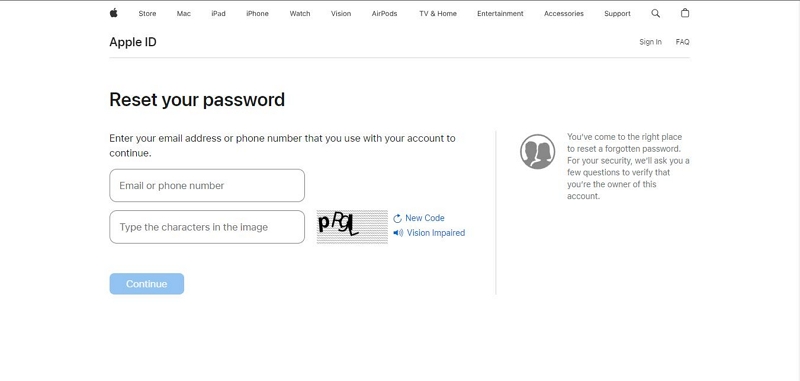
ขั้นตอนที่ 3:จากนั้นระบุ "หมายเลขโทรศัพท์" ที่เชื่อมโยงกับ Apple ID ของคุณแล้วคลิก "ดำเนินการต่อ" อีกครั้ง
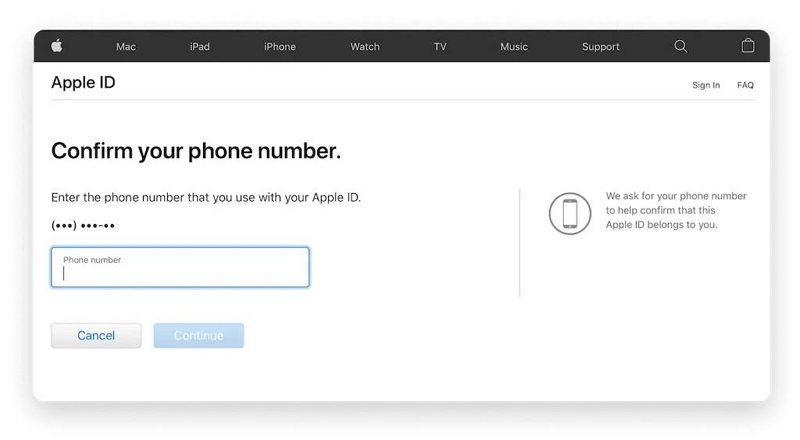
ขั้นตอนที่ 4:คุณควรได้รับการแจ้งเตือนบนอุปกรณ์ Apple ที่เชื่อถือได้ของคุณ คลิกหรือกดเลือก "อนุญาต" เพื่ออนุญาตให้คุณเป็นผู้ดำเนินการรีเซ็ต
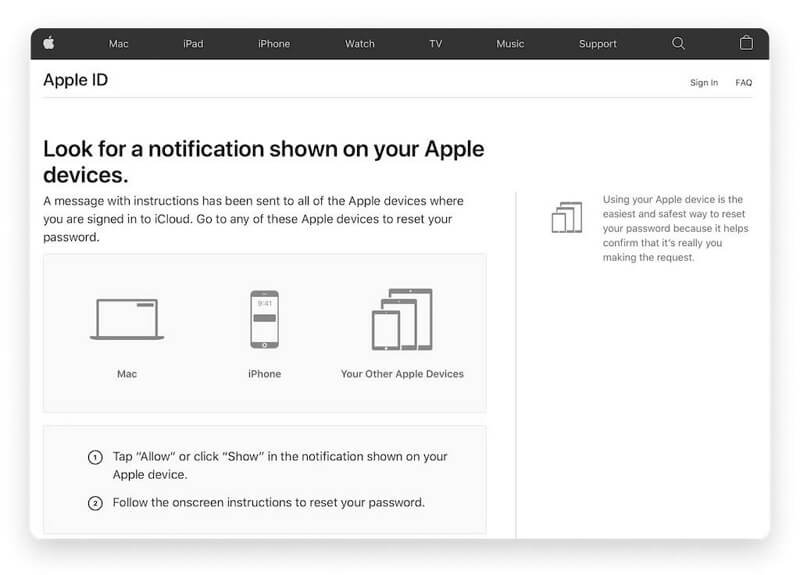
ขั้นตอนที่ 5:สุดท้าย ให้พิมพ์รหัสผ่านใหม่และพิมพ์อีกครั้งในช่องที่ให้ไว้ จากนั้นคลิกที่ปุ่ม "เปลี่ยน" เพื่อสิ้นสุดการดำเนินการ
ตัวเลือกที่ 2: รีเซ็ตรหัสผ่าน iCloud ด้วยรหัสผ่านและความปลอดภัย
ขั้นตอนที่ 1:บนคอมพิวเตอร์ Mac ของคุณ ไปที่ "เมนู Apple" และเลือก "การตั้งค่าระบบ"
ขั้นตอนที่ 2:หาก Mac ของคุณใช้ macOS Catalina หรือใหม่กว่า ให้คลิกที่ “Apple ID” แต่ถ้าใช้ macOS Mojave/High Sierra/Sierra ให้เลือก “iCloud” >” รายละเอียดบัญชี” > “ความปลอดภัย”
ขั้นตอนที่ 3:คลิกที่ "รหัสผ่านและความปลอดภัย" จากบานหน้าต่างด้านซ้ายและเลือก "ลืม Apple ID หรือรหัสผ่าน?" หลังจากนั้นให้ปฏิบัติตามคำแนะนำบนหน้าจอ
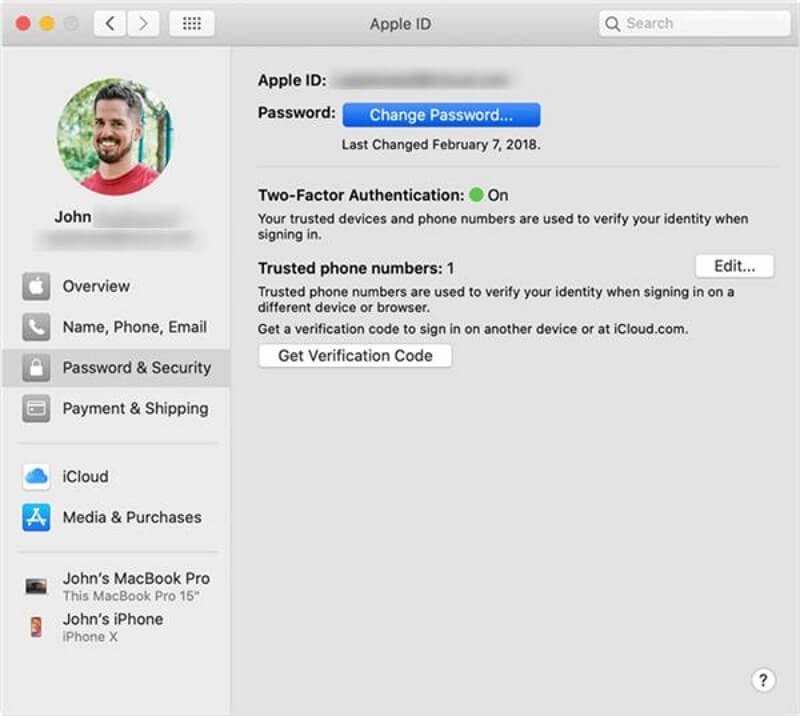
ขั้นตอนที่ 4:สุดท้ายคลิกที่ "เปลี่ยนรหัสผ่าน" และป้อนรหัสผ่านใหม่ จากนั้นคลิก "เปลี่ยน" เพื่อเปลี่ยนรหัสผ่าน iCloud
บทสรุป
การเปลี่ยนรหัสผ่าน iCloud ของคุณเป็นขั้นตอนสำคัญในการรักษาความปลอดภัยของ Apple ID และข้อมูลส่วนบุคคลของคุณ เมื่อปฏิบัติตามวิธีการที่อธิบายไว้ในคู่มือนี้ คุณสามารถอัปเดตรหัสผ่าน iCloud ของคุณได้อย่างง่ายดาย และมั่นใจในความปลอดภัยของบริการ Apple ของคุณ อย่าลืมเลือกรหัสผ่านที่รัดกุมและไม่ซ้ำกันเพื่อเพิ่มความปลอดภัยให้กับบัญชีของคุณ