ต้องการเขียนสคริปต์ PowerShell สำหรับการเปลี่ยนรหัสผ่านของบัญชีท้องถิ่นหรือไม่? เราได้ครอบคลุมวิธีการรีเซ็ตรหัสผ่าน Windows ในอดีต แต่บทช่วยสอนนี้จะสอนวิธีการเปลี่ยนรหัสผ่านของบัญชีท้องถิ่นหรือบัญชีโดเมนโดยใช้ Windows PowerShell
วิธีเปลี่ยนรหัสผ่านผู้ดูแลระบบในพื้นที่ / โดเมนโดยใช้ PowerShell
- เปิด Windows PowerShell ในฐานะผู้ดูแลระบบ
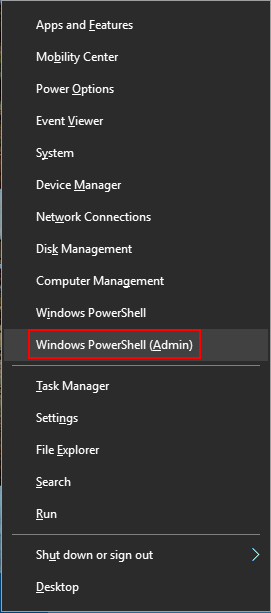
- ก่อนอื่นคุณต้องแปลงรหัสผ่านใหม่เป็นสตริงที่เข้ารหัสโดยเรียกใช้คำสั่งต่อไปนี้ อย่าลืมแทนที่ P@SSW0RD ด้วยรหัสผ่านใหม่ที่คุณต้องการตั้งค่าสำหรับบัญชีของคุณ
$NewPassword = ConvertTo-SecureString "P@ssw0rd" -AsPlainText -Forceที่เกี่ยวข้อง:
- ถัดไปพิมพ์คำสั่งต่อไปนี้เพื่อเปลี่ยนรหัสผ่านบัญชีท้องถิ่นของคุณ แทนที่ทอมในคำสั่งด้านล่างด้วยชื่อผู้ใช้จริงของบัญชีท้องถิ่นที่คุณต้องการเปลี่ยนรหัสผ่านของ
Set-LocalUser -Name Tom -Password $NewPassword
หากคุณต้องการเปลี่ยนรหัสผ่านผู้ใช้โดเมนให้เรียกใช้คำสั่งต่อไปนี้แทน:
Set-ADAccountPassword Tom -NewPassword $NewPassword –Reset
- หลังจากเสร็จสิ้นขั้นตอนข้างต้นรีบูตคอมพิวเตอร์ของคุณและคุณสามารถเข้าสู่บัญชีท้องถิ่น / โดเมนของคุณด้วยรหัสผ่านใหม่