หากคุณรีบลองดูคำแนะนำด่วนเกี่ยวกับวิธีการเปลี่ยนตำแหน่งร้านค้า Amazon
- เปิดบัญชี Amazon ของคุณแล้วแตะเมนูไอคอน.
- เลือกการตั้งค่าและแตะประเทศและภาษา-
- เลือกประเทศหรือภูมิภาคของคุณจากตัวเลือกที่มีอยู่
นอกจากนี้เราขอแนะนำอย่างยิ่งให้ใช้เครือข่ายส่วนตัวเสมือนจริงที่เชื่อถือได้ (VPN) เช่น Veepn เมื่อซื้อของใน Amazon ไม่เพียง แต่เป็นเครื่องมือที่เปลี่ยนแปลงตำแหน่งที่มีประสิทธิภาพเท่านั้น แต่ยังเป็นโซลูชันการรักษาความปลอดภัยทางไซเบอร์ที่ทรงพลังซึ่งจะปกป้องการทำธุรกรรมของคุณและทำให้ประสบการณ์การช็อปปิ้งของคุณเป็นส่วนตัวมากขึ้น ลอง Veepn VPN ที่เชื่อถือได้ของคุณสำหรับ Amazon ด้วยการรับประกันคืนเงินที่ปราศจากความเสี่ยง!
ตอนนี้เรามาดำน้ำลึกลงไปในหัวข้อและหารือเกี่ยวกับเหตุผลสำคัญในการเปลี่ยนประเทศของคุณใน Amazon และหลายวิธีในการทำโดยไม่ต้องยุ่งยาก
เหตุผลที่คุณอาจต้องเปลี่ยนประเทศของคุณใน Amazon
คุณสามารถตัดสินใจเปลี่ยนตำแหน่งของคุณใน Amazon เนื่องจากเหตุผลดังต่อไปนี้:
- คุณต้องการค้นหารายการที่ไม่ซ้ำกันที่มีอยู่ในตลาดอื่น ๆ (ตัวอย่างเช่นสำรวจ Kindle ebooks ใดที่ขายเฉพาะในสหราชอาณาจักร)
- คุณกำลังจะย้ายไปยังประเทศอื่นและต้องการดูว่ามีอะไรบ้างใน Amazon
- คุณกระตือรือร้นที่จะค้นพบข้อเสนอพิเศษและส่วนลดที่มีอยู่ใน Amazon ในภูมิภาคอื่น ๆ
- คุณต้องการเปลี่ยนภาษาใน Amazon หรือแม้แต่โอนบัญชีของคุณไปยังสถานที่อื่น
หากหนึ่งในเหตุผลเหล่านั้นเป็นจริงสำหรับคุณให้ติดตามความคืบหน้า ในไม่ช้าเราจะหารือเกี่ยวกับวิธีที่เป็นไปได้ทั้งหมดในการเปลี่ยนแปลงประเทศของคุณใน Amazon แต่ก่อนอื่นมาดูกันว่าบริการพร้อมใช้งานในปัจจุบัน
Amazon มีอยู่ในประเทศใด
Amazon เป็นยักษ์ใหญ่ด้านอีคอมเมิร์ซที่มีอยู่ใน 20 ประเทศทั่วโลก นี่คือรายการที่ดีที่สุดของภูมิภาคที่ได้รับการสนับสนุนด้วยเว็บไซต์ Amazon เฉพาะสำหรับผู้ซื้อและผู้ขายในท้องถิ่น
| ประเทศ | ภาษา | เว็บไซต์ Amazon |
| 🇦🇺ออสเตรเลีย | ภาษาอังกฤษ | Amazon.com.au |
| 🇧🇷บราซิล | ชาวโปรตุเกส | Amazon.com.br |
| 🇨🇦แคนาดา | ภาษาอังกฤษฝรั่งเศส | Amazon.ca |
| 🇨🇳จีน | ภาษาจีนกลาง | Amazon.cn |
| 🇪🇬อียิปต์ | ภาษาอังกฤษอาหรับ | Egypt.souq.com* |
| 🇫🇷ฝรั่งเศส | ภาษาฝรั่งเศส | Amazon.fr |
| 🇩🇪เยอรมนี | ภาษาเยอรมันอังกฤษ | Amazon.de |
| 🇮🇳อินเดีย | ภาษาอังกฤษ | Amazon.in |
| 🇮🇹อิตาลี | อิตาลี | Amazon.it |
| 🇯🇵ญี่ปุ่น | ญี่ปุ่น, อังกฤษ, จีน | Amazon.co.jp |
| 🇰🇼คูเวต | ภาษาอังกฤษอาหรับ | uae.souq.com/kw-en/* |
| 🇲🇽เม็กซิโก | เกี่ยวกับภาษาสเปน | Amazon.com.mx |
| 🇳🇱เนเธอร์แลนด์ | ชาวดัตช์ | Amazon.nl |
| 🇸🇦ซาอุดีอาระเบีย | ภาษาอังกฤษอาหรับ | saudi.souq.com* |
| 🇸🇬สิงคโปร์ | ภาษาอังกฤษ | Amazon.com.sg |
| 🇪🇸สเปน | เกี่ยวกับภาษาสเปน | Amazon.es |
| 🇹🇷ตุรกี | ตุรกี | Amazon.de/tr |
| 🇦🇪ยูเออี | ภาษาอังกฤษอาหรับ | uae.souq.com* |
| 🇬🇧สหราชอาณาจักร | ภาษาอังกฤษ | Amazon.co.uk |
| 🇺🇸สหรัฐอเมริกา | ภาษาอังกฤษสเปน | Amazon.com |
* ในตะวันออกกลาง Souq เป็น บริษัท ย่อยอย่างเป็นทางการของ Amazon
ตอนนี้โดยไม่ต้องกังวลใจเพิ่มเติมเรามาหาวิธีเปลี่ยนประเทศของคุณในเว็บไซต์และแอพของ Amazon
จะเปลี่ยนประเทศ Amazon บนเว็บไซต์ได้อย่างไร?
นี่คือวิธีการเปลี่ยนประเทศ Amazon บนเว็บไซต์ Amazon ผ่านเบราว์เซอร์ของคุณ:
- มุ่งหน้าไปที่เว็บไซต์ Amazon และลงชื่อเข้าใช้

- โฮเวอร์เหนือธงไอคอน.

- เลือกเปลี่ยนประเทศ/ภูมิภาคที่ด้านล่างของเมนูแบบเลื่อนลง

- คลิกที่กล่องดรอปดาวน์ในไฟล์เลือกเว็บไซต์ประเทศ/ภูมิภาคที่คุณต้องการส่วนเพื่อเข้าถึงรายการประเทศที่มีอยู่
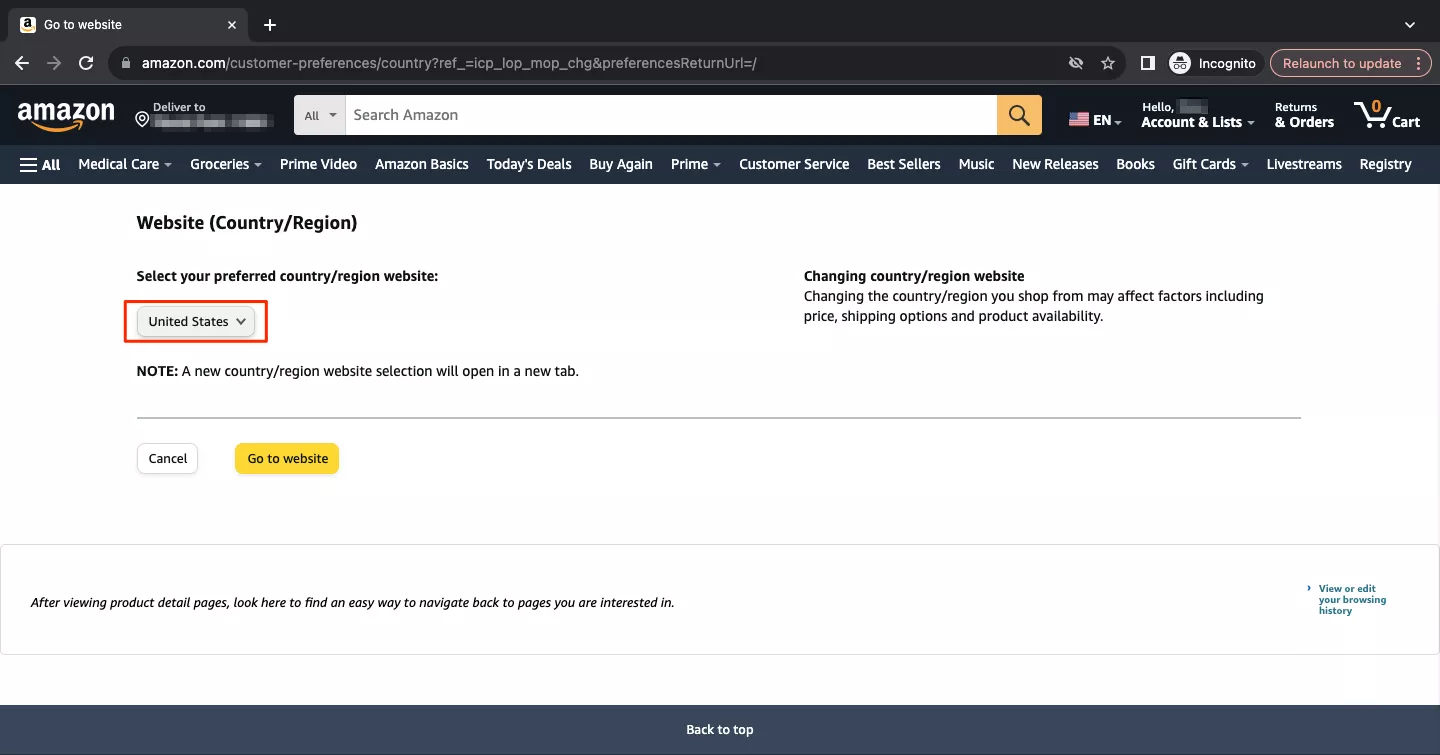
- เลือกประเทศที่คุณเลือก

- ชุดทั้งหมด! ต่อจากนี้ไปคุณมีสถานที่ใหม่ของ Amazon
จะเปลี่ยนประเทศในแอพ Amazon ได้อย่างไร?
หากต้องการเปลี่ยนประเทศ Amazon ในแอปพลิเคชันบนอุปกรณ์ iOS หรือ Android ของคุณให้ทำตามขั้นตอนเหล่านี้:
- เปิดแอป Amazon Shopping และเข้าสู่บัญชีของคุณ

- แตะเมนูไอคอนที่ด้านล่างของหน้าจอ

- เลือกการตั้งค่า-

- ไปที่ประเทศ/ภูมิภาคและภาษาส่วน.

- เลือกประเทศ/ภูมิภาค-

- เลือกประเทศที่คุณต้องการจากรายการ

- เสร็จแล้ว! จากนี้ไปคุณสามารถเรียกดู Amazon ด้วยการอัปเดตตำแหน่งของคุณ
จะเปลี่ยนภาษาในแอพ Amazon ได้อย่างไร?
นอกจากนี้คุณสามารถเปลี่ยนการตั้งค่าที่เกี่ยวข้องกับสถานที่อื่น ๆ ในแอปพลิเคชัน Amazon ของคุณ ทำตามขั้นตอนต่อไปนี้เพื่อเปลี่ยนภาษา Amazon ในแอพของคุณ:
- เปิดแอป Amazon Shopping และป้อนบัญชีของคุณ
- แตะเมนูไอคอนที่มุมล่างขวาของหน้าจอ
- เลือกประเทศและภาษาในการตั้งค่าส่วน.

- เลือกภาษาที่ต้องการจากรายการและบันทึกการเปลี่ยนแปลงของคุณ

โปรดทราบว่า Amazon รองรับภาษาที่เลือกเท่านั้น ดูที่ตารางด้านบนเพื่อค้นหาตัวเลือกทั้งหมดที่มีอยู่
อ่านเพิ่มเติม:
วิธีการโอนบัญชี Amazon ของคุณไปยังประเทศอื่น
เมื่อย้ายไปยังภูมิภาคอื่นคุณอาจตัดสินใจโอนบัญชี Amazon ของคุณไปยังตำแหน่งใหม่ของคุณ กระบวนการนี้ต้องใช้ขั้นตอนพิเศษบางอย่าง นี่คือวิธีที่คุณสามารถเปลี่ยนตำแหน่งของบัญชี Amazon ของคุณในเว็บเบราว์เซอร์ของคุณ:
- มุ่งหน้าไปที่เว็บไซต์ Amazon และเข้าสู่บัญชีของคุณ
- โฮเวอร์เหนือบัญชีและรายการเมนู.

- เลือกเนื้อหาและอุปกรณ์-

- เลือกการตั้งค่าแท็บ.
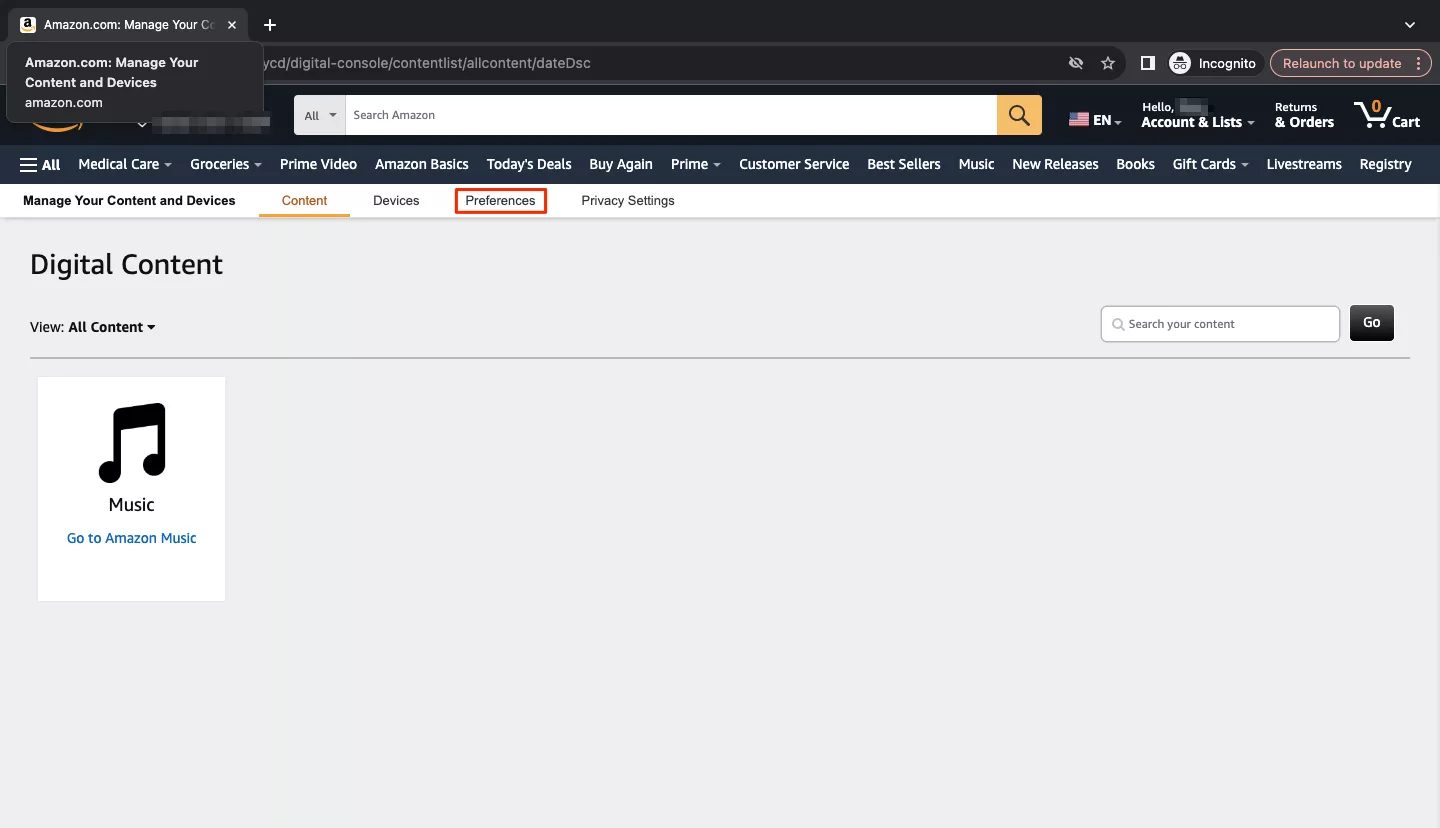
- คลิกการตั้งค่าประเทศ/ภูมิภาค-

- คลิกที่เปลี่ยนปุ่ม.

- พิมพ์รายละเอียดประเทศใหม่และที่อยู่ของคุณ

- คลิกอัปเดตเพื่อบันทึกการเปลี่ยนแปลง
โปรดทราบว่าเมื่อคุณเปลี่ยนประเทศบัญชี Amazon ของคุณจะมีการถ่ายโอนเนื้อหาเพียงบางส่วนเท่านั้น นี่คือรายละเอียดบางอย่าง
ข้อมูลใดถูกถ่ายโอนเมื่อคุณเปลี่ยนประเทศในบัญชี Amazon ของคุณ
นี่คือรายการที่สมบูรณ์ของเนื้อหา Amazon ที่จะและจะไม่สามารถใช้งานได้หลังจากถ่ายโอนไปยังภูมิภาคอื่น
| ✅จะถ่ายโอนอะไร? | ❌จะไม่ถ่ายโอนอะไร? |
| -Kindle Books -หนังสือเสียง -ไฟล์ไดรฟ์อเมซอน -เพลงอเมซอน -สมาชิกบัญชี Amazon Prime (รวมถึง Prime Video, Amazon Music และ AppStore Subscriptions) -การสมัครสมาชิกและสมาชิกทดลองที่ซื้อและฟรีส่วนใหญ่ | -ข้อมูลการเรียกเก็บเงินของคุณและเปิดใช้งานวิธีการจัดซื้อแบบคลิกเดียว -ชื่อเรื่องที่คุณเช่าหรือซื้อใน Prime Video -หนังสือที่คุณยืมใน Amazon Reading -Amazon Kids หรือ Amazon Kids Plus สมาชิก -การสมัครสมาชิก Kindle พร้อมด้วยแผงขายหนังสือพิมพ์และนิตยสารใน Kindle Store (หากไม่ได้ใช้งานในตำแหน่งใหม่ของคุณ) -การเข้าถึงครัวเรือนและโปรไฟล์ของ Amazon บนห้องสมุดครอบครัว -บัตรของขวัญอเมซอนและบัตรส่งเสริมการขายอื่น ๆ |
นอกเหนือจากการตั้งค่าตำแหน่งบนเว็บไซต์เฉพาะร้านค้าดิจิตอลและบริการสตรีมมิ่งคุณสามารถเปลี่ยนตำแหน่งเสมือนจริงของคุณด้วยความช่วยเหลือของโซลูชันบุคคลที่สามโดยเฉพาะเช่นเครือข่ายส่วนตัวเสมือน (VPN) ดังนั้นเป็นไปได้ไหมที่จะเปลี่ยนตำแหน่ง Amazon ของคุณด้วยความช่วยเหลือ? มาจัดเรียงสิ่งต่าง ๆ กันเถอะ
คุณสามารถใช้ VPN เพื่อเปลี่ยนตำแหน่ง Amazon ได้หรือไม่?
คำตอบด่วนคือไม่สถานที่ Amazon ของคุณจะไม่เปลี่ยนแปลงแม้ว่าคุณจะเชื่อมต่อกับเซิร์ฟเวอร์ VPN ในประเทศอื่น สิ่งนี้คืออเมซอนยึดติดกับตำแหน่งที่คุณมีเมื่อลงทะเบียนบัญชีของคุณและจะไม่เปลี่ยนแปลงโดยอัตโนมัติเมื่อคุณเดินทางไม่ว่าจะทางร่างกายหรือจริง ดังนั้นไม่ว่าคุณจะใช้ VPN หรือไม่คุณจะต้องทำตามขั้นตอนที่อธิบายไว้ข้างต้นเพื่อเปลี่ยนประเทศบัญชี Amazon
ถึงกระนั้นการใช้ VPN ที่เชื่อถือได้สำหรับ Amazon มาพร้อมกับประโยชน์มากมาย สิ่งที่ชัดเจนที่สุดคือคุณสามารถเปลี่ยนตำแหน่งเสมือนจริงของคุณและสำรวจข้อเสนอของ Amazon ในประเทศต่างๆโดยไม่ต้องป้อนบัญชีของคุณ ด้วยเหตุนี้เพียงแค่สลับเซิร์ฟเวอร์ VPN เชื่อมต่อกับสถานที่ที่ต้องการและเปิดเว็บไซต์ Amazon เวอร์ชันต่าง ๆ ในหน้าต่างเบราว์เซอร์สองตัว ด้วยวิธีนี้คุณสามารถเปรียบเทียบราคาสำรวจข้อเสนอท้องถิ่นและค้นหาข้อเสนอที่น่าสนใจในภูมิภาคต่าง ๆ

ยิ่งไปกว่านั้น VPN เป็นโซลูชันที่ทรงพลังสำหรับความเป็นส่วนตัวและความปลอดภัยออนไลน์ที่ได้รับการปรับปรุง นี่คือข้อได้เปรียบพิเศษที่คุณสามารถได้รับเมื่อใช้ Amazon VPN
เหตุผลอื่น ๆ ในการใช้ VPN สำหรับ Amazon
พิจารณาเหตุผลต่อไปนี้ในการใช้ VPN เมื่อซื้อสินค้าออนไลน์ใน Amazon:
เพื่อหลีกเลี่ยงการตรวจสอบที่ไม่พึงประสงค์
บริษัท ขนาดใหญ่เช่น Google, Facebook และ Microsoft มักจะรวบรวมข้อมูลลูกค้าจำนวนมากเพื่อวัตถุประสงค์ในการโฆษณา (เช่นแคมเปญโฆษณาเป้าหมายและข้อเสนอส่วนบุคคล) เช่นเดียวกับบริการของ Amazon ตั้งแต่ออดแหวนและกล้องและอุปกรณ์ Alexa ไปจนถึงร้านค้าดิจิตอลเอง ในความเป็นจริงหลายคนข้อมูลที่รวบรวมและจัดเก็บโดย Amazon มีประสบการณ์การละเมิดหลายครั้ง
หากคุณต้องการป้องกันไม่ให้อเมซอนเรียนรู้ที่ตั้งของคุณนิสัยการเรียกดูความสนใจและรายละเอียดอื่น ๆ VPN เป็นของคุณ มันซ่อนที่อยู่ IP ที่แท้จริงของคุณและเข้ารหัสการเข้าชมอินเทอร์เน็ตของคุณทำให้เป็นไปไม่ได้สำหรับบุคคลที่สามใด ๆ ตั้งแต่แฮ็กเกอร์และผู้สอดแนมไปจนถึงเอเจนซี่โฆษณาและ บริษัท ที่มีจมูกยาวเพื่อตรวจสอบกิจกรรมออนไลน์ของคุณ
เพื่อความปลอดภัยประสบการณ์การช็อปปิ้งของคุณ
เมื่อช้อปปิ้งออนไลน์คุณอาจเผชิญกับความเสี่ยงมากมายตั้งแต่แฮ็คบัญชีและลิงก์ปลอมแปลงไปจนถึงการโจมตีแบบฟิชชิ่งและการหลอกลวงทางวิศวกรรมสังคม บ่อยครั้งที่ท้าทายที่จะทำการซื้อโดยไม่เปิดเผยรายละเอียดส่วนตัวของคุณกับนักแสดงที่เป็นอันตรายที่พยายามหลอกให้คุณด้วยข้อเสนอที่ดีเกินไปที่จะเป็นจริงหรืออีเมลสนับสนุน Amazon ที่ไม่มีตัวตน
VPN เป็นทางออกที่มีประสิทธิภาพต่อความเสี่ยงเหล่านั้น การเข้ารหัสข้อมูลป้องกันอาชญากรไซเบอร์จากการเข้าถึงข้อมูลส่วนตัวของคุณ ยิ่งไปกว่านั้น VPNs ที่น่าเชื่อถือเช่น Veepn ยังมีคุณสมบัติด้านความปลอดภัยเพิ่มเติมมากมายเพื่อหลีกเลี่ยงการหลอกลวง Amazon ลิงก์แบบคาวชิงโฆษณาที่ติดเชื้อมัลแวร์และอื่น ๆ ตรวจสอบบทความล่าสุดของเราเพื่อเรียนรู้เคล็ดลับเพิ่มเติมเกี่ยวกับวิธีการซื้อสินค้าอย่างปลอดภัยด้วย VPN นอกจากนี้คุณสามารถสำรวจประโยชน์อื่น ๆ ที่เป็นไปได้ของ VPN สำหรับการช็อปปิ้งออนไลน์ที่นี่
อยู่ห่างจากความเสี่ยงของ Wi-Fi สาธารณะ
เมื่อคุณซื้อสินค้าออนไลน์ในขณะที่เชื่อมต่อกับเครือข่าย Wi-Fi สาธารณะในสถานที่ต่าง ๆ เช่นโรงแรมร้านอาหารสนามบินโรงเรียนและอื่น ๆ คุณมีความเสี่ยงต่อภัยคุกคามทางไซเบอร์ที่หลากหลาย ความเสี่ยงทั่วไป ได้แก่การโจมตี Man-in-the-Middle (MITM)(เมื่อแฮกเกอร์วางตัวระหว่างอุปกรณ์ของคุณและเครือข่ายเพื่อขโมยข้อมูลของคุณ)การจี้เซสชัน-การดม-การสอดแนม, และการกระจายมัลแวร์-
VPN ที่อุดมไปด้วยคุณสมบัติจะช่วยให้คุณหลีกเลี่ยงความเสี่ยงเหล่านั้นเมื่อซื้อของบนเครือข่ายสาธารณะ ดังที่ได้กล่าวไว้ VPN จะกำหนดเส้นทางการรับส่งข้อมูลของคุณผ่านอุโมงค์ที่เข้ารหัส ซึ่งหมายความว่าข้อมูลของคุณรวมถึงรายละเอียดบัตรเครดิตรหัสผ่านและข้อมูลที่ละเอียดอ่อนอื่น ๆ จะถูกแปลงเป็นข้อความที่ไม่สามารถอ่านได้ซึ่งไม่สามารถแตกได้ เป็นผลให้ประสบการณ์การช็อปปิ้งอเมซอนของคุณเกี่ยวกับ Wi-Fi สาธารณะจะปลอดภัยมากขึ้นเมื่อเปิด VPN
เพื่อเข้าถึงบริการอื่น ๆ ของ Amazon เมื่อเดินทาง
ในขณะที่ร้าน Amazon มีให้บริการในส่วนใหญ่ของโลกคุณอาจไม่สามารถเข้าถึงบริการอื่น ๆ ได้เมื่อไปต่างประเทศ โดยเฉพาะอย่างยิ่งบริการสตรีมมิ่งวิดีโอของ Amazon เสนอชื่อที่แตกต่างกันขึ้นอยู่กับตำแหน่งของคุณเนื่องจากข้อตกลงลิขสิทธิ์และใบอนุญาต ตัวอย่างเช่นเมื่อไปเที่ยวพักผ่อนจากสหรัฐอเมริกาไปยุโรปคุณอาจพบภาพยนตร์เรื่องโปรดของคุณและแสดงให้เห็นว่าไม่พร้อมใช้งานที่นั่น
โชคดีที่ VPN แก้ปัญหานี้ได้เช่นกัน มันเปลี่ยนเส้นทางการรับส่งข้อมูลของคุณผ่านเซิร์ฟเวอร์ระยะไกลและแทนที่ที่อยู่ IP ของคุณดังนั้นคุณสามารถเรียกดูเนื้อหาเว็บและสตรีมราวกับว่าคุณยังอยู่ที่บ้าน สำหรับรายละเอียดเพิ่มเติมตรวจสอบโพสต์บล็อกโดยละเอียดของเราเกี่ยวกับวิธีการเลือก VPN ที่ดีที่สุดสำหรับ Amazon Prime เพื่อประสบการณ์การสตรีมที่ราบรื่นและปลอดภัย
บันทึกVeepn นั้นเป็นบริการ VPN ที่ไม่ได้มีไว้เพื่อใช้ในการข้ามกฎระเบียบลิขสิทธิ์หรือพฤติกรรมที่ผิดกฎหมายอื่น ๆ สำหรับรายละเอียดเพิ่มเติมโปรดอ่านข้อกำหนดการให้บริการ Veepn
ปกป้องประสบการณ์ Amazon ของคุณด้วย veepn
ต้องการ VPN ชั้นนำสำหรับประสบการณ์การช็อปปิ้ง Amazon ที่ราบรื่นและปลอดภัยหรือไม่? ตรวจสอบ Veepn! บริการ VPN ที่มีชื่อเสียงของเรานำเสนอคุณสมบัติที่สำคัญมากมายสำหรับความปลอดภัยออนไลน์และความเป็นส่วนตัวที่เพิ่มขึ้น โดยเฉพาะอย่างยิ่ง NetGuard ของ Veepn ป้องกันการตรวจสอบของบุคคลที่สามที่ไม่พึงประสงค์ปกป้องคุณจากลิงก์ปลอมแปลงความพยายามหลอกลวงและการโจมตีแบบฟิชชิ่ง ยิ่งไปกว่านั้น Veepn รองรับ AES-256-มาตรฐานการเข้ารหัสที่ทรงพลังที่สุดเพื่อให้มั่นใจว่าการปกป้องการทำธุรกรรมของคุณอย่างแข็งแกร่งแม้จะซื้อ Wi-Fi สาธารณะ
เข้าถึงเซิร์ฟเวอร์มากกว่า 2,500 เซิร์ฟเวอร์ใน 89 แห่งและซื้อของอย่างปลอดภัยด้วย Veepn - VPN ที่น่าเชื่อถือของคุณสำหรับ Amazon ลองใช้ตอนนี้ปราศจากความเสี่ยงด้วยการรับประกันคืนเงิน 30 วัน!
คำถามที่พบบ่อย: วิธีเปลี่ยนตำแหน่งใน Amazon
หากต้องการเปลี่ยนภูมิภาคของคุณใน Amazon ผ่านเว็บไซต์ให้ทำตามขั้นตอนเหล่านี้:
- เข้าสู่บัญชี Amazon ของคุณ
- โฮเวอร์เหนือธงไอคอน.
- เลือกเปลี่ยนประเทศ/ภูมิภาค
- คลิกที่เลือกเว็บไซต์ประเทศ/ภูมิภาคที่คุณต้องการกล่องดรอปดาวน์
- เลือกประเทศที่ต้องการ
สำหรับรายละเอียดเพิ่มเติมตรวจสอบโพสต์บล็อกนี้
หากต้องการเปลี่ยนที่อยู่ Amazon ของคุณเป็นสถานที่อื่นคุณควรอัปเดตการตั้งค่าประเทศ Amazon- คุณสามารถทำได้ในไฟล์ประเทศ/ภูมิภาคและภาษาส่วนของการตั้งค่า Amazon บนเว็บไซต์หรือผ่านประเทศ/ภูมิภาคและภาษาแท็บในแอพ Amazon Shopping อ่านบทความนี้เพื่อเรียนรู้เพิ่มเติม
หากต้องการเปลี่ยนประเทศแอพ Amazon ของคุณบน iPhone ให้ทำตามขั้นตอนต่อไปนี้:
- เปิดแอพ Amazon Shopping บน iPhone ของคุณ
- แตะเมนูไอคอนและมุ่งหน้าไปที่การตั้งค่า-
- นำทางไปยังประเทศ/ภูมิภาคและภาษาส่วน.
- เลือกประเทศ/ภูมิภาคและค้นหาประเทศที่คุณเลือกในรายการ
คุณสามารถค้นหาแนวทางโดยละเอียดเพิ่มเติมในบทความนี้
สิ่งนี้มักจะเกิดขึ้นเมื่อการตั้งค่าประเทศ Amazon ของคุณเปลี่ยนไป ไม่ว่าจะมีใครบางคนอัปเดตโดยไม่บอกคุณหรือคุณทำด้วยตัวเองโดยไม่ได้ตั้งใจมันเป็นเรื่องง่ายที่จะแก้ไขปัญหานี้ คุณสามารถเปลี่ยนตำแหน่ง Amazon ของคุณผ่านการตั้งค่าบนเว็บไซต์หรือแอพได้อย่างง่ายดาย ค้นหาวิธีการทำในไม่กี่ขั้นตอนในโพสต์บล็อกนี้


![4 วิธีในการหลีกเลี่ยง MDM อย่างถาวรบน iPhone/iPad โดยไม่มีรหัสผ่าน [100% ปลอดภัยและปลอดภัย]](https://th.elsefix.com/tech/afton/wp-content/uploads/cache/2025/04/bypass-mdm-iphone.jpg)