
ไม่มีความลับที่ Apple จำกัด การเขียนโค้ดในภาษาที่รวดเร็วไปยังแพลตฟอร์ม Xcode และความจริงที่ว่า Xcode มีให้เฉพาะใน MACS ทำให้นักพัฒนามีเครื่องจักร Windows เสียเปรียบหากพวกเขาต้องการเขียนรหัสแอปพลิเคชัน iOS ในขณะที่หนึ่งสามารถใช้จ่ายเงินจำนวนมากซื้อ Mac แต่จริงๆแล้วมีวิธีการติดตั้ง xcode บน Windows โดยใช้การจำลองเสมือน ในบทความนี้เราจะแนะนำคุณผ่านขั้นตอนที่จำเป็นทั้งหมดในการตั้งค่า XCode บน Windows
ตั้งค่าเครื่องเสมือน MacOS
หากคุณเป็นนักพัฒนาเป็นเวลานานเครื่องเสมือนไม่จำเป็นต้องแนะนำ สำหรับคนอื่น ๆ เครื่องเสมือนเป็นซอฟต์แวร์ที่ให้คุณใช้ระบบปฏิบัติการอื่นโดยไม่ต้องบูตแยกกัน ซึ่งหมายความว่าผู้ใช้สามารถเรียกใช้ MacOS ภายใน Windows และในทางกลับกัน
แม้ว่าการใช้งานระบบปฏิบัติการอื่นหมายถึงทรัพยากรของระบบจะถูกแชร์ระหว่างทั้งสองระบบ แต่ผู้ใช้สามารถกำหนดค่า RAM และ CPU ของ OS และ CPU แต่ละระบบทำให้สิ่งต่าง ๆ ง่ายขึ้นมาก
ตอนนี้เราได้อธิบายวิธีการขั้นตอนต่อไปคือการเลือกซอฟต์แวร์เสมือนจริง ในขณะที่มีตัวเลือกมากมายบนอินเทอร์เน็ตเราได้เลือก VirtualBox สำหรับบทช่วยสอนนี้เพราะมันง่ายที่สุดในการตั้งค่าและมี UI ที่ใช้งานง่าย
ขั้นตอนที่ 1: ดาวน์โหลด VirtualBox
โชคดีที่กระบวนการติดตั้ง VirtualBox นั้นค่อนข้างง่าย:
- ตรงไปที่เว็บไซต์ VirtualBox-
- คลิกที่ส่วน“ ดาวน์โหลด”
- เลือกตัวเลือก“ Windows Host” และดาวน์โหลดตัวติดตั้ง
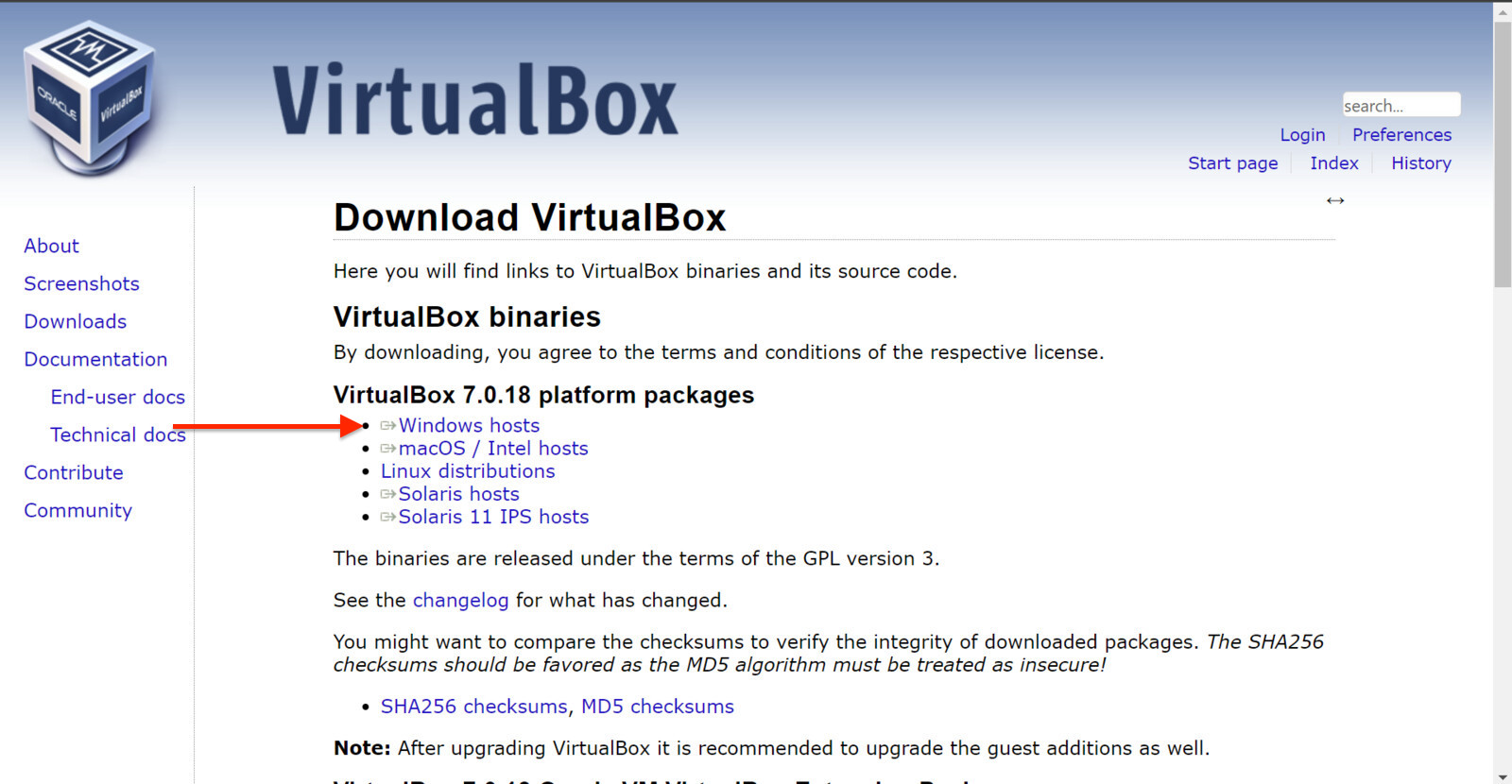
- เปิดแอพและทำวิซาร์ดการติดตั้งให้สมบูรณ์
ขั้นตอนที่ 2: ดาวน์โหลด macos rom
เมื่อติดตั้ง VirtualBox แล้วขั้นตอนต่อไปคือการดาวน์โหลด macOS แม้ว่าจะมีหลายวิธีในการรับ MacOS ROM ล่าสุด แต่การดาวน์โหลด ROM จากอินเทอร์เน็ตนั้นง่ายที่สุด ในการทำเช่นนี้:
- ตรงไปที่etchbox websitอี-
- คลิกที่ปุ่ม“ ดาวน์โหลด Ventura ISO”

- ในหน้าถัดไปให้คลิกปุ่ม“ ดาวน์โหลด”
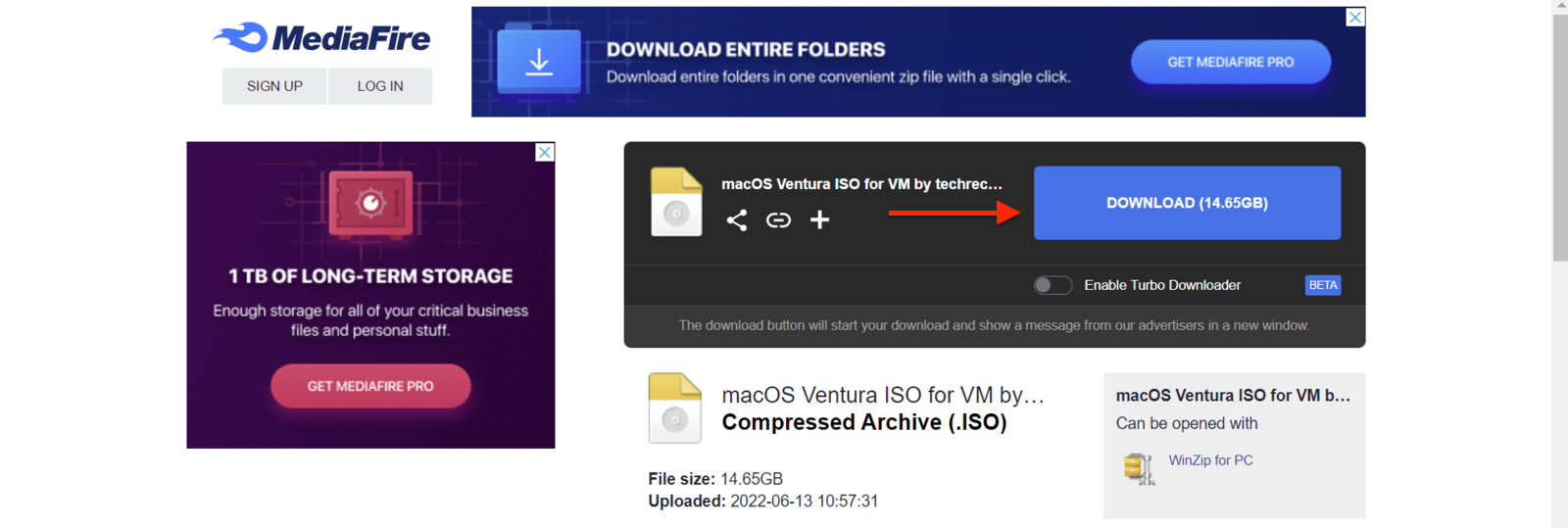
- เมื่อดาวน์โหลดแล้วให้แยกไฟล์ไปยังตำแหน่งที่สะดวก
ขั้นตอนที่ 3: ตั้งค่า VirtualBox
ตอนนี้เราจำเป็นต้องนำเข้า ROM ที่ดาวน์โหลดไปยัง VirtualBox และตั้งค่าเครื่องเสมือน นี่คือวิธีที่คุณทำได้:
การอ่านเพิ่มเติม:
- เปิดแอพ VirtualBox
- คลิกที่ปุ่ม“ ใหม่” ที่ด้านบน
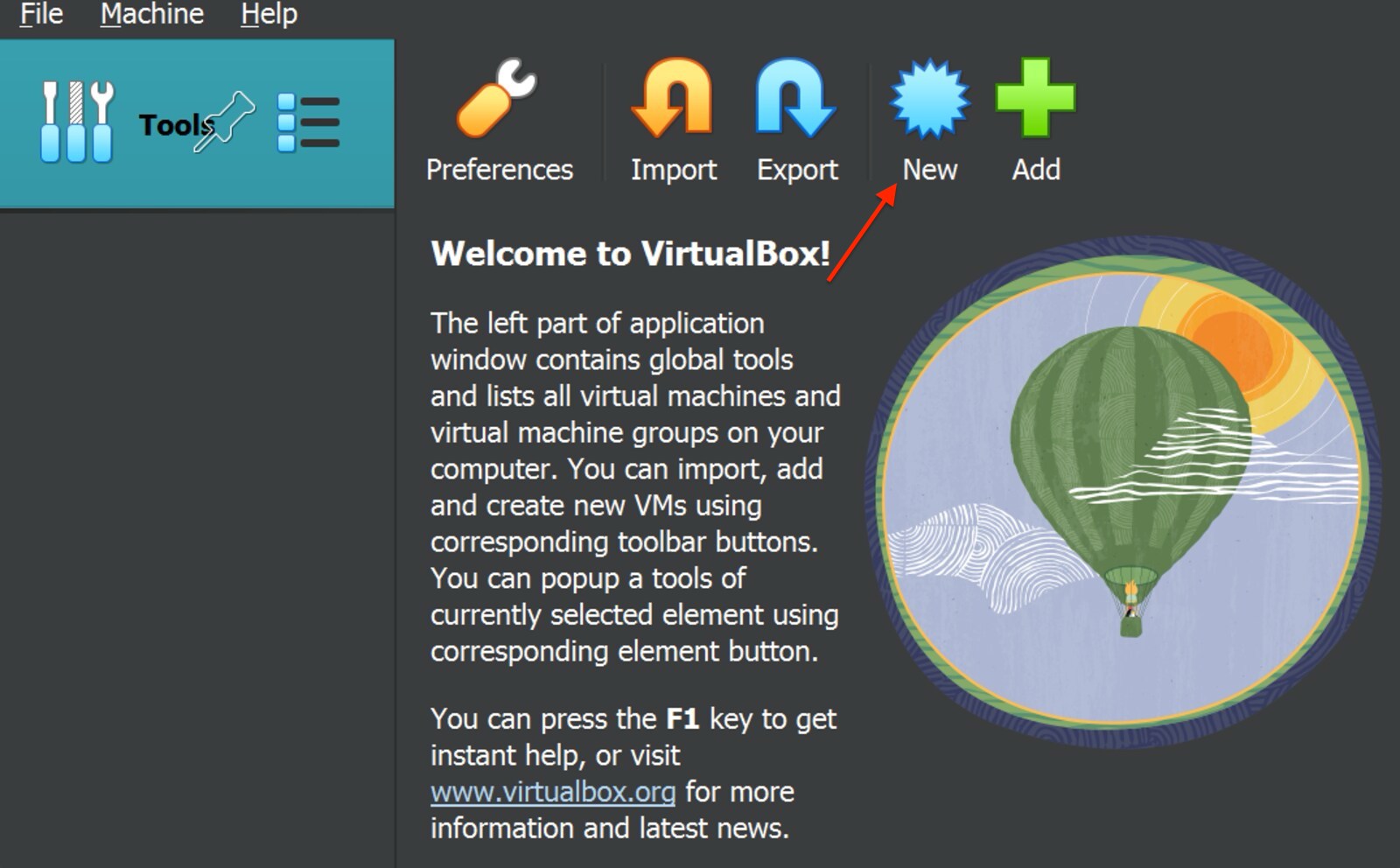
- ในกล่องโต้ตอบ“ สร้างเครื่องเสมือน” ให้ชื่อ OS ของคุณมีชื่อที่เหมาะสม เรากำลังใช้“ macos”
- ในการตั้งค่า“ พิมพ์” เลือก“ Mac OS X” และในการตั้งค่า“ เวอร์ชัน” เลือกเวอร์ชันที่ดาวน์โหลดมา
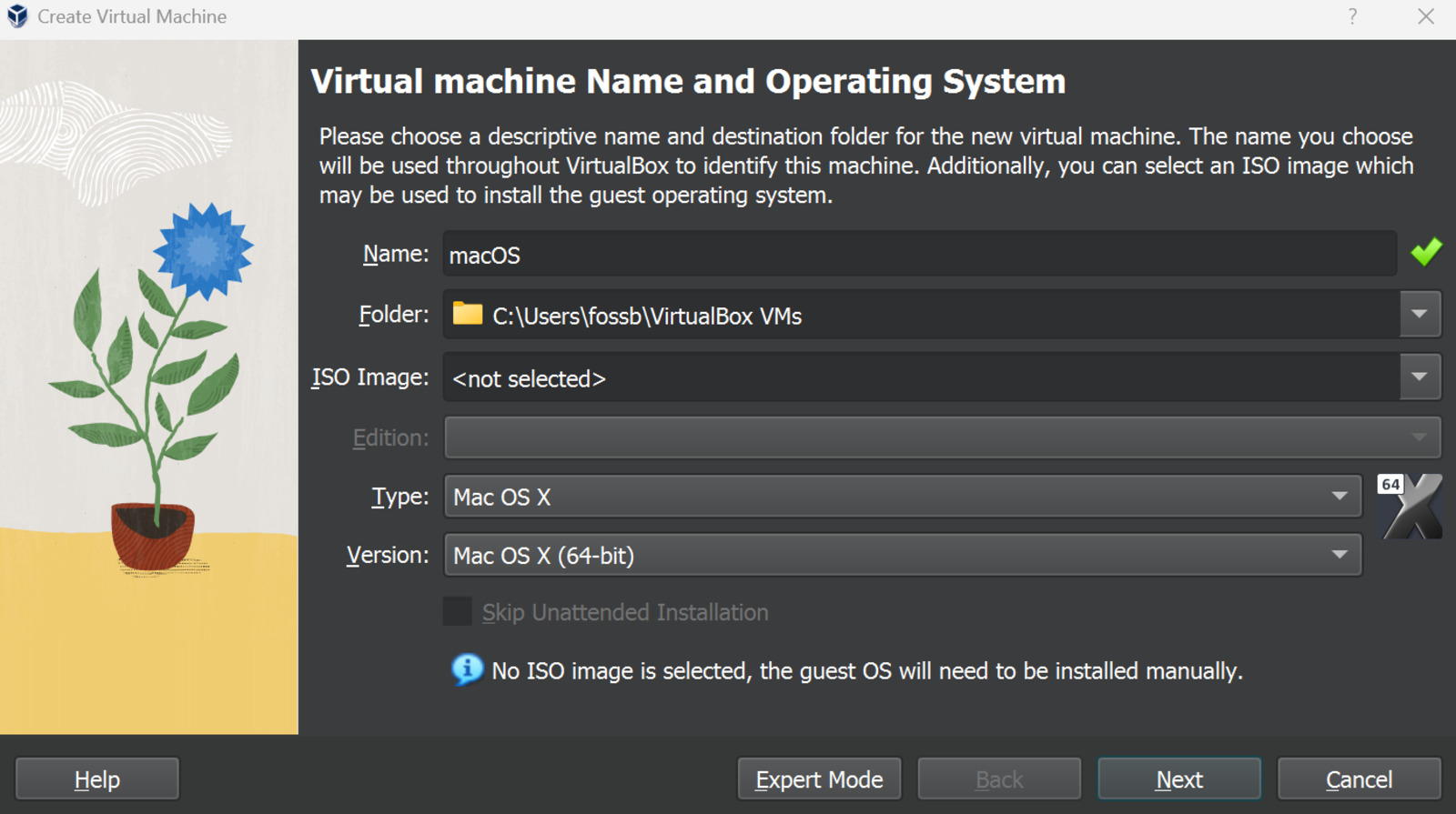
- ในหน้าถัดไปจัดสรรหน่วยความจำที่ต้องการและแกน CPU ให้กับเครื่องเสมือน หากคุณไม่แน่ใจเราขอแนะนำให้จัดสรรอย่างน้อยสองคอร์และ RAM 4GB อย่างไรก็ตามอย่าให้มากกว่า 40% ของระบบ RAM กับเครื่องเสมือน
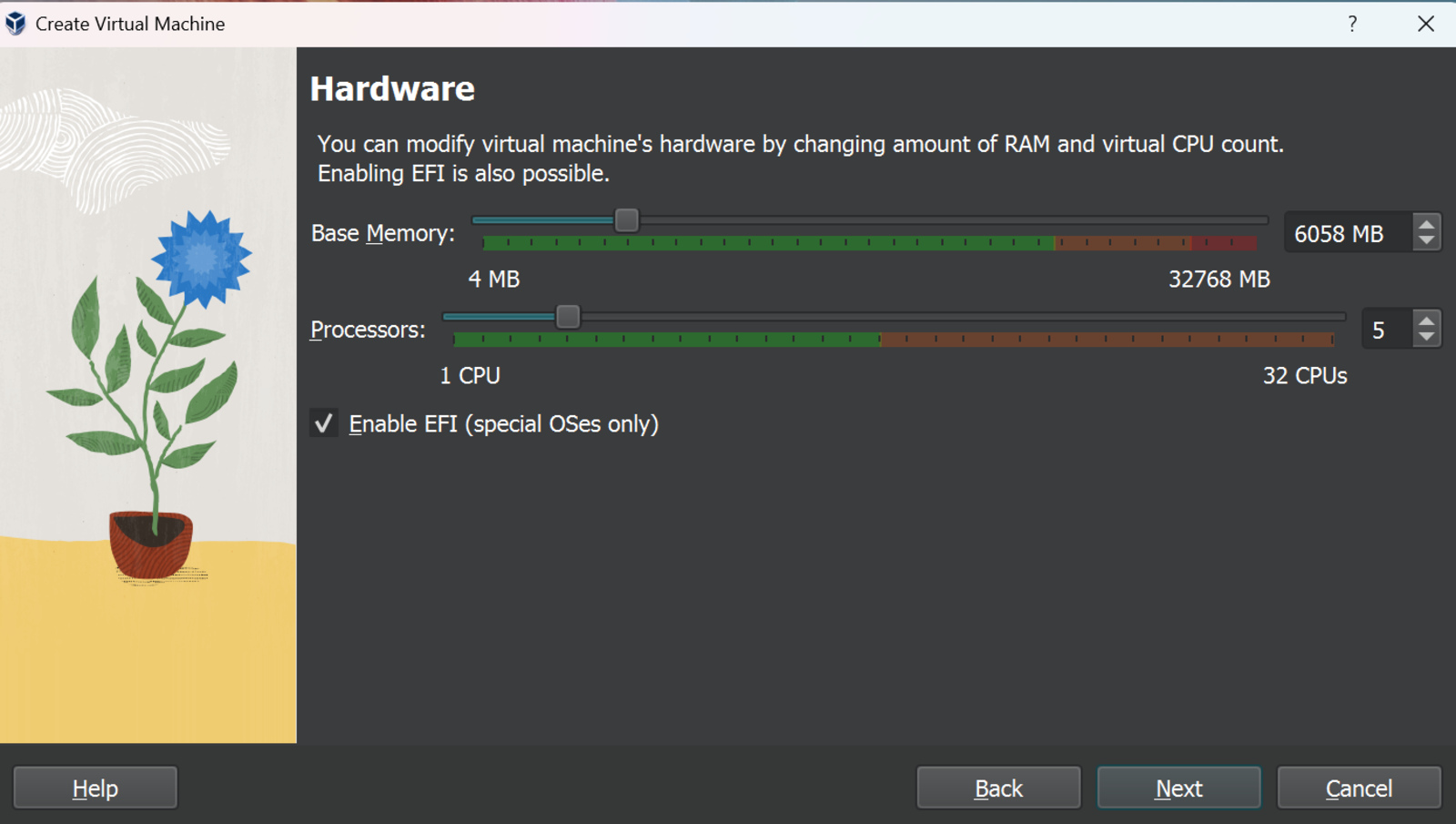
- คลิก“ ถัดไป”
- ในหน้า“ ฮาร์ดดิสก์เสมือนจริง” กำหนดค่าพื้นที่ฮาร์ดไดรฟ์ที่คุณต้องการให้สำหรับเครื่องเสมือน เราขอแนะนำให้จัดสรรพื้นที่ฮาร์ดดิสก์อย่างน้อย 35GB สำหรับการติดตั้ง MACOS ของคุณ
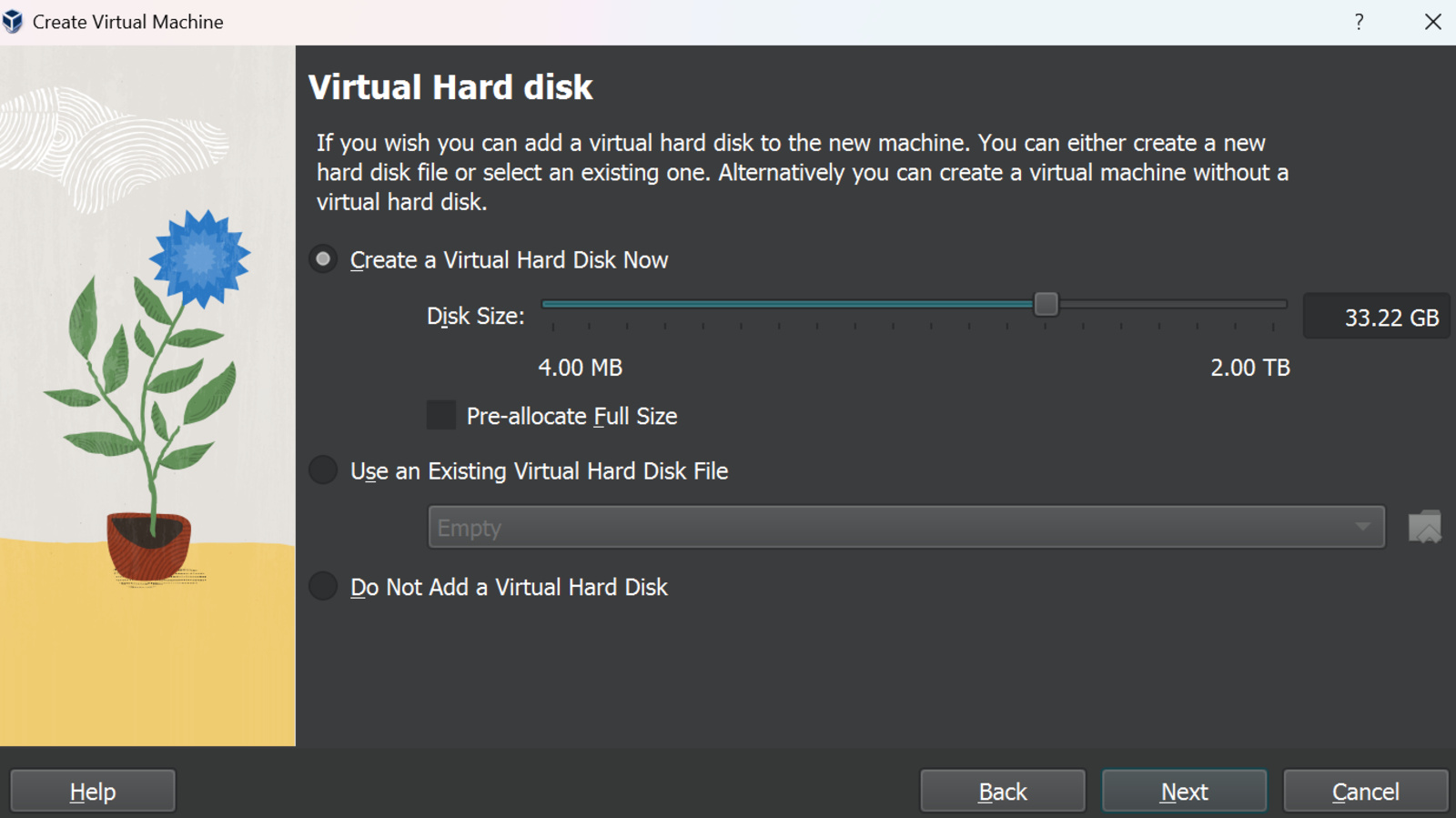
- คลิก“ จบ”
ขั้นตอนที่ 4: เปลี่ยนการตั้งค่า VirtualBox
ก่อนที่เราจะทำการติดตั้ง XCode บนเครื่อง Windows ของคุณมีการตั้งค่าบางอย่างที่คุณต้องเปลี่ยนเพื่อให้แน่ใจว่าเครื่องเสมือนของคุณทำงานตามที่ตั้งใจไว้ นี่คือวิธี:
- คลิกที่แท็บ“ การตั้งค่า” ที่ด้านบน

- ในบานหน้าต่าง "ระบบ" เปลี่ยนชิปเซ็ตเมนบอร์ดเป็น "ICH9" และตรวจสอบกล่อง "เปิดใช้งาน EFI"

- เปลี่ยนจำนวนโปรเซสเซอร์เป็นสองในส่วน "โปรเซสเซอร์" และลากแถบเลื่อน "การดำเนินการ" เป็น 70%

- ในบานหน้าต่าง“ แสดงผล” ตั้งค่าหน่วยความจำวิดีโอเป็น“ 128 MB”

- ตรงไปที่บานหน้าต่าง "ที่เก็บ" และคลิกที่ตัวเลือก "ว่าง" ในส่วน "อุปกรณ์จัดเก็บข้อมูล"
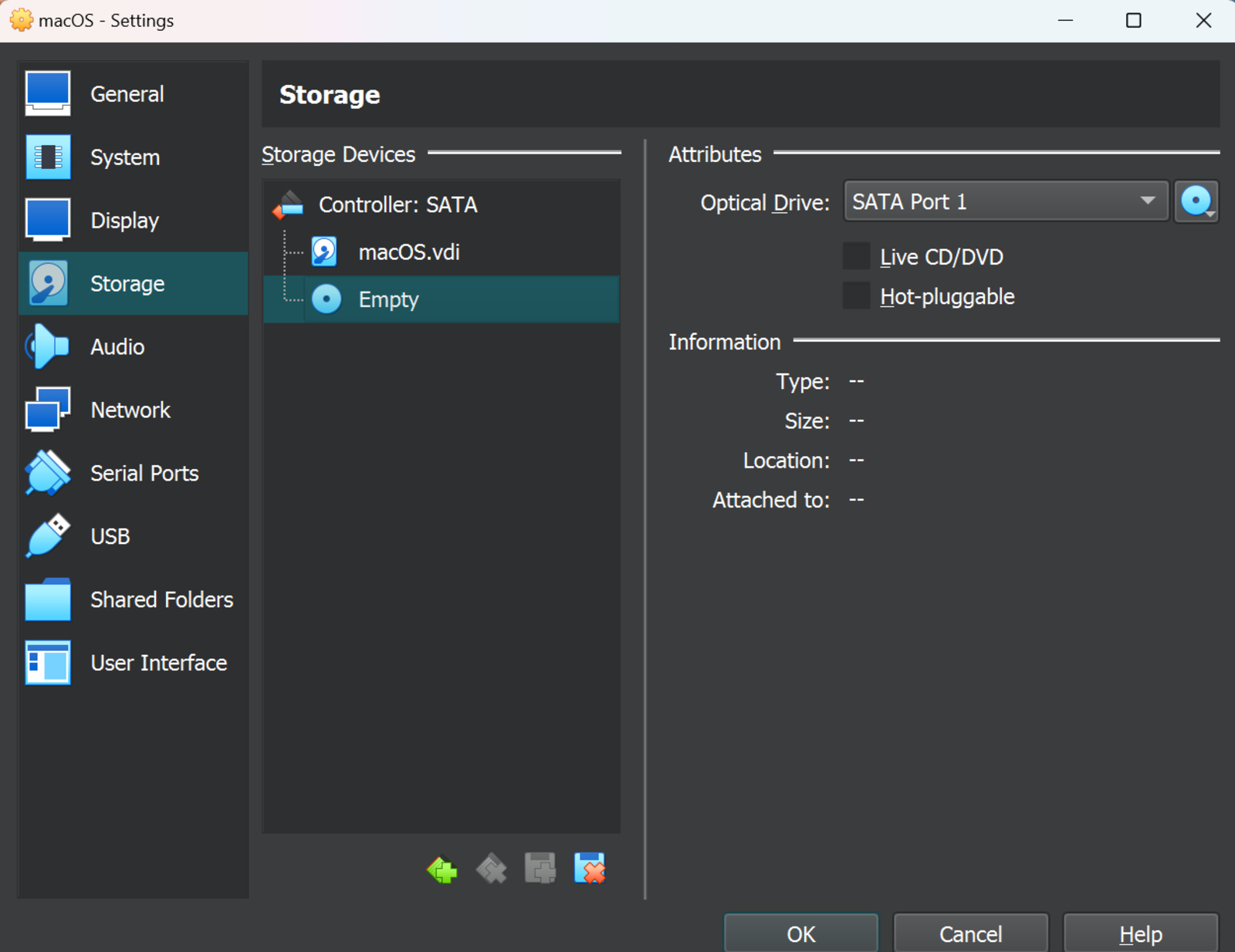
- คลิกที่จุดสีน้ำเงินถัดจาก“ ออปติคัลไดรฟ์” และเลือกตัวเลือก“ เลือกไฟล์”
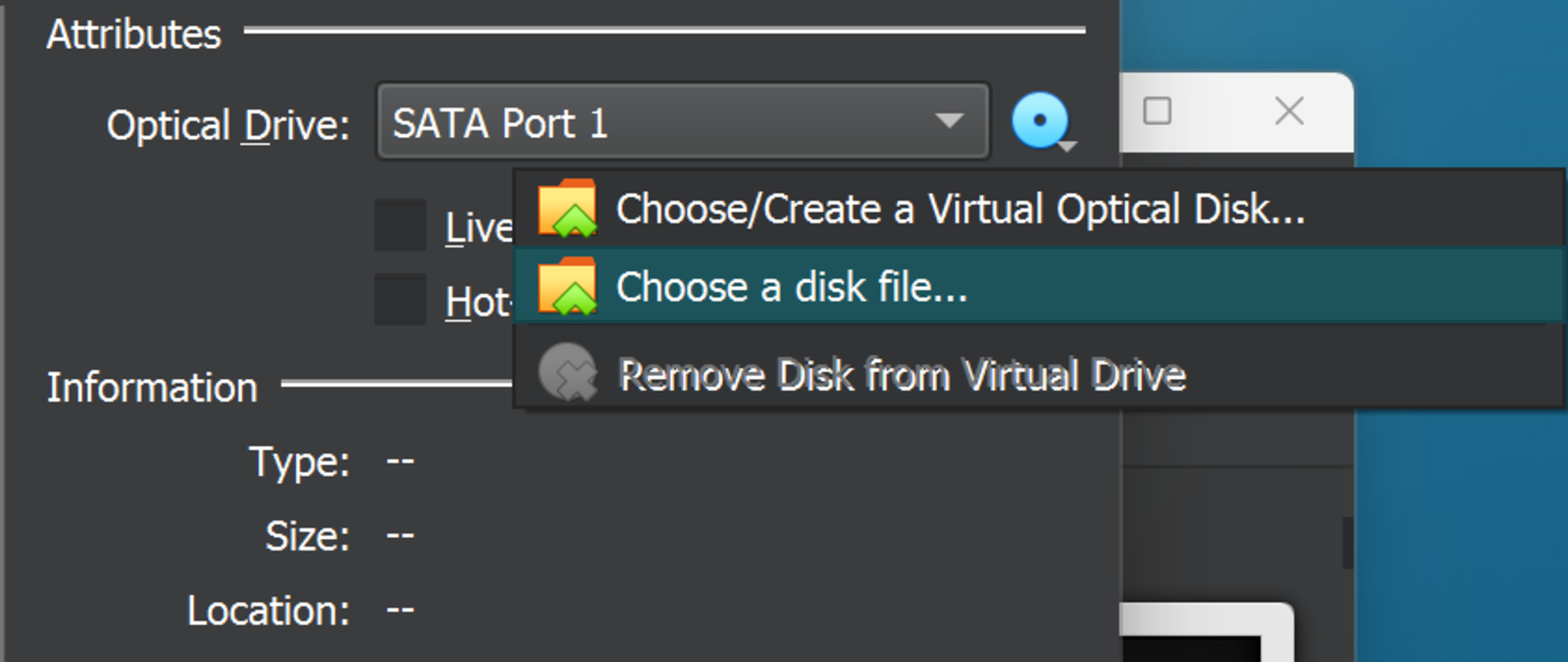
- ค้นหาและเลือกไฟล์ MacOS ที่ดาวน์โหลดของคุณ
- เปิดใช้งานการตั้งค่า USB 3.0 ในบานหน้าต่าง“ USB”
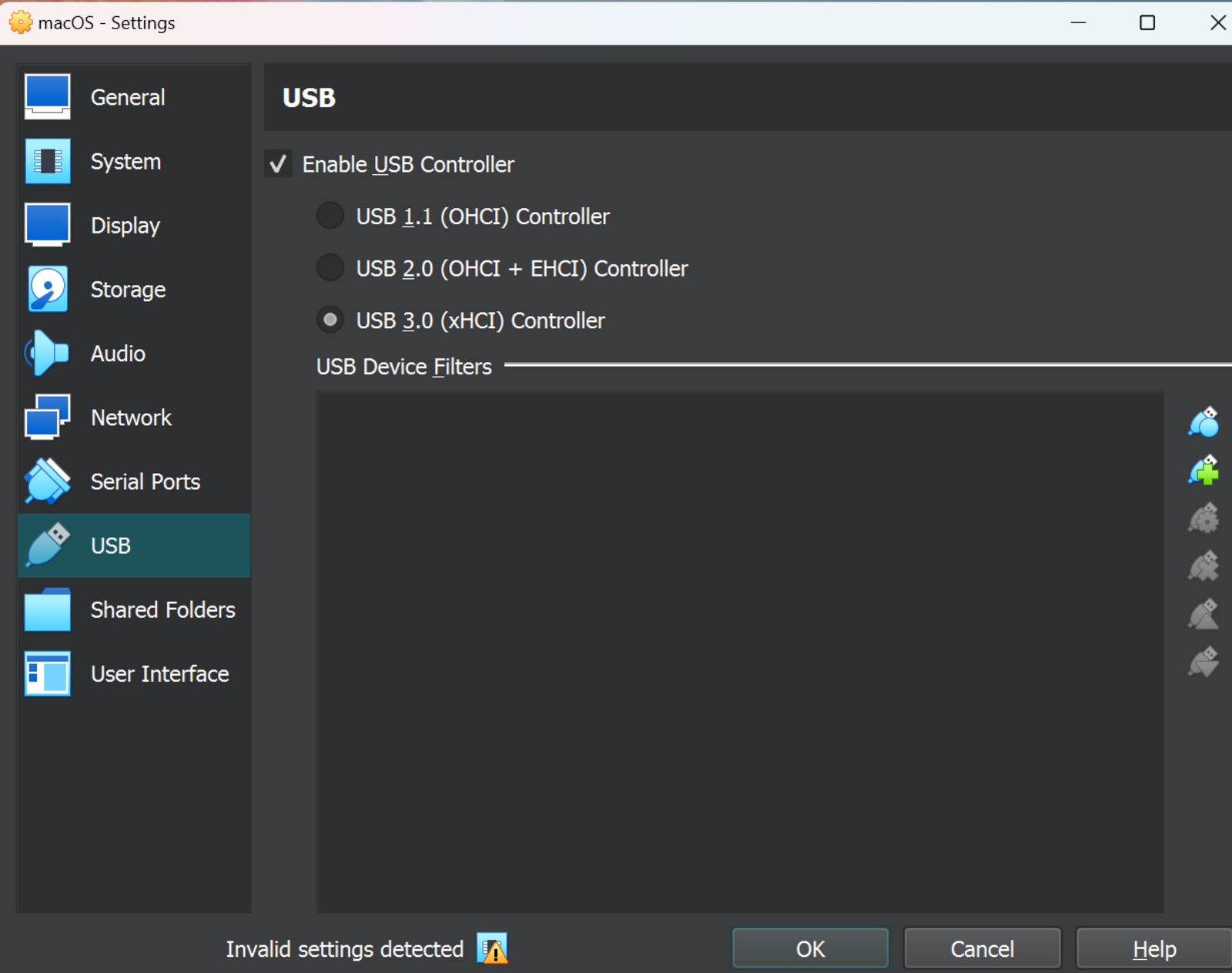
หลังจากทำการเปลี่ยนแปลงเหล่านี้เรายังต้องแก้ไขการตั้งค่าบางอย่างผ่านพรอมต์คำสั่งเพื่อให้เครื่องเสมือนทำงานกับอุปกรณ์ที่ไม่แอปเปิ้ล ประการแรกคัดลอกชื่อเครื่องเสมือนจริงแล้วเปิดพรอมต์คำสั่งเป็นผู้ดูแลระบบ เรียกใช้คำสั่งต่อไปนี้ที่ระบุด้านล่าง
อย่างไรก็ตามแทนที่“ ชื่อ VM” ด้วยชื่อเครื่องเสมือนของคุณ นอกจากนี้ยังเป็นสิ่งสำคัญที่จะต้องทราบว่าคำสั่งเหล่านี้มีไว้สำหรับแล็ปท็อป Windows ที่ใช้ Intel
cd "C:Program FilesOracleVirtualBox"

VBoxManage.exe modifyvm "VM NAME" --cpuidset 00000001 000106e5 00100800 0098e3fd bfebfbff

VBoxManage setextradata "VM NAME" "VBoxInternal/Devices/efi/0/Config/DmiSystemProduct" "iMac19,3"

VBoxManage setextradata "VM NAME" "VBoxInternal/Devices/efi/0/Config/DmiSystemVersion" "1.0"

VBoxManage setextradata "VM NAME" "VBoxInternal/Devices/efi/0/Config/DmiBoardProduct" "Iloveapple"

VBoxManage setextradata "VM NAME" "VBoxInternal/Devices/smc/0/Config/DeviceKey" "ourhardworkbythesewordsguardedpleasedontsteal(c)AppleComputerInc"

VBoxManage setextradata "VM NAME" "VBoxInternal/Devices/smc/0/Config/GetKeyFromRealSMC" 1
ขั้นตอนที่ 5: ติดตั้ง xcode
หลังจากเรียกใช้คำสั่งสำเร็จให้ปิดหน้าต่างพรอมต์คำสั่ง จากนั้นทำตามขั้นตอนเหล่านี้:
- คลิกที่ปุ่ม“ เริ่มต้น” ในแอพ VirtualBox
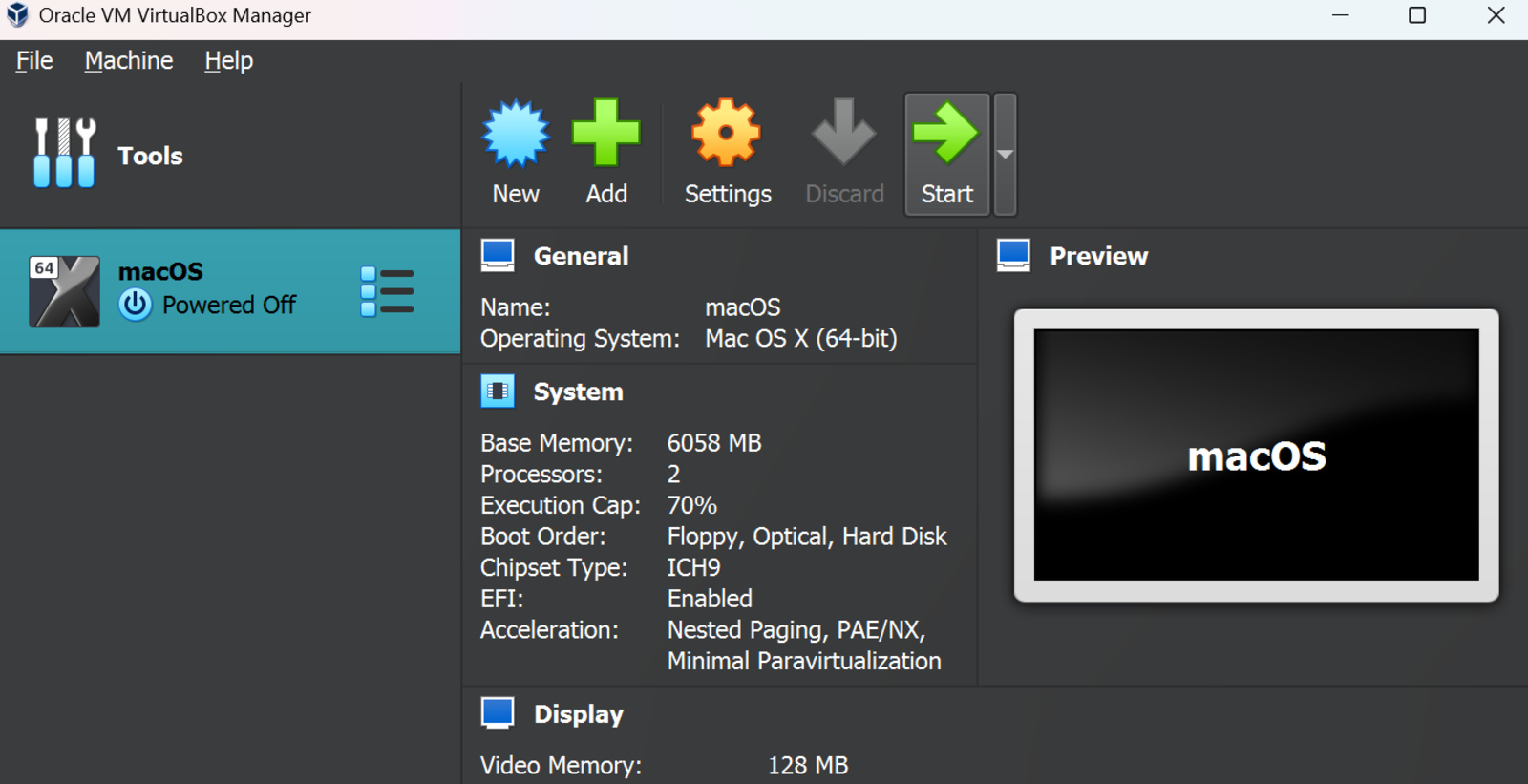
- ผ่านกระบวนการตั้งค่า MacOS
- เมื่อเสร็จแล้วให้เปิด App Store
- ค้นหา“ xcode” และคลิกที่“ รับ”

- ลงชื่อเข้าใช้กับ Apple ID ของคุณและติดตั้งซอฟต์แวร์










![วิธีจับและลบ LaunchAtents ที่ซ่อนอยู่บน Mac [4 วิธีที่ดีที่สุด]](https://th.elsefix.com/tech/afton/wp-content/uploads/cache/2025/04/How-to-Catch-and-Remove-Hidden-LaunchAgents-on-Mac-Featured-Image.png)