แถบเกม Xbox ได้ปฏิวัติการบันทึกหน้าจอบน Windows ทำให้ง่ายขึ้นกว่าเดิมในการจับภาพเกมถ่ายภาพหน้าจอและตรวจสอบประสิทธิภาพ อย่างไรก็ตามผู้ใช้บางคนพบปัญหากับไฟล์Win+Alt+Rทางลัดไม่ทำงานสำหรับการบันทึกหน้าจอ มาสำรวจว่าทำไมสิ่งนี้ถึงเกิดขึ้นและวิธีแก้ไข
ทำไม Win+Alt+R ไม่ทำงาน?
มีหลายปัจจัยที่อาจทำให้Win+Alt+Rทางลัดสู่ความล้มเหลว:
- การรบกวนจากแอปพลิเคชันอื่น ๆ ที่อาจอ้างสิทธิ์ทางลัด
- ปัญหาเกี่ยวกับแอป Xbox ที่ต้องรีเซ็ตหรือติดตั้งใหม่
- ทางลัดที่กำหนดค่าผิดพลาดในการตั้งค่าแถบเกม Xbox
- ปัญหาคีย์บอร์ดหรือไดรเวอร์ที่ผิดพลาด
ลองผ่านหลายวิธีเพื่อแก้ไขปัญหานี้โดยเริ่มจากโซลูชั่นที่มีประสิทธิภาพมากที่สุด
แนะนำอ่าน:
รีเซ็ตแถบเกม Xbox
ขั้นตอนที่ 1:เปิดการตั้งค่า Windows โดยกดWindows+Iบนแป้นพิมพ์ของคุณ
ขั้นตอนที่ 2:นำทางไปยังระบบ> แอพ> แอพที่ติดตั้ง
ขั้นตอนที่ 3:ค้นหา“ แถบเกม Xbox” ในรายการคลิกที่สามจุดถัดจากนั้นและเลือก“ ตัวเลือกขั้นสูง”
ขั้นตอนที่ 4:เลื่อนลงไปที่ส่วนรีเซ็ตและคลิกปุ่ม“ รีเซ็ต” สิ่งนี้จะล้างข้อมูลทั้งหมดของแอปดังนั้นคุณจะต้องกำหนดค่าการตั้งค่าของคุณใหม่หลังจากนั้น
หากคุณลังเลที่จะรีเซ็ตตัวเลือก“ ซ่อม” ก่อนซึ่งพยายามแก้ไขแอพโดยไม่ต้องล้างข้อมูลของคุณ
ใช้ Windows+G เป็นทางเลือก
ขั้นตอนที่ 1:กดWindows+Gเพื่อเปิดซ้อนทับแถบเกม Xbox
ขั้นตอนที่ 2:มองหาโมดูลการจับภาพซึ่งโดยทั่วไปจะปรากฏในมุมบนซ้ายของหน้าจอ
ขั้นตอนที่ 3:คลิกที่ไอคอนกล้องเพื่อเริ่มบันทึกหน้าจอของคุณด้วยตนเอง
วิธีนี้ข้ามปัญหาที่อาจเกิดขึ้นกับปุ่ม ALT หรือ R และสามารถช่วยระบุได้ว่าปัญหานั้นเกิดขึ้นกับทางลัดหรือแถบเกมหรือไม่
ตรวจสอบและแก้ไขการตั้งค่าทางลัดในแถบเกม Xbox
ขั้นตอนที่ 1:เปิดแถบเกม Xbox โดยกดWindows+Gหรือค้นหาในเมนูเริ่ม
ขั้นตอนที่ 2:คลิกที่ไอคอนเกียร์เพื่อเปิดการตั้งค่า
ขั้นตอนที่ 3:นำทางไปยังแท็บ“ ทางลัด”
ขั้นตอนที่ 4:เลื่อนลงเพื่อค้นหาทางลัด“ เริ่ม/หยุด” หากไม่ได้ตั้งค่าเป็นWin+Alt+Rคุณสามารถเปลี่ยนได้ที่นี่
ขั้นตอนที่ 5:ในการสร้างทางลัดใหม่ให้คลิกในฟิลด์ข้อความและกดชุดคีย์ที่คุณต้องการ โปรดจำไว้ว่าควรมี CTRL หรือ ALT
ขั้นตอนที่ 6:คลิก“ บันทึก” เพื่อใช้การเปลี่ยนแปลงของคุณ
ติดตั้งแถบเกม Xbox ใหม่
ขั้นตอนที่ 1:คลิกขวาที่ไอคอน Windows Start แล้วเลือก“ Windows Terminal (Admin)”
ขั้นตอนที่ 2:ตรวจสอบให้แน่ใจว่าคุณอยู่ในหน้าต่าง PowerShell ถ้าไม่เปิดใช้งานโดยใช้ไอคอนบวก
ขั้นตอนที่ 3:คัดลอกและวางคำสั่งต่อไปนี้จากนั้นกด Enter:
Get-AppxPackage -PackageTypeFilter Bundle -Name "*Microsoft.XboxGamingOverlay*" | Remove-AppxPackage
ขั้นตอนที่ 4:เมื่อการถอนการติดตั้งเสร็จสมบูรณ์ให้เปิดแอพ Xbox บนพีซีของคุณ
ขั้นตอนที่ 5:คุณควรเห็นคำแนะนำที่ว่า "ต้องติดตั้งแถบเกม" คลิกปุ่มติดตั้งเพื่อติดตั้งแถบเกม Xbox ใหม่
อัปเดตไดรเวอร์กราฟิกของคุณ
ขั้นตอนที่ 1:คลิกขวาที่ปุ่มเริ่มและเลือก“ ตัวจัดการอุปกรณ์”
ขั้นตอนที่ 2:ขยายส่วน“ Display Adapters”
ขั้นตอนที่ 3:คลิกขวาที่การ์ดกราฟิกของคุณแล้วเลือก“ อัปเดตไดรเวอร์”
ขั้นตอนที่ 4:เลือก“ ค้นหาโดยอัตโนมัติสำหรับซอฟต์แวร์ไดรเวอร์ที่อัปเดต” และติดตามพรอมต์
หรือคุณสามารถเยี่ยมชมเว็บไซต์ของผู้ผลิตการ์ดกราฟิกของคุณ (Nvidia, AMD หรือ Intel) เพื่อดาวน์โหลดและติดตั้งไดรเวอร์ล่าสุดด้วยตนเอง
ตรวจสอบการอัปเดต Windows
ขั้นตอนที่ 1:กดWindows+Iเพื่อเปิดการตั้งค่า
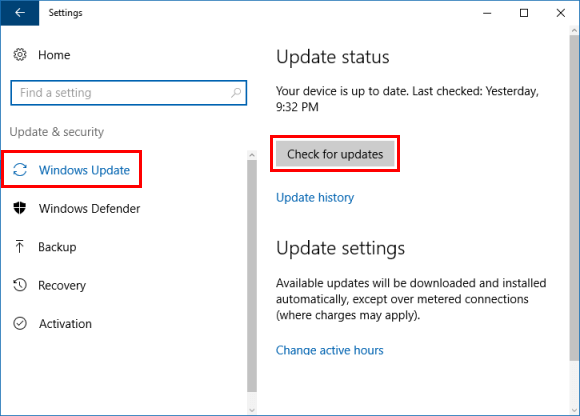
ขั้นตอนที่ 2:คลิกที่“ Windows Update” ในแถบด้านข้างด้านซ้าย
ขั้นตอนที่ 3:คลิก“ ตรวจสอบการอัปเดต” และติดตั้งการอัปเดตที่มีอยู่
การรักษา Windows ให้ทันสมัยสามารถแก้ไขปัญหาระดับระบบจำนวนมากที่อาจส่งผลกระทบต่อฟังก์ชันการทำงานของแถบเกม Xbox
หากคุณได้ลองใช้วิธีการเหล่านี้ทั้งหมดแล้วและยังไม่สามารถทำได้Win+Alt+Rในการทำงานคุณอาจต้องการพิจารณาโซลูชันการบันทึกหน้าจอทางเลือก มีตัวเลือกของบุคคลที่สามมากมายที่มีคุณสมบัติและความน่าเชื่อถือที่แข็งแกร่ง
ด้วยการแก้ไขเหล่านี้คุณควรจะได้รับการบันทึกหน้าจอแถบเกม Xbox ของคุณสำรองและทำงาน อย่าลืมทดสอบฟังก์ชั่นหลังจากแต่ละวิธีเพื่อดูว่าอันไหนเหมาะกับคุณ การบันทึกมีความสุข!