“ เมื่อเร็ว ๆ นี้ฉันได้ทำการสำรองข้อมูลสำหรับ OneDrive ของฉันและมีรูปภาพมากมายที่ซ้ำกันในบัญชีฉันได้ลองใช้เวอร์ชันของ Cclean และมันจะไม่พบไฟล์ดังนั้นตัวเลือกเดียวที่เหลืออยู่คือการลบมันด้วยตนเองมวลลบไฟล์ที่ซ้ำกันออกจาก OneDrive-
OneDrive เป็นที่เก็บข้อมูลบนคลาวด์ที่มีประโยชน์ซึ่งมีพื้นที่เก็บข้อมูลฟรี 5 GB สำหรับคุณในการสำรองข้อมูลและแชร์ไฟล์ของคุณบนอุปกรณ์หลายเครื่อง เพื่อใช้ประโยชน์จากพื้นที่จัดเก็บฟรีคุณอาจต้องทำความสะอาดไฟล์ที่ซ้ำซ้อนที่ไร้ประโยชน์เหล่านั้นเช่นภาพถ่ายหรือวิดีโอที่ซ้ำกันที่กินและทำให้พื้นที่คลาวด์ของคุณยุ่งเหยิง ที่นี่บทความนี้จะแสดงวิธีการค้นหาและลบไฟล์ที่ซ้ำกันใน OneDrive เป็นกลุ่มเพื่อเพิ่มพื้นที่ OneDrive
วิธีที่ 1: ลบไฟล์ที่ซ้ำกันใน OneDrive โดยการค้นหาออนไลน์
หากคุณค้นพบไฟล์ที่ซ้ำกันด้วย- Copy/- Desk Computer End ใน OneDrive ของคุณคุณสามารถค้นหารายการที่ซ้ำกันได้โดยการค้นหาชื่อคำต่อท้ายเช่น "Copy/Desk Computer" และ Mass ลบออกจาก OneDrive โดยการเลือกและการลบครั้งเดียว
ขั้นตอนที่ 1: นำทางไปOneDrive Webstieด้วยเบราว์เซอร์ จากนั้นลงชื่อเข้าใช้ใน OneDrive ของคุณด้วยบัญชีและรหัสผ่าน Microsoft
ขั้นตอนที่ 2: ในหน้าต่างค้นหา OneDrive พิมพ์สำเนาและคลิกไอคอนลูกศรOneDrive จะแสดงไฟล์ที่ซ้ำกันทั้งหมดด้วยจุดสิ้นสุด

ขั้นตอนที่ 3: ทำเครื่องหมายในช่องสำหรับชื่อและไฟล์ที่ซ้ำกันทั้งหมดที่มี –CoPy End จะถูกเลือก ในที่สุดคลิกลบเพื่อกำจัดไฟล์ที่ซ้ำกันทั้งหมดใน OneDrive

หมายเหตุ: ไฟล์ซ้ำที่ถูกลบจะไม่สามารถใช้งานได้ในอุปกรณ์ที่ซิงค์หรือบนเว็บ แต่คุณสามารถกู้คืนได้จากถังรีไซเคิล OneDrive ภายใน 30 วันข้างหน้า
วิธีที่ 2: ลบไฟล์ที่ซ้ำกันออกจาก OneDrive ด้วย isoft dupfile refixer
isoft dupfile refixerเป็นตัวค้นหาไฟล์ซ้ำที่มีประสิทธิภาพซึ่งสามารถสแกนไฟล์ซ้ำทุกประเภทได้โดยอัตโนมัติและถูกต้องสำหรับไฟล์ที่ซ้ำกันทุกประเภทบน OneDrive, Windows และฮาร์ดไดรฟ์/USB ภายนอก ฯลฯ ด้วยเครื่องมือที่ทรงพลังนี้คุณสามารถค้นหาและลบไฟล์ที่ซ้ำกันทั้งหมดใน OneDrive ของคุณในกลุ่มโดยไม่ต้องค้นหาด้วยตนเอง ตอนนี้ติดตั้ง isoft dupfile refixer บนคอมพิวเตอร์ Windows ของคุณและเปิดใช้งาน
การดาวน์โหลด
ขั้นตอนที่ 1: ใน isoft dupfile refixer คลิกเพิ่มไอคอนในการเลือก OneDrive หรือหนึ่งในโฟลเดอร์เพื่อสแกน
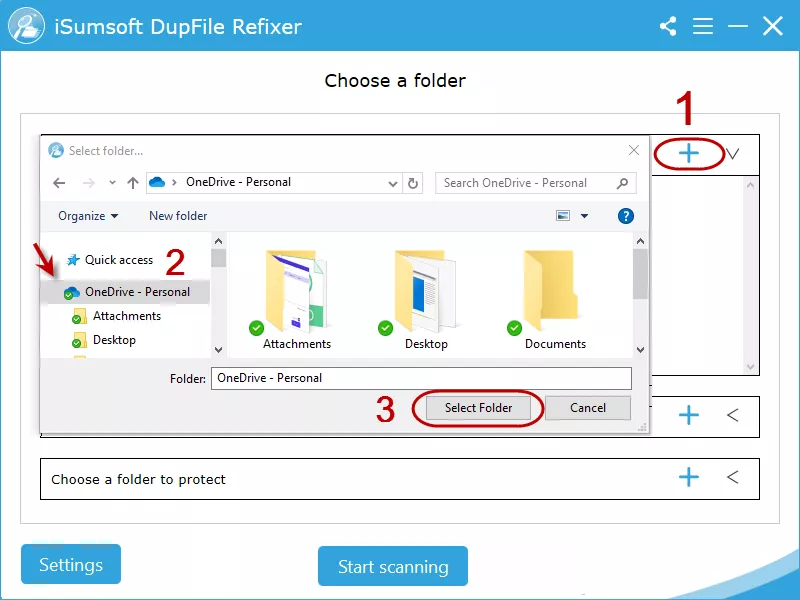
ขั้นตอนที่ 2: หลังจากเพิ่มโฟลเดอร์สแกนแล้วคลิกเริ่มสแกนเพื่อค้นหาไฟล์ที่ซ้ำกันโดยอัตโนมัติใน OneDrive ของคุณ

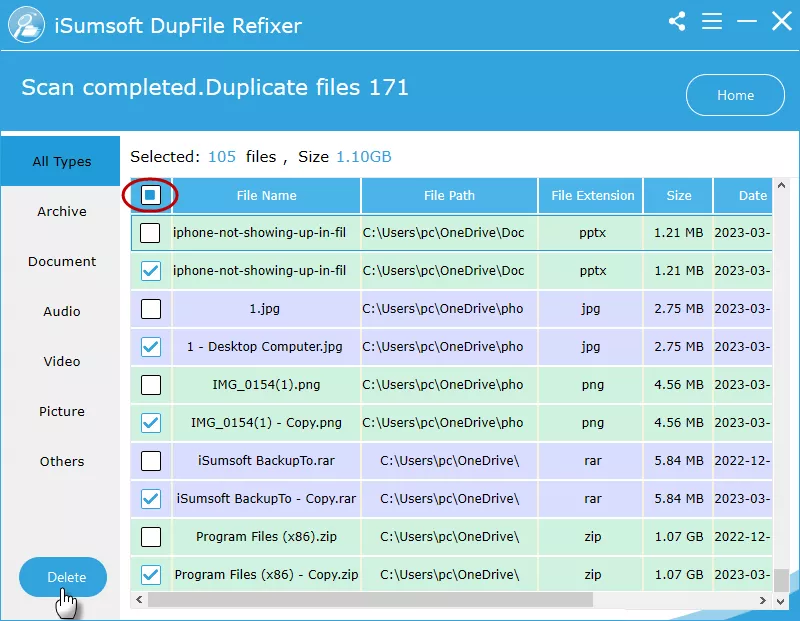
ขั้นตอนที่ 3: ในเวลาไม่นานไฟล์ที่ซ้ำกันทั้งหมดรวมถึงรายการต้นฉบับใน OneDrive จะถูกจัดประเภทและแสดงในรายงานการสแกน ตอนนี้คุณสามารถคลิกเดียวบนกล่องสำหรับชื่อไฟล์หากต้องการเลือกไฟล์ที่ซ้ำกันทั้งหมดและคลิกลบในการลบไฟล์ที่ซ้ำกันทั้งหมดจาก OneDrive เป็นกลุ่ม
อ่านเพิ่มเติม:
คุณสมบัติที่มีประโยชน์พิเศษ: การตั้งค่าสแกน
ก่อนสแกนคลิกการตั้งค่าในอินเทอร์เฟซหลักและคุณสามารถเลือกประเภทไฟล์ที่ซ้ำกันได้เช่นรูปภาพวิดีโอเอกสาร ฯลฯ คุณต้องการสแกนใน OneDrive ของคุณ ยิ่งไปกว่านั้นจะช่วยให้คุณค้นหาไฟล์ที่ซ้ำกันในขนาดที่เฉพาะเจาะจงและช่วยให้คุณสามารถข้ามไฟล์ที่ซ่อน/ระบบ/โปรแกรม

วิธีป้องกัน OneDrive จากการสร้างไฟล์ที่ซ้ำกัน
OneDrive การสร้างไฟล์ที่ซ้ำกันเป็นหนึ่งในปัญหาการซิงค์ OneDrive ซึ่งจะเสียและทำให้พื้นที่คลาวด์ของคุณยุ่งเหยิง ที่นี่คุณสามารถรู้เกี่ยวกับวิธีป้องกัน OneDrive จากการสร้างไฟล์ที่ซ้ำกัน
วิธีที่ 1: จัดการความขัดแย้งในการซิงค์ OneDrive
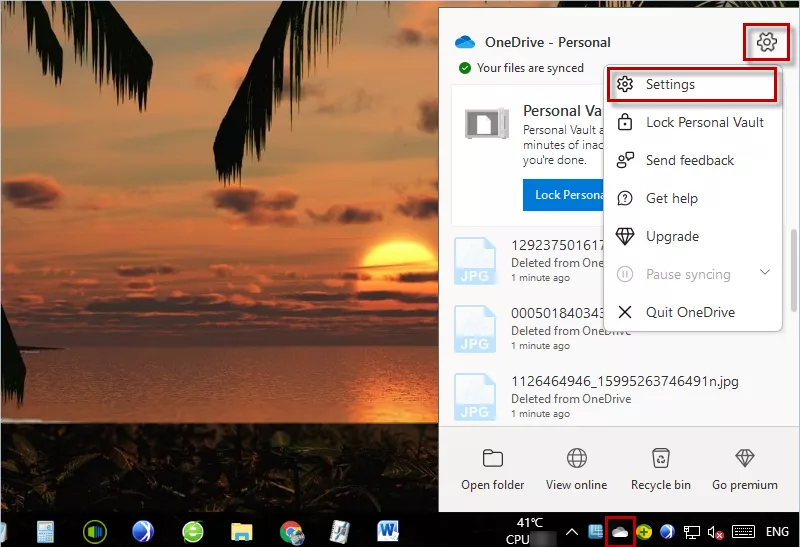
ขั้นตอนที่ 1: คลิกไอคอน OneDrive ในแถบงานและคลิกเกียร์ปุ่มเลือกการตั้งค่า.
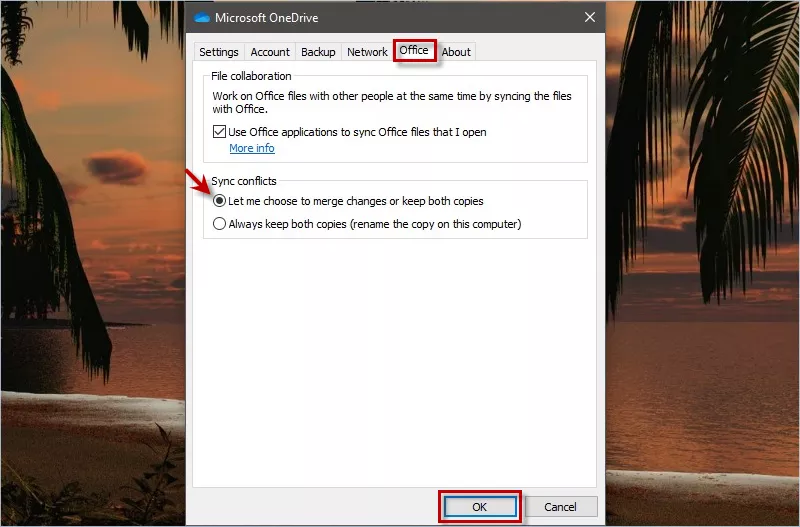
ขั้นตอนที่ 2: เลือกสำนักงานแท็บและเปิดใช้งานให้ฉันเลือกที่จะรวมการเปลี่ยนแปลงหรือเก็บสำเนาทั้งสองในที่สุดคลิกตกลง.
ทาง 2: ลบข้อมูลรับรองแคช OneDrive
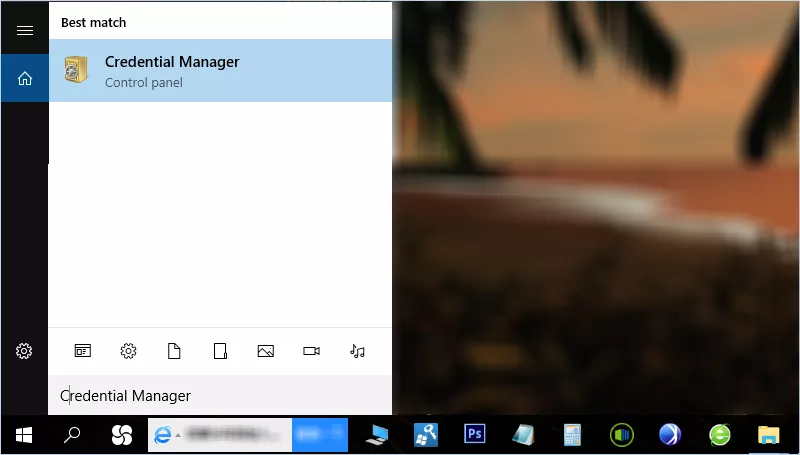
ขั้นตอนที่ 1: กดWin + Sเพื่อเปิดหน้าต่างการค้นหา จากนั้นค้นหาผู้จัดการรับรองเพื่อเปิดมัน
ขั้นตอนที่ 2: เลือกข้อมูลรับรอง Windowsตัวเลือก. ภายใต้ส่วนข้อมูลรับรองทั่วไปค้นหาOneDrive Cached Credentialsและเลือกลบ.

คำถามที่พบบ่อย
เหตุใด OneDrive จึงสร้างไฟล์ที่ซ้ำกัน?
บางครั้ง OneDrive การสร้างไฟล์ที่ซ้ำกันด้วยชื่อคอมพิวเตอร์/- คัดลอกในชื่อไฟล์ส่วนใหญ่มีสาเหตุดังต่อไปนี้
- แก้ไข/ซิงค์ไฟล์เดียวกันในสองอุปกรณ์พร้อมกัน- OneDrive การสร้างไฟล์ที่ซ้ำกันอาจเกิดขึ้นได้เมื่อมีการแก้ไขไฟล์บนอุปกรณ์หลายเครื่องก่อนที่จะมีโอกาสซิงค์ทุกที่ นอกจากนี้เมื่อไฟล์ที่มีชื่อเดียวกันถูกอัปโหลดบนอุปกรณ์สองเครื่อง OneDrive จะเพิ่มชื่อต่อท้ายโดยอัตโนมัติเช่น - สำเนาไปยังหนึ่งในนั้นเพื่อสร้างความแตกต่าง นอกจากนี้ปัญหาการซิงค์ OneDrive อื่น ๆ ยังสามารถนำไปสู่ไฟล์ที่ซ้ำกันได้
- อัปโหลดไฟล์เดียวกันซ้ำ ๆ- OneDrive การสร้างไฟล์ที่ซ้ำกันอาจเกิดขึ้นเมื่อคุณอัปโหลดไฟล์เดียวกันสองครั้งไปยังโฟลเดอร์ OneDrive โดยไม่ได้ตั้งใจ หากคุณอัปโหลดในโฟลเดอร์เดียวกันชื่อของที่ซ้ำกันจะถูกเพิ่มด้วยคำต่อท้าย ในขณะที่คุณอัปโหลดไปยังโฟลเดอร์ที่แตกต่างกันไฟล์ที่ซ้ำกันจะเก็บชื่อที่เหมือนกัน
OneDrive อัปโหลด/ตรวจจับไฟล์ที่ซ้ำกันหรือไม่?
ใช่. หากคุณอัปโหลดไฟล์เดียวกันสองครั้งไปยังหนึ่งโฟลเดอร์ใน OneDrive คุณจะได้รับการบันทึกว่าไฟล์ที่คุณต้องการเพิ่มมีอยู่แล้วใน OneDrive เมื่อคุณเลือกที่จะเก็บไว้ทั้งสองรายการแล้วรายการอัปโหลดในภายหลังจะถูกเพิ่มด้วยหมายเลขต่อท้ายเช่น“ 1” ในขณะที่คุณอัปโหลดไฟล์เดียวกันไปยังโฟลเดอร์ที่แตกต่างกัน OneDrive จะซิงค์ไฟล์ตามปกติและจะไม่ตรวจพบว่าเป็นไฟล์ที่ซ้ำกัน