บางทีคุณอาจต้องการส่งต่อหรือขาย iPhone ของคุณ การลบ Apple ID ที่เชื่อมโยงกับอุปกรณ์เป็นขั้นตอนแรก ดังนั้นคุณจึงสามารถลบทุกอย่างที่เกี่ยวข้องกับ Apple ID รวมถึงข้อมูลสำคัญของคุณบน iPhone ได้อย่างง่ายดาย อย่างไรก็ตาม คุณจะต้องใช้รหัสผ่าน Apple ID เพื่อดำเนินการขั้นตอนนี้ให้เสร็จสิ้น หากคุณลืมรหัสผ่าน Apple ID และไม่สามารถรีเซ็ตได้ โพสต์นี้จะตอบคำถามของคุณ ที่นี่เราจะสำรวจวิธีลบ Apple ID จาก iPhone หรือ iPad โดยมีหรือไม่มีรหัสผ่าน
ก่อนที่จะเจาะลึกคำถามเกี่ยวกับวิธีการลบ Apple ID จาก iDevice โดยใช้หรือไม่มีรหัสผ่านควรพิจารณาถึงผลกระทบ ต่อไปนี้เป็นสิ่งที่เกิดขึ้นหลังจากลบ Apple ID ออกจากอุปกรณ์ของคุณ:
- คุณจะไม่สามารถรับอีเมลหรือการแจ้งเตือนที่ส่งไปยัง Apple ID ของคุณได้อีกต่อไป
- คุณจะออกจากระบบ iCloud และจะไม่สามารถเข้าถึงข้อมูล/รายการของคุณ เช่น รูปภาพได้อีกต่อไป
- การซื้อสินค้าหรือบริการจาก Apple Store จะหยุดบน iDevice โดยอัตโนมัติ
- คุณไม่สามารถซิงค์ข้อมูลระหว่างอุปกรณ์ iOS อื่นๆ หรือสำรองข้อมูลของคุณด้วย iCloud
วิธีลบ Apple ID โดยไม่ต้องใช้รหัสผ่าน
สำหรับผู้ที่ไม่ทราบรหัสผ่านสำหรับ Apple ID ที่เชื่อมโยงกับอุปกรณ์ของตนและไม่สามารถรีเซ็ตได้เนื่องจากอุปกรณ์หรือหมายเลขโทรศัพท์ที่เชื่อถือได้ไม่สามารถเข้าถึงได้ มีวิธีแก้ไขปัญหาหลายประการในการลบ Apple ID ออกจาก iPhone หรือ iPad:
วิธีที่ 1. ลบ Apple ID ผ่าน iTunes & App Store
เงื่อนไข: หากอุปกรณ์ของคุณใช้ iOS 10.2 หรือเก่ากว่าและ Find My iPhone ถูกปิดใช้งาน วิธีนี้ช่วยให้คุณสามารถลบ Apple ID โดยไม่ต้องใช้รหัสผ่าน อย่างไรก็ตาม คุณจะต้องทราบรหัสผ่านหน้าจอเพื่อดำเนินการต่อ
คุณสามารถทำได้โดยทำตามคำแนะนำโดยละเอียดทีละขั้นตอนต่อไปนี้:
ขั้นตอนที่ 1:เปิดการตั้งค่าบน iPhone หรือ iPad ของคุณ
ขั้นตอนที่ 2:ค้นหาไอคอนโปรไฟล์แล้วคลิกที่มัน
ขั้นตอนที่ 3:จากนั้นเลือก “iTunes & App Store” เพื่อดำเนินการต่อ
ขั้นตอนที่ 4:คลิกที่ Apple ID ในหน้าจอถัดไป จากนั้นเลือก "ออกจากระบบ" จากตัวเลือกที่ปรากฏขึ้น Apple ID จะถูกลบออกทันที คุณจะถูกขอให้สร้างข้อมูลสำรองก่อนออกจากระบบ เพื่อให้คุณสามารถกู้คืนข้อมูลของคุณในครั้งถัดไปที่คุณเข้าสู่ระบบ

ผลลัพธ์:
- Apple ID จะถูกลบออกจากอุปกรณ์
- ข้อมูลทั้งหมดที่เชื่อมโยงกับ Apple ID จะถูกลบออกจากอุปกรณ์ แต่คุณสามารถกู้คืนข้อมูลสำรองได้หลังจากลงชื่อเข้าใช้ด้วยบัญชีใหม่
วิธีที่ 2 ลบ Apple ID ผ่าน iTunes
เงื่อนไข:หากคุณสามารถปิด Find My iPhone, เข้าถึงรหัสผ่านหน้าจอ และ iPhone เชื่อมต่ออินเทอร์เน็ตอยู่ คุณสามารถกู้คืนอุปกรณ์ของคุณผ่าน iTunes เพื่อลบ Apple ID ได้
ขั้นตอนในการลบ Apple ID ผ่าน iTunes (ไม่มีโหมดการกู้คืน)
ขั้นตอนที่ 1:ติดตั้ง iTunes เวอร์ชันล่าสุดบนคอมพิวเตอร์ Windows หรือ Mac ของคุณ เชื่อมต่อ iPhone ของคุณเข้ากับคอมพิวเตอร์โดยใช้สาย USB ที่ผ่านการรับรอง
ขั้นตอนที่ 2:ปลดล็อค iPhone ของคุณแล้วแตะ “เชื่อถือคอมพิวเตอร์เครื่องนี้” ในหน้าต่างป๊อปอัปที่ปรากฏขึ้น หากไม่ปรากฏขึ้น ให้ยกเลิกการเชื่อมต่อและเชื่อมต่ออุปกรณ์ใหม่
ขั้นตอนที่ 3:เปิด iTunes และรอให้จดจำอุปกรณ์ที่เชื่อมต่อของคุณ คลิกไอคอนอุปกรณ์ที่มุมซ้ายบน จากนั้นเลือก "สรุป" จากแถบด้านข้าง
ขั้นตอนที่ 4:คลิก "กู้คืน iPhone" แล้วทำตามคำแนะนำบนหน้าจอเพื่อลบอุปกรณ์และลบ Apple ID

ขั้นตอนในการลบ Apple ID ผ่าน iTunes (ด้วยโหมดการกู้คืน)
หากอุปกรณ์ถูกล็อคหรือ iTunes ไม่รู้จัก ให้ทำตามขั้นตอนเหล่านี้เพื่อเข้าสู่โหมดการกู้คืน:
- กดและปล่อยปุ่มเพิ่มระดับเสียง
- กดและปล่อยปุ่มลดระดับเสียง
- กดปุ่มด้านข้างค้างไว้จนกระทั่งหน้าจอโหมดการกู้คืนปรากฏขึ้น
สำหรับ iPhone 7 และ iPhone 7 Plus:
- กดปุ่มลดระดับเสียงและปุ่มด้านข้างค้างไว้พร้อมกัน
- กดค้างไว้จนกระทั่งหน้าจอโหมดการกู้คืนปรากฏขึ้น
สำหรับ iPhone 6s หรือเก่ากว่า:
- กดปุ่มโฮมและปุ่มด้านข้าง (หรือด้านบน) ค้างไว้พร้อมกัน
- ปล่อยเมื่อหน้าจอโหมดการกู้คืนปรากฏขึ้น
กู้คืนอุปกรณ์ในโหมดการกู้คืน
- เปิด iTunes: เมื่อ iPhone อยู่ในโหมดการกู้คืน iTunes จะแสดงข้อความว่าตรวจพบอุปกรณ์ในโหมดการกู้คืน
- เลือกกู้คืน: คลิกกู้คืนเพื่อลบอุปกรณ์และติดตั้ง iOS ใหม่
- เสร็จสิ้นกระบวนการ: ทำตามคำแนะนำบนหน้าจอเพื่อทำการกู้คืนให้เสร็จสิ้น
ผลลัพธ์:
- การกู้คืน iPhone จะลบข้อมูลทั้งหมดและ Apple ID ที่เชื่อมโยงไว้
- สามารถตั้งค่าอุปกรณ์เหมือนใหม่และพร้อมสำหรับบัญชีใหม่
วิธีที่ 3 ลบ Apple ID โดยไม่ต้องใช้รหัสผ่านผ่าน iCloud
เงื่อนไข:หากคุณขาย iPhone แต่ลืมลบบัญชีของคุณ คุณสามารถลบ Apple ID ของคุณจากระยะไกลผ่าน iCloud ได้
นี่คือวิธีการทำงาน:
- เยี่ยมไอคลาวด์และลงชื่อเข้าใช้ด้วย Apple ID ของคุณ
- ไปที่ "อุปกรณ์ทั้งหมด" และเลือกอุปกรณ์ที่คุณต้องการลบ
- เลือก “ลบอุปกรณ์นี้” เพื่อลบข้อมูลทั้งหมด
- สุดท้าย เลือก "ลบออกจากบัญชี" เพื่อยกเลิกการเชื่อมต่ออุปกรณ์

ผลลัพธ์:
- อุปกรณ์จะถูกลบและตัดการเชื่อมต่อจากบัญชี Apple ID
- ผู้ซื้อหรือผู้ใช้ใหม่สามารถตั้งค่าอุปกรณ์เป็นของตนเองได้
วิธีที่ 4 ลบ Apple ID โดยไม่ต้องใช้รหัสผ่านด้วย Passixy
Passixy เป็นโซลูชั่นอเนกประสงค์และใช้งานง่าย ออกแบบมาเพื่อแก้ไขข้อจำกัดด้านความปลอดภัยบนอุปกรณ์ iOS ได้อย่างง่ายดาย เครื่องมืออันทรงพลังนี้ช่วยให้คุณสามารถลบ Apple ID ออกจาก iPhone หรือ iPad ของคุณได้อย่างราบรื่น แม้ว่าคุณจะไม่ทราบรหัสผ่านก็ตาม ไม่ว่าคุณจะจัดการกับอุปกรณ์ที่ใช้แล้วหรือประสบปัญหา เช่น ลืมรหัสผ่านหรือปุ่มล็อกเอาต์ที่ถูกปิดใช้งาน Passixy เสนอวิธีแก้ปัญหาที่รวดเร็วและเชื่อถือได้โดยไม่มีอุปสรรคทางเทคนิคใดๆ
นอกเหนือจากการลบ Apple ID แล้ว Passixy ยังมีคุณสมบัติอื่นๆ เช่น การข้ามวงจรการเปิดใช้งาน iCloud, การลบรหัสผ่านเวลาหน้าจอ และอื่นๆ ทำให้เป็นเครื่องมือที่ครอบคลุมสำหรับความท้าทายด้านความปลอดภัยของ iOS สำหรับใครก็ตามที่กำลังมองหาวิธีที่รวดเร็วและไร้ความเครียดในการควบคุมอุปกรณ์ของตน Passixy คือทางออกที่ดีที่สุด
คุณสมบัติที่สำคัญ
- โซลูชันเพียงคลิกเดียวเพื่อลบ Apple ID ออกจากอุปกรณ์ iOS โดยไม่ต้องใช้รหัสผ่าน
- ข้ามลูปการเปิดใช้งาน iCloud ได้อย่างราบรื่นโดยไม่ต้องใช้ Apple ID หรือรหัสผ่านหน้าจอ
- การลบโปรไฟล์ MDM โดยไม่สูญเสียข้อมูล
- ปลดล็อค iPhone/iPad ที่ล็อคด้วยรหัสผ่าน 4/6 หลัก, Face ID หรือ Touch ID
ขั้นตอนในการลบ Apple ID โดยไม่ต้องใช้รหัสผ่านด้วย Passixy
ติดตั้ง Passixy เวอร์ชันล่าสุดบนคอมพิวเตอร์ Windows หรือ Mac ของคุณและทำตามขั้นตอนด้านล่างเพื่อลบ Apple ID ที่เชื่อมโยงกับ iPhone หรือ iPad ของคุณ:
ขั้นตอนที่ 1:เปิดซอฟต์แวร์บนคอมพิวเตอร์ของคุณและเลือก "ลบ Apple ID" จากตัวเลือกในหน้าเริ่มต้นอย่างรวดเร็วที่ปรากฏขึ้น
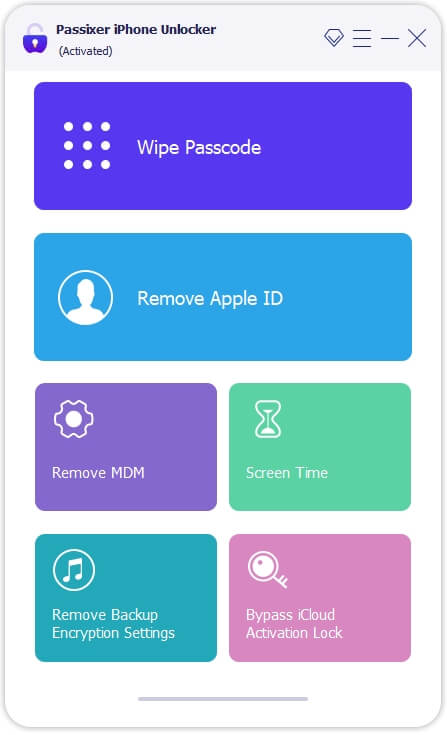
นำอุปกรณ์ที่คุณต้องการลบ Apple ID และเชื่อมต่อกับคอมพิวเตอร์ของคุณ ใช้สาย USB ที่เชื่อถือได้ในการดำเนินการนี้

ขั้นตอนที่ 2:คลิกไอคอนเริ่มในหน้าถัดไปแล้วทำตามขั้นตอนที่ตรงกับสภาพของ iPhone หรือ iPad ของคุณ

กรณีที่ 1. Find My iPhone ถูกปิดใช้งาน
- หากก่อนหน้านี้ Find My iPhone ถูกปิดใช้งานบนอุปกรณ์ของคุณ การลบ Apple ID จะเริ่มต้นทันที
- ข้อมูลในโทรศัพท์ของคุณจะไม่ถูกลบ
กรณีที่ 2. เปิดใช้งาน Find My iPhone แล้ว (iOS 11.4 หรือเวอร์ชั่นเก่ากว่า)
- เปิดการตั้งค่าบนอุปกรณ์ของคุณ
- คลิกที่ไอคอนทั่วไปและเลือก "รีเซ็ต"
- คลิก "รีเซ็ตการตั้งค่าทั้งหมด" และ Passixy จะเริ่มลบ Apple ID ทันที
- ข้อมูลในโทรศัพท์ของคุณจะถูกเก็บไว้
กรณีที่ 3 เปิดใช้งาน Find My iPhone แล้ว (iOS 11.4 หรือเวอร์ชันที่ใหม่กว่า)
- เปิดใช้งานคุณสมบัติ 2FA บนอุปกรณ์และตรวจสอบให้แน่ใจว่าคุณได้กำหนดค่ารหัสผ่านหน้าจอแล้ว หลังจากนั้น ป้อน 0000 ในช่องว่างที่ให้ไว้ แล้วคลิก “ยืนยัน” เพื่อดำเนินการต่อ

- โดยไม่ชักช้า Passixy จะสแกนอุปกรณ์ของคุณและแนะนำแพ็คเกจเฟิร์มแวร์เพื่อลบ Apple ID ที่เชื่อมโยงอยู่ คลิก “Start” เพื่อเริ่มดาวน์โหลดเฟิร์มแวร์

- เมื่อดาวน์โหลดเฟิร์มแวร์แล้ว ให้ป้อน 0000 ในช่องของหน้าถัดไปแล้วคลิก "ปลดล็อก"

- การลบ Apple ID จะเริ่มต้นและจะเสร็จสิ้นเร็วๆ นี้ อย่าโต้ตอบกับการเชื่อมต่อในขณะที่สิ่งนี้เกิดขึ้นเพื่อหลีกเลี่ยงการหยุดชะงัก
ผลลัพธ์:
- ข้อมูลทั้งหมดบนอุปกรณ์จะถูกลบ
- คุณจะได้รับการอัพเกรดเป็น iOS เวอร์ชันล่าสุด
วิธีที่ 5. ลบ Apple ID ผ่านแอพการตั้งค่า
จากแผงการตั้งค่า คุณสามารถยกเลิกการเชื่อมต่อ Apple ID ที่เชื่อมโยงกับ iPhone หรือ iPad ของคุณได้ วิธีการนี้เกี่ยวข้องกับการล้างข้อมูลอุปกรณ์เพื่อให้ข้อมูลและการตั้งค่าที่ติดตั้งทั้งหมด รวมถึง Apple ID ที่เชื่อมโยงกับอุปกรณ์ถูกลบโดยอัตโนมัติ
วิธีใช้โซลูชันนี้:
- คลิกไอคอนรูปเฟืองบนหน้าจอหลักของคุณเพื่อเปิดการตั้งค่า
- ไปที่ "ทั่วไป" และคลิกที่ไอคอน
- บนอินเทอร์เฟซต่อไปนี้ เลือก “ถ่ายโอนหรือรีเซ็ต iPhone”
- เลือก “ลบทุกอย่างและรีเซ็ตการตั้งค่า”
- คลิกถัดไปและป้อนรหัสผ่านหน้าจอของคุณในช่องที่จำเป็น เมื่อดำเนินการเสร็จแล้วและการรีเซ็ตเสร็จสมบูรณ์ Apple ID จะถูกลบออกจาก iPhone ของคุณทันที

ผลลัพธ์:
- อุปกรณ์จะถูกลบ รวมถึงข้อมูลทั้งหมดและ Apple ID ที่เกี่ยวข้อง
- หลังจากรีเซ็ตแล้ว คุณสามารถตั้งค่า Apple ID ใหม่ได้
วิธีที่ 6: ลบ Apple ID โดยยกเลิกการเชื่อมต่ออุปกรณ์จากบัญชี
เงื่อนไข:หากคุณมีอุปกรณ์หลายเครื่องที่เชื่อมต่อกับบัญชี Apple ID เดียวกัน คุณสามารถใช้อุปกรณ์ iOS อื่นเพื่อยกเลิกการเชื่อมต่อ iPhone ได้
ขั้นตอน:
- บนอุปกรณ์อื่นที่คุณลงชื่อเข้าใช้ด้วย Apple ID ให้เปิดการตั้งค่าแล้วแตะชื่อของคุณ
- เลื่อนลงไปที่รายการอุปกรณ์ภายใต้การตั้งค่า Apple ID
- เลือก iPhone ที่คุณต้องการลบแล้วแตะลบออกจากบัญชี

ผลลัพธ์:
- iPhone ที่เลือกจะไม่เชื่อมต่อกับบัญชี Apple ID อีกต่อไป มันจะหยุดการซิงค์ข้อมูล เช่น ข้อความ รูปภาพ และเนื้อหาที่แชร์อื่น ๆ ไปยังอุปกรณ์ที่เชื่อมโยง
- iPhone ที่ถอดออกสามารถตั้งค่าด้วย Apple ID อื่นหรือใช้เป็นอุปกรณ์สแตนด์อโลนได้
- กระบวนการนี้จะไม่ลบข้อมูลในอุปกรณ์ ทำให้เหมาะสำหรับการสลับไปยังบัญชีอื่นโดยไม่สูญเสียเนื้อหา
ประกาศ:วิธีการนี้มีประโยชน์อย่างยิ่งในการจัดการอุปกรณ์หลายเครื่องภายใต้บัญชีเดียวกันหรือเมื่อโอนสิทธิ์การเป็นเจ้าของอุปกรณ์
วิธีที่ 7: ติดต่อฝ่ายสนับสนุนของ Apple
สามารถติดต่อได้ทีมสนับสนุนของ Appleเพื่อช่วยคุณลบ Apple ID ออกจาก iDevice ของคุณ วิธีแก้ปัญหานี้จะทำงานได้ดีที่สุดหากอุปกรณ์นั้นไม่ใช่ของมือสอง เนื่องจากคุณจะต้องให้ข้อมูลสำคัญบางอย่างเพื่อพิสูจน์ว่าคุณเป็นเจ้าของที่แท้จริง
อ่านเพิ่มเติม:
วิธีลบบัญชี Apple ID อย่างถาวรด้วยรหัสผ่าน
ในส่วนนี้เน้นที่คำถามเกี่ยวกับวิธีการลบบัญชี Apple ID และหยุดใช้งาน ตรวจสอบและใช้หนึ่งในสองวิธีต่อไปนี้:
ผ่านหน้าความเป็นส่วนตัวของบัญชี Apple
หากคุณสามารถเข้าถึงรหัสผ่าน Apple ID ของคุณได้ คุณสามารถใช้วิธีการอย่างเป็นทางการของ Apple เพื่อลบ Apple ID ที่ไม่ต้องการอย่างถาวร โดยปกติวิธีนี้จะทำได้โดยตรงจากหน้าความเป็นส่วนตัวของบัญชี Apple ใช้คำแนะนำทีละขั้นตอนต่อไปนี้เพื่อลบ Apple ID ด้วยรหัสผ่านอย่างถาวร:
ขั้นตอนที่ 1:เปิดเว็บเบราว์เซอร์แล้วคลิกลิงก์เพื่อหน้าความเป็นส่วนตัวของบัญชี Appleเข้าถึง. ป้อนรายละเอียด Apple ID ของคุณในช่องที่ต้องกรอกแล้วคลิกปุ่มที่เกี่ยวข้องเพื่อเข้าสู่โปรไฟล์ของคุณ
ขั้นตอนที่ 2:ในหน้าถัดไป เลื่อนลงไปจนกว่าคุณจะพบ “ลบบัญชีของคุณ” เมื่อคุณพบแล้วให้คลิกที่ตัวเลือก "ขอลบบัญชีของคุณ"

ขั้นตอนที่ 3:Apple จะแสดงข้อความเตือนคุณเกี่ยวกับผลกระทบของการดำเนินการที่กำลังจะเกิดขึ้น ไปที่ปุ่มเมนูแบบเลื่อนลงแล้วคลิกที่มัน เลือกเหตุผลในการลบ Apple ID ของคุณแล้วคลิกปุ่ม "ถัดไป"

ขั้นตอนที่ 4:ตอนนี้ คุณต้องเลือกวิธีที่คุณต้องการรับการอัปเดตสถานะเกี่ยวกับการลบ Apple ID ของคุณ แตะ "ถัดไป" เมื่อเสร็จแล้วเพื่อไปยังขั้นตอนถัดไปตามคำแนะนำ
ขั้นตอนที่ 5:รหัสการเข้าถึงจะถูกส่งถึงคุณ จดรหัสแล้วคลิก "ถัดไป"
ขั้นตอนที่ 6:ป้อนรหัสการเข้าถึงในช่องที่ต้องกรอกในหน้าถัดไป และคลิกถัดไป
ขั้นตอนที่ 7:ตรวจสอบรายการผลกระทบของการลบ Apple ID ของคุณ เลือก ลบ แล้วคลิก ลงชื่อออก เพื่อทำตามคำแนะนำนี้
คำถามที่พบบ่อย
ฉันจะยกเลิกการเชื่อมโยง iPhone ของฉันได้อย่างไร ถ้าฉันไม่รู้ Apple ID
คุณสามารถลบ iPhone ของคุณได้หากคุณไม่ทราบ Apple ID โดยตรงจากแผงการตั้งค่า เราได้กล่าวถึงกระบวนการนี้ในวิธีที่สี่ข้างต้น ตรวจสอบขั้นตอนและปฏิบัติตามตามลำดับ
ฉันจะลบ Apple ID ของเจ้าของคนก่อนออกจาก iPhone ได้อย่างไร
หาก iPhone ไม่ได้ถูกขโมย การลบ Apple ID ที่เชื่อมโยงกับเครื่องนั้นออกไม่ใช่เรื่องยาก คุณสามารถเลือกจากวิธีแก้ไขปัญหาใด ๆ ที่แนะนำในโพสต์นี้เพื่อทำสิ่งนี้
บทสรุป
หลังจากอ่านโพสต์นี้แล้ว การลบ Apple ID ออกจาก iPhone หรือ iPad ของคุณไม่น่าจะเป็นปัญหาอีกต่อไป เรามีเคล็ดลับหกประการรวมถึงการใช้ Passixy Apple ID Remover ตามที่อธิบายไว้ในคู่มือ เลือกอันที่คุณพบว่าใช้ง่ายที่สุดและปฏิบัติตาม อย่างไรก็ตามเราขอให้คุณพิจารณาเงื่อนไขของแต่ละเคล็ดลับก่อนใช้งาน