xติดตั้งโดยคลิกการดาวน์โหลด
ไฟล์
ดาวน์โหลดตอนนี้
โหมดการกู้คืนนั้นช่วยผู้ใช้ในการแก้ไขปัญหาหน้าต่างเมื่อไม่ได้บูตตามที่คาดไว้ มันมีตัวเลือกมากมายรวมถึงพรอมต์คำสั่งการตั้งค่า UEFI การซ่อมแซมเริ่มต้นการกู้คืนระบบและการตั้งค่าเริ่มต้น (เข้าถึงเซฟโหมด)
ในการบูตในโหมดการกู้คืนให้กด Win + L เพื่อไปที่หน้าจอลงชื่อเข้าใช้จากนั้นกด Shift ในขณะที่คุณเลือกปุ่มเปิดปิดและเลือกรีสตาร์ทที่มุมล่างขวาของหน้าจอ
นี่คือ 5 วิธีในการเข้าสู่โหมดการกู้คืนจากการบูต
1. กด F11 ในระหว่างการเริ่มต้นระบบ
วิธีที่ง่ายที่สุดในการเข้าสู่โหมดการกู้คืนคือการกด F11 คีย์ไม่นานหลังจากเปิดพีซีของคุณ คุณสามารถเข้าสู่โหมดการกู้คืน Windows 10 จากการบูต
อย่างไรก็ตามโปรดทราบว่าวิธีนี้อาจไม่ทำงานบนพีซีทั้งหมด ตัวอย่างเช่นบางคนอาจมีไฟล์F9หรือF12คีย์ตั้งค่าตามค่าเริ่มต้นดังนั้นตรวจสอบว่ากับผู้ผลิต
- คลิกที่เริ่มไอคอนเลือกปุ่มเปิดปิดกดปุ่ม Shift และคลิกที่รีสตาร์ท-
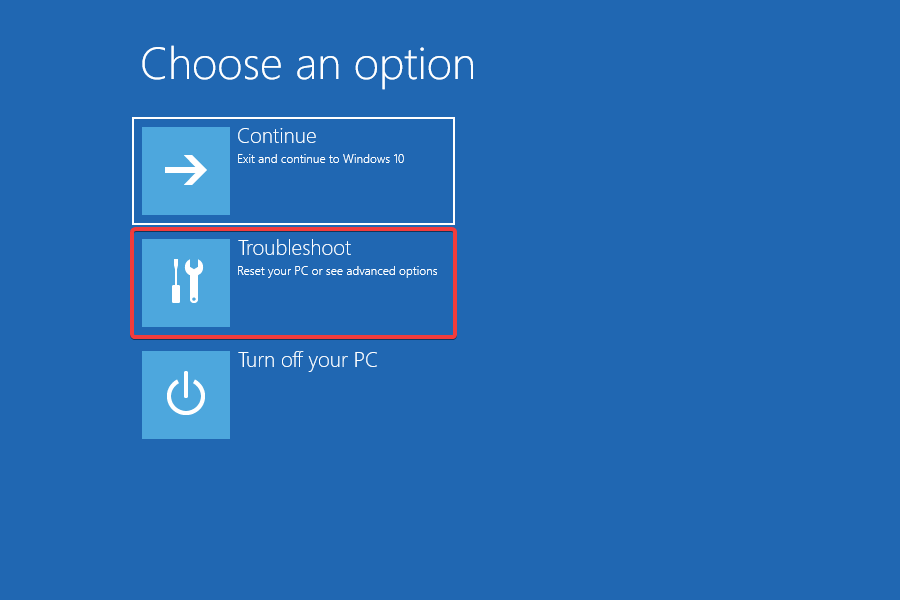
- ตอนนี้คลิกที่แก้ไขปัญหา-
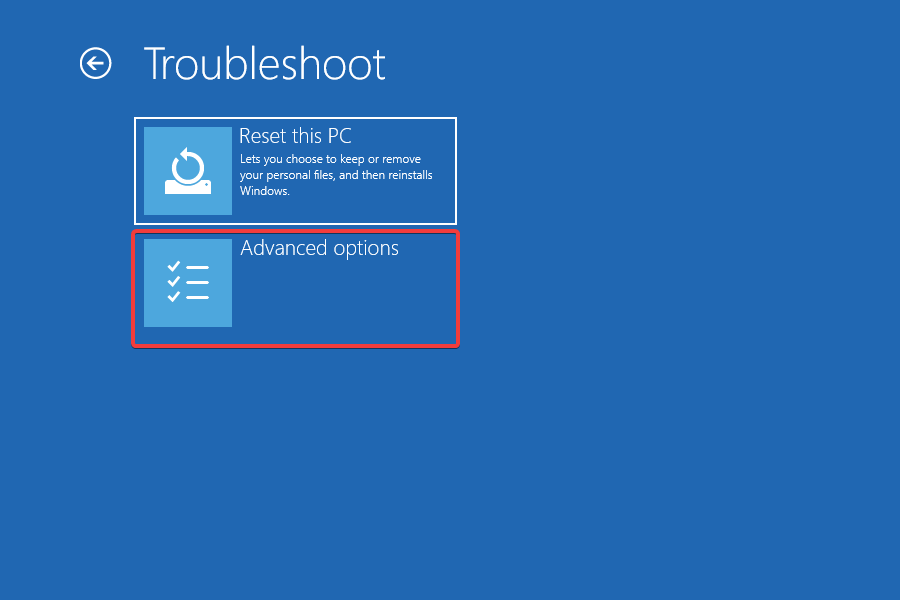
- ถัดไปคลิกที่ตัวเลือกขั้นสูง-
- ตอนนี้คุณมีตัวเลือกการกู้คืนทั้งหมดที่แสดงบนหน้าจอ
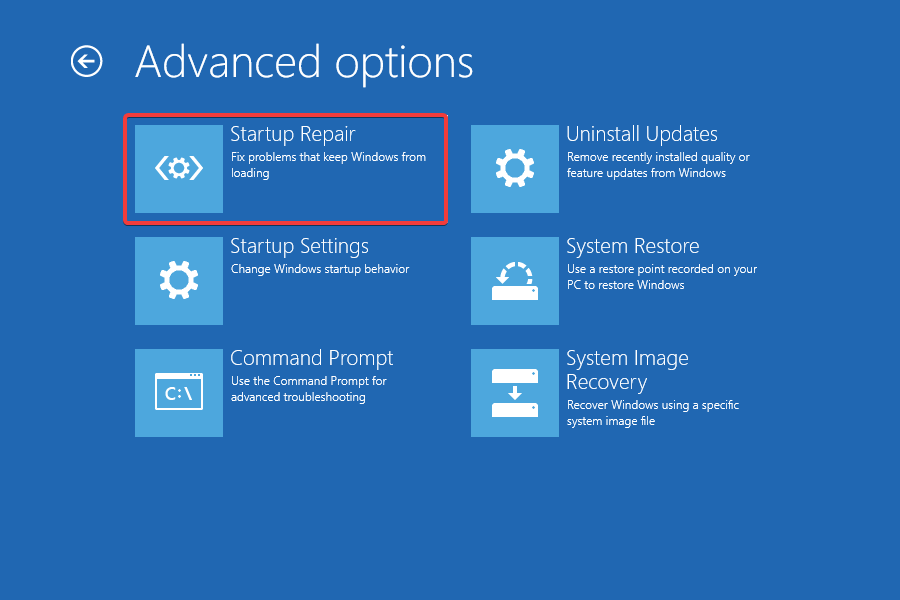
คุณสามารถเข้าถึงโหมดการกู้คืน Windows 10 จากหน้าจอเข้าสู่ระบบได้ในทำนองเดียวกันโดยคลิกที่ปุ่มเปิดปิดและเลือกรีสตาร์ทด้วยคีย์ Shift Held
3. เข้าสู่โหมดการกู้คืนด้วยไดรฟ์ USB ที่สามารถบู๊ตได้
- ก่อนอื่นให้สร้างไดรฟ์ USB ที่สามารถบู๊ตได้สำหรับ Windows 10
- ตอนนี้ปิดคอมพิวเตอร์เปิดเครื่องป้อน BIOS และเลือกไดรฟ์ USB
- คลิกต่อไปบนหน้าต่างการตั้งค่า Windows
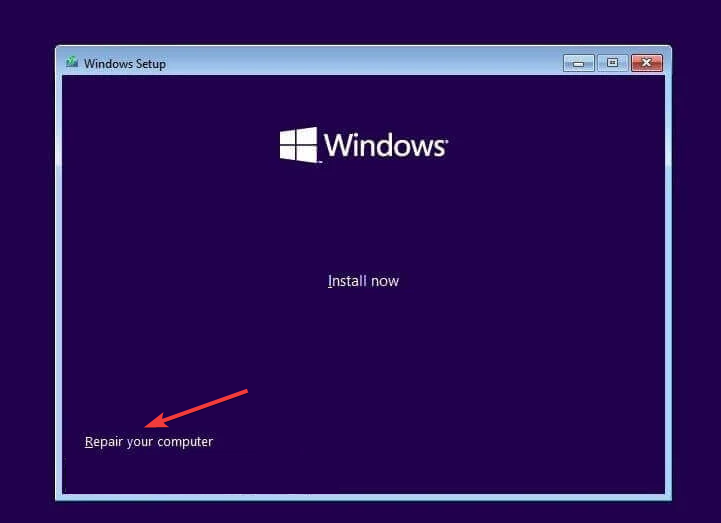
- เลือกซ่อมคอมพิวเตอร์ของคุณตัวเลือก.
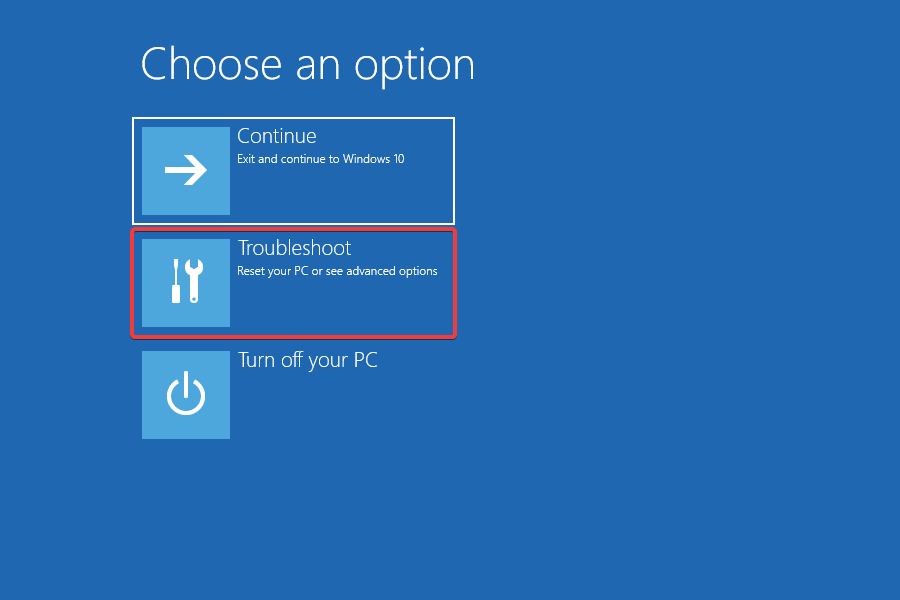
- คลิกแก้ไขปัญหา-
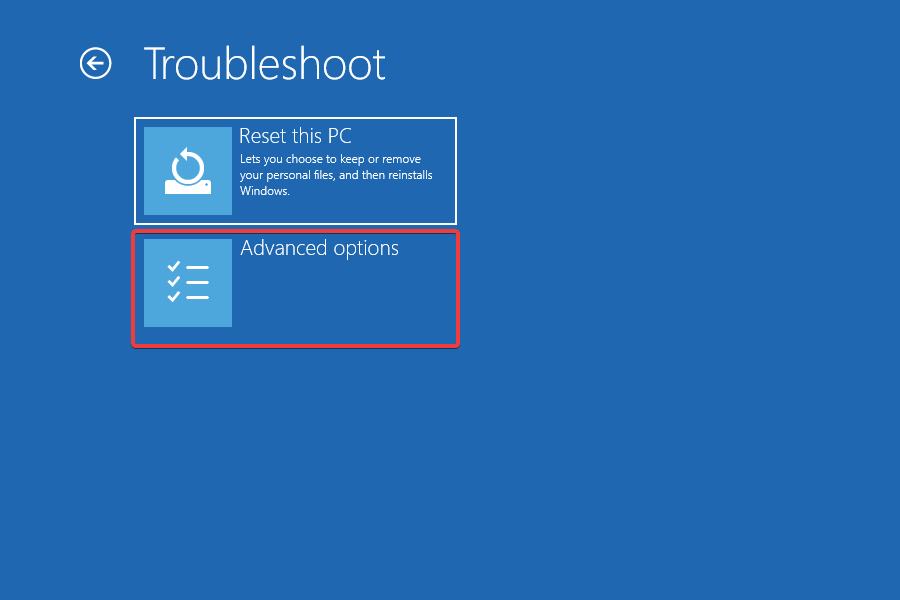
- ตอนนี้เลือกตัวเลือกขั้นสูง-
- ตอนนี้คุณมีตัวเลือกการกู้คืนทั้งหมดที่ระบุไว้ที่นี่
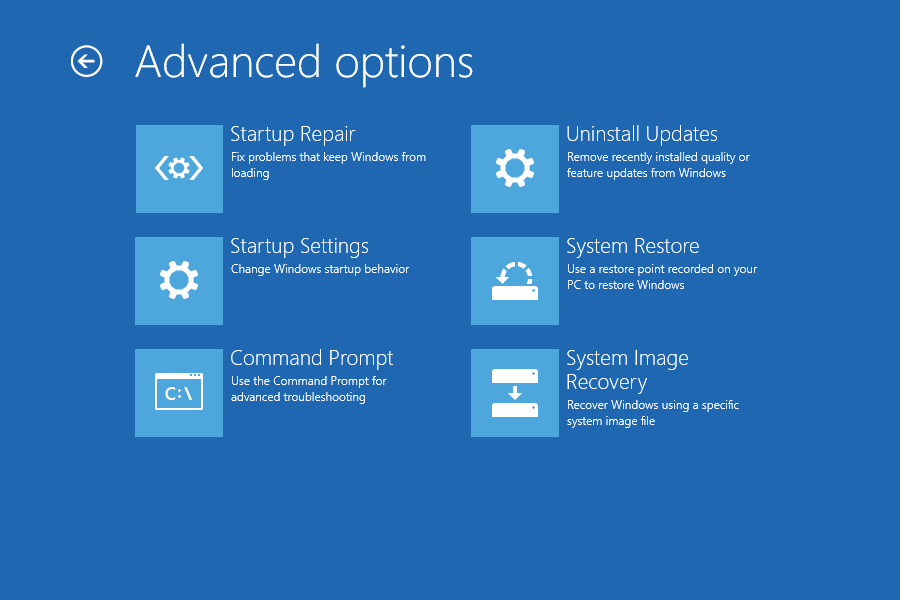
หากคุณไม่สามารถบูตระบบปฏิบัติการได้เนื่องจากข้อผิดพลาดหรือสถานะที่เสียหายให้ดาวน์โหลด Windows 10 บูตไดรฟ์ USB และเข้าถึงโหมดการกู้คืน
4. เลือกตัวเลือกรีสตาร์ทตอนนี้
- กด Windows + I เพื่อเปิดการตั้งค่าและเลือกอัปเดตและความปลอดภัย-
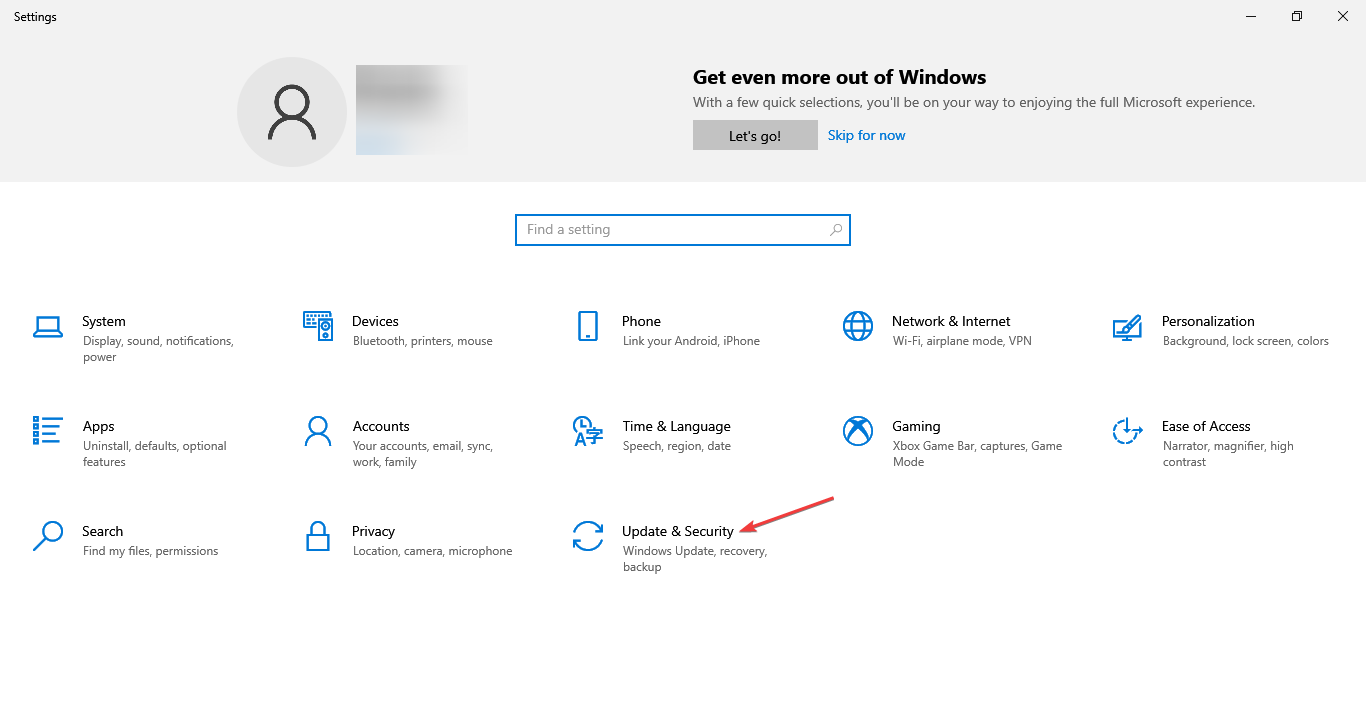
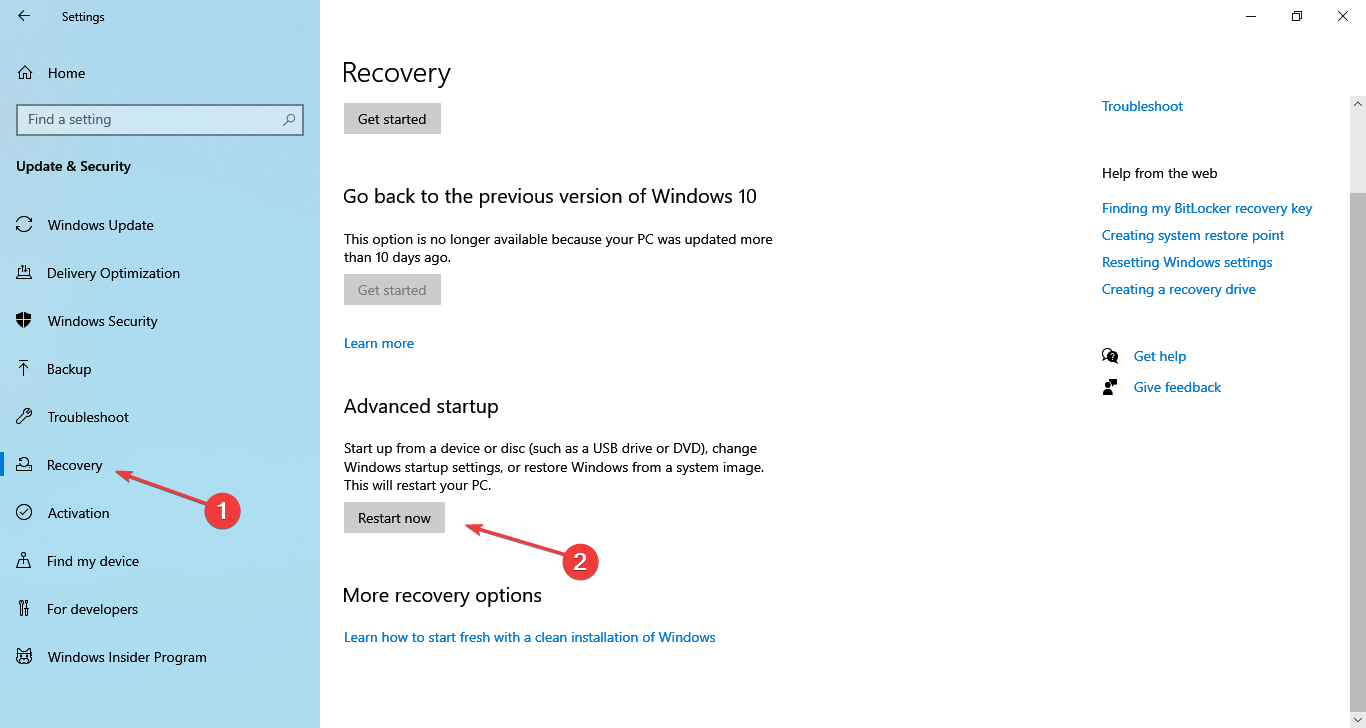
- ตอนนี้นำทางแท็บการกู้คืนแล้วคลิกที่รีสตาร์ททันทีภายใต้การเริ่มต้นขั้นสูง
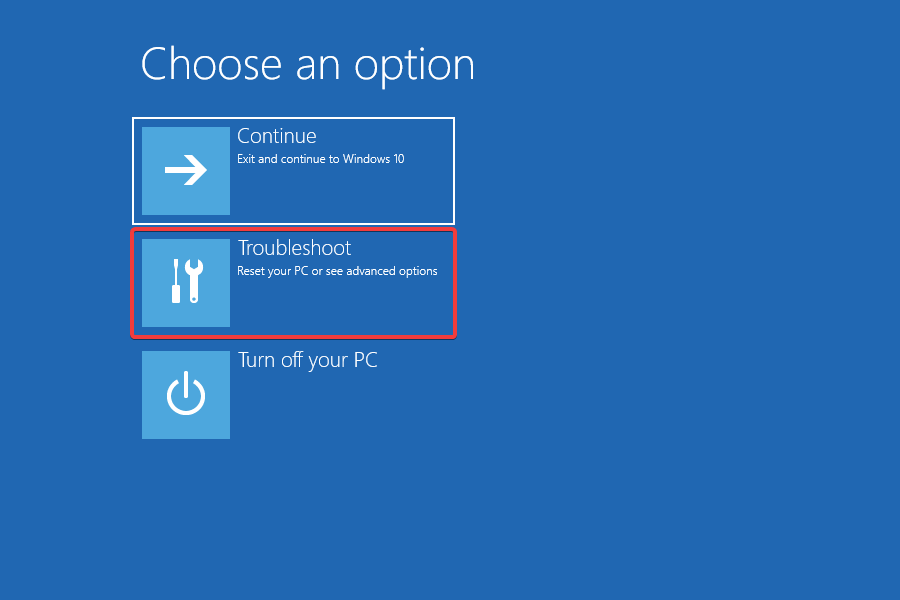
- ตอนนี้เลือกแก้ไขปัญหา-
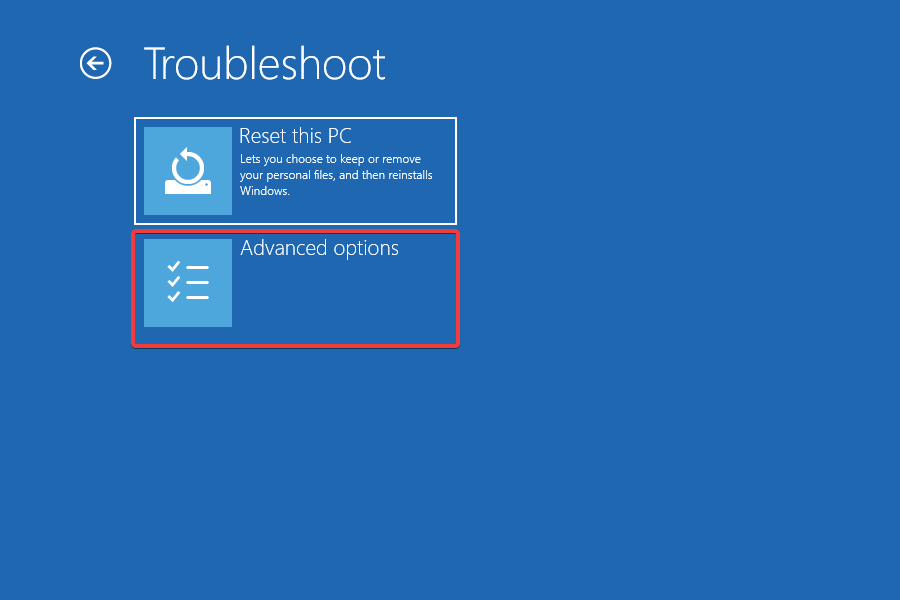
- คลิกตัวเลือกขั้นสูง-
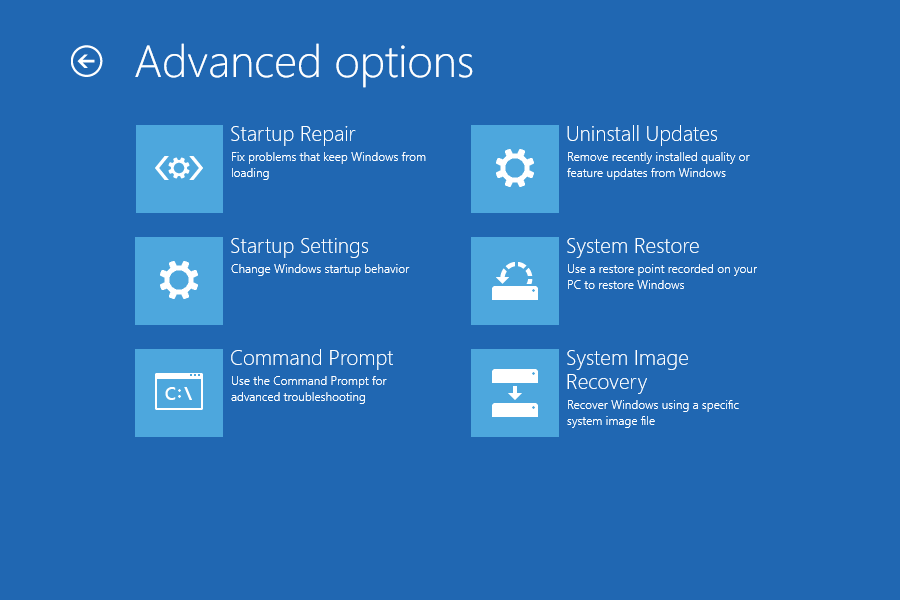
- ตัวเลือกโหมดการกู้คืนมีรายการทั้งหมดในขณะนี้
นี่เป็นอีกวิธีที่รวดเร็วในการเข้าถึงโหมดการกู้คืนใน Windows 10 ในขณะที่ระบบปฏิบัติการยังคงทำงานอยู่
5. บูตเข้าสู่โหมดการกู้คืนโดยใช้พรอมต์คำสั่ง
แค่ไหน! และถ้าคุณสงสัยว่าไม่มีคีย์โหมดการกู้คืน Windows 10 ที่คุณต้องเข้าถึง สามารถใช้ขั้นตอนที่คล้ายกันได้หากคุณต้องการเข้าสู่โหมดการกู้คืนใน Windows 11
โซลูชันจะช่วยเข้าถึงโหมดการกู้คืน Windows 10 ใน Dell, Asus, HP และอุปกรณ์อื่น ๆ ส่วนใหญ่ ในกรณีที่คุณเผชิญกับปัญหาค้นหาวิธีการอัพเกรดการซ่อมแซมซึ่งเป็นหนึ่งในวิธีการแก้ไขปัญหาที่มีประสิทธิภาพมากที่สุด
หากคุณมีปัญหาในการเข้าสู่โหมดการกู้คืนให้ตรวจสอบคู่มือเฉพาะของเรา
ตอนนี้คุณรู้วิธีการเข้าถึงแล้วทำไมไม่ตรวจสอบคำแนะนำของเราเกี่ยวกับวิธีออกจากโหมดการกู้คืน Windows?
หากคุณมีข้อสงสัยอื่น ๆ หรือต้องการให้เราครอบคลุมหัวข้อที่คล้ายกันให้แสดงความคิดเห็นในส่วนด้านล่าง
การอ่านเพิ่มเติม: