โดยทั่วไปข้อความแสดงข้อผิดพลาด 'การเลิกทำการเปลี่ยนแปลงที่ทำกับคอมพิวเตอร์ของคุณ' จะปรากฏขึ้นขณะติดตั้งการอัปเดต ที่แย่กว่านั้นคือกระบวนการนี้ติดอยู่ในลูปและเกิดซ้ำอีก
ข้อผิดพลาดมักมาพร้อมกับข้อผิดพลาด BSOD เช่น0x800f0922หรือ0x800f0988- หากคุณได้รับข้อผิดพลาดนี้ นี่คือสิ่งที่คุณควรทำ
1. เรียกใช้เครื่องมือซ่อมแซมการเริ่มต้น
ผู้ใช้ Windows 11 จำนวนมากอ้างว่าแก้ไขข้อผิดพลาด 'การเลิกทำการเปลี่ยนแปลงที่ทำกับคอมพิวเตอร์ของคุณ' โดยการเรียกใช้เครื่องมือซ่อมแซมการเริ่มต้นระบบ คุณควรเรียกใช้เครื่องมือนี้เช่นกัน
1. บังคับให้รีสตาร์ทคอมพิวเตอร์ Windows 11 ของคุณ เมื่อเมนูบู๊ตปรากฏขึ้น ให้กดปุ่ม 'F8'
2. ในคอมพิวเตอร์บางเครื่อง แป้นพิมพ์ลัดสำหรับเปิดเมนูการกู้คืนอาจแตกต่างกัน ลองกด Shift + F8, ESC หรือ F11 เพื่อดูว่าปุ่มเหล่านี้ใช้งานได้หรือไม่
3. เมื่อหน้าจอการกู้คืนปรากฏขึ้น ให้เลือกแก้ไขปัญหา.

4. ในหน้าจอถัดไป เลือกการซ่อมแซมการเริ่มต้น.

พีซีของคุณจะรีสตาร์ท และเครื่องมือซ่อมแซมการเริ่มต้นจะทำงาน รอให้กระบวนการเสร็จสิ้น
2. ถอนการติดตั้งการอัปเดตคุณภาพล่าสุด
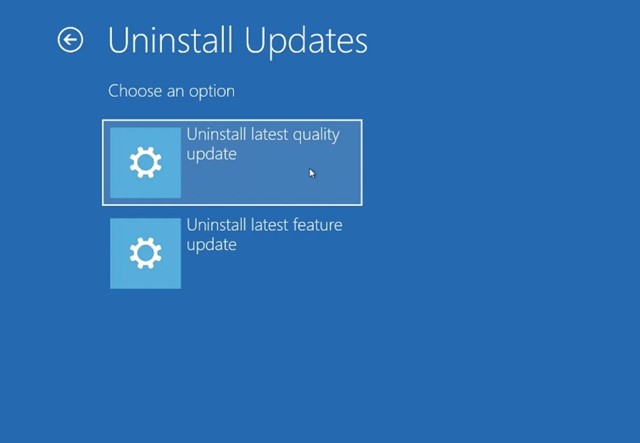
เนื่องจาก Windows 11 ติดขัดในการติดตั้งการอัปเดตเฉพาะ คุณจึงต้องลบออกเพื่อแก้ไขปัญหา นี่คือวิธีการถอนการติดตั้งการอัปเดตคุณภาพล่าสุด.
1. รอ 2-3 ชั่วโมงเพื่อให้ 'การเลิกทำการเปลี่ยนแปลงที่ทำกับคอมพิวเตอร์ของคุณ' เสร็จสมบูรณ์ หากไม่มีสิ่งใดเกิดขึ้นในเชิงบวกแม้ว่าจะรอเป็นเวลานาน คุณจะต้องปิดเครื่องพีซีของคุณ
2. หลังจากปิดเครื่องแล้ว ให้กด F8 ระหว่างหน้าจอบูตเพื่อเปิดตัวเลือกการกู้คืน เมนบอร์ดบางรุ่นต้องการให้คุณกดปุ่ม ESC หรือ F11 คุณสามารถกดปุ่ม 'Shift + F8' เพื่อบูตเข้าสู่หน้าจอการกู้คืนได้
3. ในหน้าจอเลือกตัวเลือก ให้เลือกแก้ไขปัญหา.
4. บนตัวเลือกขั้นสูง ให้เลือกถอนการติดตั้งโปรแกรมปรับปรุง.
5. เลือกถอนการติดตั้งการอัปเดตคุณภาพล่าสุดตัวเลือก.
ตอนนี้รอจนกว่า Windows 11 จะถอนการติดตั้งการอัปเดตคุณภาพล่าสุด
3. เปลี่ยนประเภทการเริ่มต้นสำหรับความพร้อมของแอป
วิธีนี้จะช่วยคุณแก้ไข 'การเลิกทำการเปลี่ยนแปลงข้อผิดพลาดของคอมพิวเตอร์' หากมี 0x800f0922 หรือ 0x800f0988 มาพร้อมกับ
1. เปิดบริการแอพจาก Windows Search

2. เลื่อนลงและดับเบิลคลิกที่ความพร้อมของแอป.

3. บนคุณสมบัติความพร้อมของแอป ให้เลือกอัตโนมัติบนประเภทการเริ่มต้น
4. คลิกที่เริ่ม(ถ้ามี) จากนั้นให้คลิกที่ตกลงปุ่ม.

ไปข้างหน้าและอัปเดต Windows 11 ของคุณจากแอปการตั้งค่า
4. ทำความสะอาดโฟลเดอร์ WinSxS
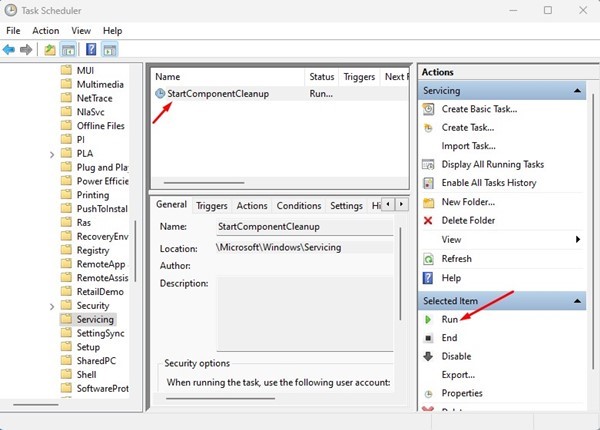
Windows จะจัดเก็บไฟล์การกู้คืน ไฟล์ที่จำเป็นสำหรับการติดตั้งการอัพเดต และส่วนประกอบ Windows เวอร์ชันก่อนหน้าไว้ในโฟลเดอร์ WinSxS
โฟลเดอร์นี้ช่วยให้ระบบปฏิบัติการเปลี่ยนกลับเป็นสถานะก่อนหน้าในกรณีที่ซอฟต์แวร์ขัดข้อง ดังนั้นคุณต้องล้างโฟลเดอร์นี้เพื่อบังคับให้ Windows 11 สร้างไฟล์ใหม่อีกครั้ง
ไม่มีวิธีเดียวแต่มีหลายวิธีทำความสะอาดโฟลเดอร์ WinSxS ใน Windows 11- และเราได้แบ่งปันคำแนะนำโดยละเอียดแล้ว อย่าลืมทำตามคำแนะนำนั้นเพื่อล้างโฟลเดอร์ WinSxS
5. แก้ไข 'การเลิกทำการเปลี่ยนแปลงที่ทำกับคอมพิวเตอร์ของคุณ' ผ่าน CMD
ในวิธีนี้ เราจะใช้ยูทิลิตี Command Prompt เพื่อแก้ไขการเลิกทำการเปลี่ยนแปลงที่ทำกับคอมพิวเตอร์ของคุณ
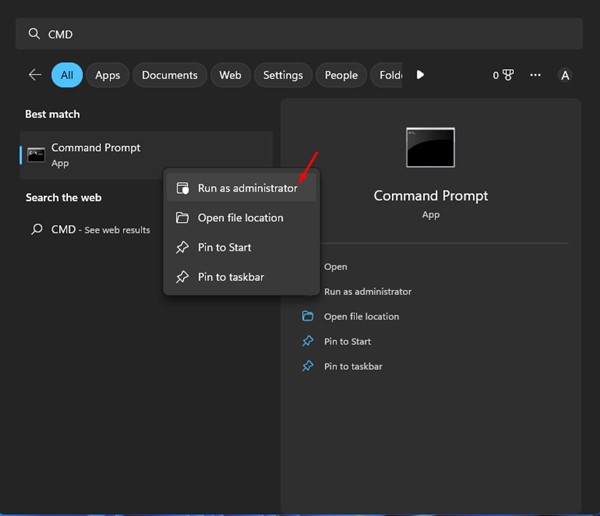
1. คลิกที่การค้นหาของ Windows และพิมพ์ CMD คลิกขวาที่ Command Prompt แล้วเลือกทำงานในฐานะผู้ดูแลระบบ.
2. ดำเนินการคำสั่งทั้งหมดทีละคน.
net stop wuauservnet stop cryptSvcnet stop bitsnet stop msiserver
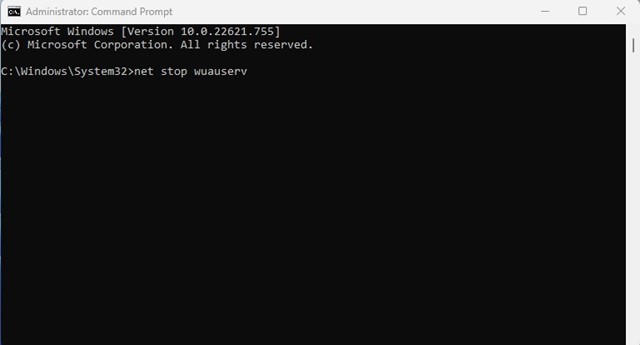
คำสั่งจะปิดบริการอัพเดต Windows
3. หลังจากดำเนินการคำสั่งข้างต้นแล้ว คุณจะต้องทำดำเนินการคำสั่งต่อไปนี้
Ren C:WindowsSoftwareDistribution SoftwareDistribution.old
Ren C:WindowsSystem32catroot2 Catroot2.old
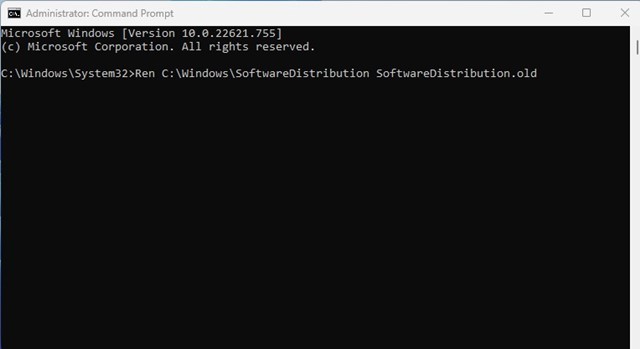
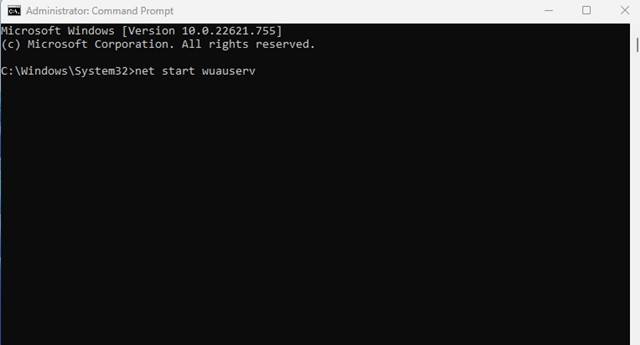
4. หลังจากรันคำสั่งข้างต้นแล้ว ให้รันคำสั่งเหล่านี้เพื่อเริ่มบริการ Windows Update ใหม่.
net start wuauserv
net start cryptSvc
net start bits
net start msiserver
6. เรียกใช้ตัวแก้ไขปัญหา Windows Update
ในวิธีนี้ เราจะเรียกใช้ Windows Update Troubleshooter เพื่อแก้ไขข้อผิดพลาด
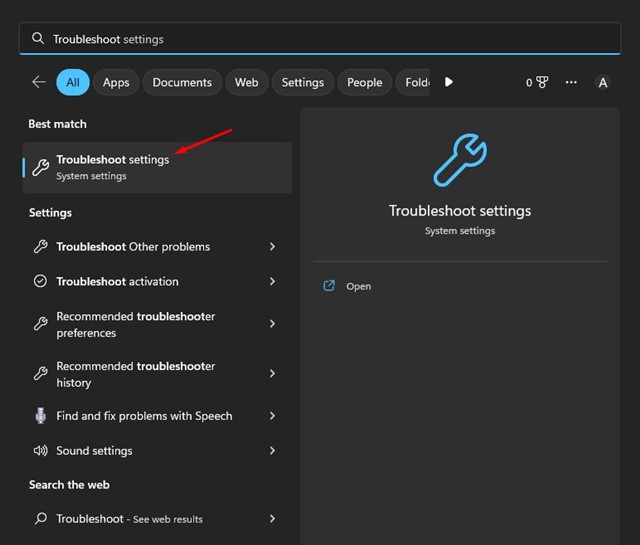
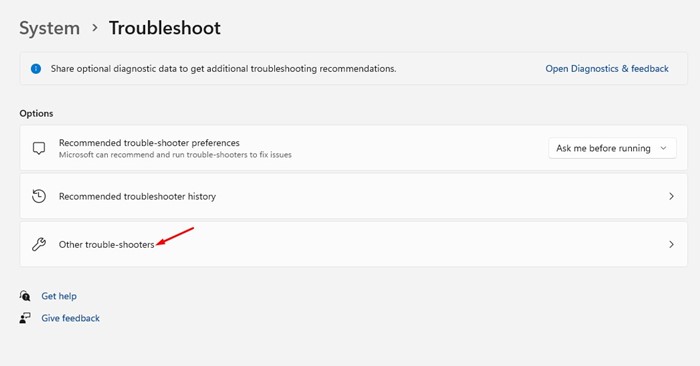
1. คลิกที่ Windows ค้นหาและพิมพ์แก้ไขปัญหา- จากนั้นเปิดการตั้งค่าการแก้ไขปัญหาจากรายการตัวเลือกที่มี
2. คลิกที่เครื่องมือแก้ปัญหาอื่น ๆ.
3. ค้นหาอัพเดตวินโดวส์และคลิกที่วิ่งปุ่มด้านข้าง
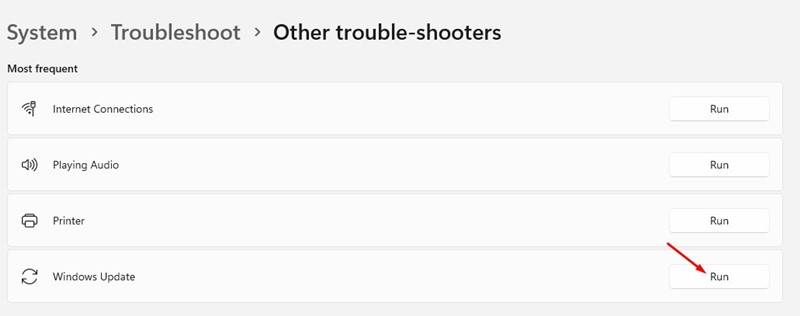
4. สิ่งนี้จะเรียกใช้ตัวแก้ไขปัญหา Windows Update
ทำตามคำแนะนำบนหน้าจอเพื่อดำเนินการแก้ไขปัญหาให้เสร็จสิ้น
7. รับความช่วยเหลือจาก Windows Event Viewer
Event Viewer ติดตามข้อผิดพลาดทั้งหมด ดังนั้น คุณสามารถใช้ Windows Event Viewer เพื่อค้นหาสิ่งที่ขัดขวางไม่ให้คอมพิวเตอร์ของคุณติดตั้งการอัปเดต Windows 11 ได้
1. เปิดโปรแกรมดูเหตุการณ์แอพจาก Windows Search

2. นำทางไปยังเส้นทางต่อไปนี้บันทึก Windows > การตั้งค่า.

3. ภายใต้การตั้งค่า คุณจะค้นหาเหตุการณ์ที่บันทึกไว้ทั้งหมด- คุณต้องตรวจสอบบันทึกและตรวจสอบวันที่และเวลาที่บันทึกแต่ละเหตุการณ์
4. เมื่อคุณพบการประทับเวลาแล้ว ให้เลือกและตรวจสอบสาเหตุที่แท้จริงในส่วนทั่วไป

5. คุณต้องจดบันทึกรหัสข้อผิดพลาดและค้นหาทางออนไลน์เพื่อค้นหาวิธีแก้ไข
8. เรียกใช้คำสั่ง SFC/DISM
บางครั้งการเลิกทำการเปลี่ยนแปลงในคอมพิวเตอร์ของคุณเป็นผลมาจากไฟล์ระบบที่เสียหาย ดังนั้นคุณต้องเรียกใช้คำสั่ง SFC และ DISM เพื่อแก้ไขปัญหา
1. ขั้นแรก คลิกช่องค้นหา Windows แล้วพิมพ์ CMD คลิกขวาที่พร้อมท์คำสั่งแล้วเลือกทำงานในฐานะผู้ดูแลระบบ.
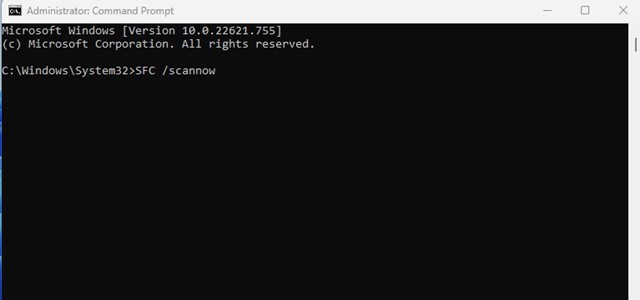
2. รันคำสั่ง SFC:
ดูเพิ่มเติมที่:
SFC /scannow
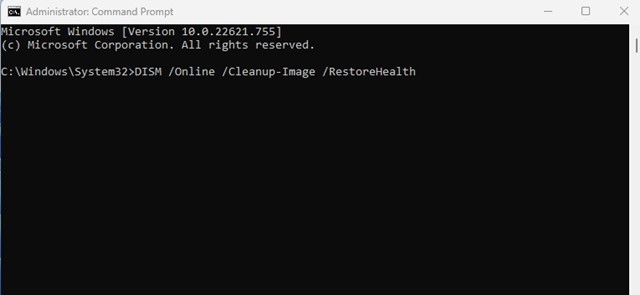
3. หากคุณได้รับข้อผิดพลาด ให้รันคำสั่ง DISM:
DISM /Online /Cleanup-Image /RestoreHealth
นี่คือวิธีที่คุณสามารถเรียกใช้คำสั่ง SFC และ DISM บน Windows 11 เพื่อแก้ไข Windows ที่ติดอยู่ในการติดตั้งการอัปเดต
9. รันคำสั่ง CHKDSK
คำสั่ง CHKDSK ใน Windows มีไว้เพื่อค้นหาและแก้ไขปัญหาเกี่ยวกับดิสก์ หากดิสก์ไดรฟ์ที่คุณกำลังติดตั้งการอัปเดตมีปัญหา คุณต้องแก้ไขด้วยการรันคำสั่ง CHKDSK
1. คลิกช่องค้นหา Windows แล้วพิมพ์ CMD คลิกขวาที่พร้อมท์คำสั่งแล้วเลือกทำงานในฐานะผู้ดูแลระบบ.
2. รันคำสั่ง CHKDSK:
chkdsk /f
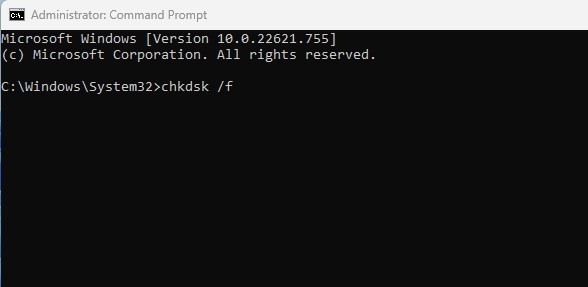
หลังจากดำเนินการคำสั่งแล้ว ให้รอจนกว่ากระบวนการจะเสร็จสิ้น เมื่อเสร็จแล้ว ให้รีสตาร์ทคอมพิวเตอร์แล้วลองติดตั้งการอัปเดต Windows 11 อีกครั้ง
หากไม่มีวิธีใดที่สามารถแก้ไขการเลิกทำการเปลี่ยนแปลงที่เกิดขึ้นกับข้อผิดพลาดของคอมพิวเตอร์ได้ คุณจะต้องดาวน์โหลดและติดตั้ง Windows 11 โดยใช้ผู้ช่วยการติดตั้ง
วิธีการติดตั้ง Windows 11 ด้วยตนเองนี้ค่อนข้างจะยาวสักหน่อย เราได้แบ่งปันคำแนะนำโดยละเอียดเกี่ยวกับวิธีการติดตั้ง Windows 11 ผ่านทางผู้ช่วยการติดตั้ง
อ่านคำแนะนำนั้นและติดตั้ง Windows 11 ด้วยผู้ช่วยการติดตั้ง- คุณจะไม่พบข้อความแสดงข้อผิดพลาด 'การเลิกทำการเปลี่ยนแปลงที่ทำกับคอมพิวเตอร์ของคุณ' อีกต่อไป
มีวิธีอื่นในการติดตั้ง Windows 11 แต่ผู้ช่วยการติดตั้งเป็นวิธีที่ง่ายที่สุด คุณสามารถดาวน์โหลดและติดตั้ง Windows 11 Installation Assistant ได้โดยตรงจากเว็บไซต์อย่างเป็นทางการของ Microsoft
11. ติดตั้งการอัปเดต Windows 11 ด้วยตนเอง
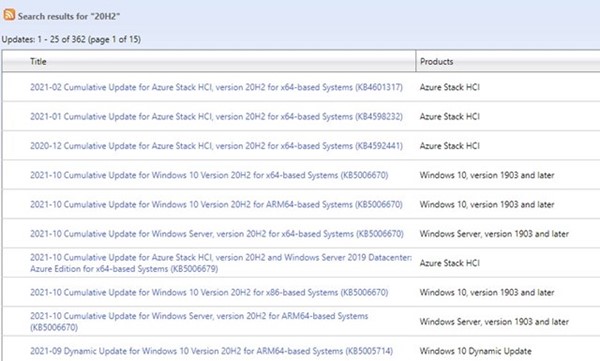
เนื่องจากข้อผิดพลาดปรากฏขึ้นเมื่อ Windows 11 ติดตั้งการอัปเดตโดยอัตโนมัติ คุณจึงสามารถกำจัดข้อผิดพลาดดังกล่าวได้อย่างง่ายดายด้วยการติดตั้งการอัปเดตด้วยตนเอง
การติดตั้งการอัปเดต Windows 11 ด้วยตนเองเป็นเรื่องง่าย คุณต้องใช้เว็บไซต์แค็ตตาล็อกการอัปเดตของ Microsoft
เราได้แบ่งปันคำแนะนำฉบับเต็มเกี่ยวกับวิธีการแล้วดาวน์โหลดและติดตั้งการอัปเดต Windows ด้วยตนเอง- คุณต้องทำตามขั้นตอนในคำแนะนำเพื่อติดตั้งการอัปเดต Windows 11 ที่มีปัญหาด้วยตนเอง
12. ขอความช่วยเหลือจากฟอรัมของ Microsoft
หากการเปลี่ยนแปลงการเลิกทำกับคอมพิวเตอร์ของคุณยังคงปรากฏอยู่แม้ว่าจะทำตามวิธีการทั้งหมดแล้ว คุณต้องตั้งคำถามใน Microsoft Forum
Microsoft มีฟอรัมชุมชนที่กระตือรือร้นซึ่งผู้ใช้สามารถสอบถามวิธีแก้ไขปัญหาต่างๆ ในกรณีนี้คุณต้องถามคำถามในส่วน Windows 11 ของไมโครซอฟฟอรั่มและรอคำแนะนำจากใจจริง
ในขณะเดียวกัน คุณสามารถตรวจสอบสิ่งที่ใช้ได้ผลกับผู้อื่นในการแก้ไขการเปลี่ยนแปลงการเลิกทำกับคอมพิวเตอร์ของคุณบน Windows 11
คำถามที่พบบ่อย
ฉันจะแก้ไขการเลิกทำการเปลี่ยนแปลงในคอมพิวเตอร์ของฉันได้อย่างไร
แม้ว่าการเลิกทำการเปลี่ยนแปลงที่ทำกับคอมพิวเตอร์อาจทำให้หงุดหงิด แต่คุณสามารถปฏิบัติตามวิธีการที่ใช้ร่วมกันของเราเพื่อแก้ไขปัญหาได้ ในการแก้ไขคุณต้องปฏิบัติตามแต่ละวิธีอย่างถูกต้อง
จะใช้เวลานานเท่าใดในการยกเลิกการเปลี่ยนแปลงที่ทำกับคอมพิวเตอร์ของคุณ?
หน้าจอการเลิกทำการเปลี่ยนแปลงจะปรากฏขึ้นเป็นเวลาหลายนาที อย่างไรก็ตาม ข้อความนี้มีประวัติการติดขัดที่ไม่ดี หากกระบวนการติดขัด อาจใช้เวลานาน ดังนั้น หากคุณรู้สึกว่ากระบวนการนี้ค้างอยู่ ให้ทำตามวิธีที่เราแชร์เพื่อผ่านหน้าจอนี้
เหตุใดแล็ปท็อปของฉันจึงยกเลิกการอัพเดต
หน้าจอข้อผิดพลาดการเลิกทำการอัพเดตมักจะปรากฏขึ้นเมื่อไม่สามารถติดตั้งการอัพเดตบางอย่างได้ บางครั้งอาจปรากฏขึ้นเนื่องจากปัญหาการเริ่มต้น ไฟล์ระบบเสียหาย ปัญหาดิสก์ ฯลฯ
ฉันควรทำอย่างไรหากแล็ปท็อปของฉันค้างอยู่บนหน้าจออัพเดต
หากแล็ปท็อปของคุณค้างอยู่บนหน้าจออัปเดต สิ่งแรกที่คุณสามารถทำได้คือรีสตาร์ทเครื่องโดยใช้ปุ่มรีเซ็ตหรือปิดเครื่อง เมื่อปิดเครื่องแล้ว ให้กดปุ่มเปิด/ปิดอีกครั้งเพื่อเปิดเครื่อง
จะเกิดอะไรขึ้นหากฉันปิดคอมพิวเตอร์ขณะอัพเดต?
หากคุณปิดคอมพิวเตอร์ขณะอัปเดต ในครั้งถัดไปที่คุณเปิดเครื่อง คุณจะเห็นการเลิกทำการเปลี่ยนแปลงที่เกิดขึ้นกับหน้าจอคอมพิวเตอร์ของคุณ อาจเป็นไปได้ว่ากระบวนการอัปเดตจะกลับมาทำงานต่อทันทีหลังจากที่คุณเปิดเครื่อง
นี่เป็นวิธีที่ดีที่สุดในการแก้ไขเลิกทำการเปลี่ยนแปลงที่ทำกับคอมพิวเตอร์ของคุณปัญหาใน Windows 10 เรามั่นใจว่าวิธีการเหล่านี้จะแก้ไขปัญหาได้แล้ว