การเชิญผู้เข้าร่วมเข้าร่วมการประชุม Zoom เป็นหนึ่งในขั้นตอนที่สำคัญที่สุดในการดำเนินเซสชั่นเสมือนจริงที่ราบรื่น การตรวจสอบให้แน่ใจว่าทุกคนได้รับลิงก์คำเชิญ Zoom และรายละเอียดการประชุมที่ถูกต้อง จะช่วยหลีกเลี่ยงความสับสนในนาทีสุดท้ายระหว่างการเช็คอินของทีม การนำเสนอลูกค้า หรือเซสชันการฝึกอบรม
คุณสามารถส่งคำเชิญได้หลายวิธีขึ้นอยู่กับขั้นตอนการทำงานของคุณ หากคุณกำหนดเวลาการประชุม Zoom ล่วงหน้า คุณสามารถส่งคำเชิญได้โดยตรงจากแอป Zoom บนเดสก์ท็อป เว็บเบราว์เซอร์ หรือการรวมปฏิทิน เช่น Google Calendar และ Outlook Calendar สำหรับการเชิญ ณ จุดเกิดเหตุ Zoom ให้คุณเพิ่มผู้เข้าร่วมในขณะที่การประชุมกำลังดำเนินการอยู่
คู่มือนี้ครอบคลุมทุกสิ่งที่คุณจำเป็นต้องรู้เกี่ยวกับการส่งคำเชิญเข้าร่วมการประชุมโดยใช้วิธีการต่างๆ เพื่อให้คุณสามารถเลือกแนวทางที่ดีที่สุดสำหรับการประชุมครั้งถัดไปได้
คุณสามารถส่งคำเชิญประชุม Zoom ผ่านทางอีเมล ข้อความ หรือโดยการคัดลอกรายละเอียดคำเชิญไปยังแพลตฟอร์มการสื่อสารที่คุณต้องการ ทั้งนี้ขึ้นอยู่กับความต้องการของคุณ โดยมีวิธีการดังนี้:
- เปิดแอป Zoom บนคอมพิวเตอร์หรืออุปกรณ์มือถือของคุณแล้วลงชื่อเข้าใช้
- คลิก"กำหนดการ"เพื่อสร้างการประชุมใหม่
- ป้อนรายละเอียดการประชุมรวมถึงวันที่ เวลา และหัวข้อ ปรับการตั้งค่าการประชุม เช่น รหัสผ่านและห้องรอ หากจำเป็น
- คลิก"บันทึก"เพื่อจบการประชุม
- คลิกที่“การประชุม”ค้นหาการประชุม คลิกไอคอนสามจุดทางด้านขวา จากนั้นเลือก“คัดลอกคำเชิญ”แชร์รายละเอียดผ่าน SMS, อีเมล, Slack หรือแอปส่งข้อความอื่น
วิธีเชิญผู้อื่นในขณะที่กำลังประชุมอยู่
หากคุณต้องการเพิ่มผู้เข้าร่วมในการประชุม Zoom ที่กำลังดำเนินอยู่ คุณสามารถเชิญพวกเขาได้ทันทีโดยใช้แผงผู้เข้าร่วม
- คลิก"ผู้เข้าร่วม"ในตัวควบคุมการประชุมที่ด้านล่างของหน้าต่างซูม
- คลิก"เชิญ"เพื่อเปิดตัวเลือกคำเชิญ
- ส่งคำเชิญโดยใช้วิธีใดวิธีหนึ่งต่อไปนี้:
 วิธีเชิญผู้อื่นในขณะที่กำลังประชุมอยู่
- รายชื่อผู้ติดต่อ– คลิกที่รายชื่อผู้ติดต่อค้นหาผู้ติดต่อที่บันทึกไว้ แล้วคลิกเชิญเพื่อส่งการแจ้งเตือนโดยตรง
- อีเมล– เลือกบริการอีเมล (อีเมลเริ่มต้น, Gmail หรือ Yahoo) ป้อนอีเมลของผู้รับ และส่งคำเชิญ
- คัดลอกลิงค์การประชุม– คลิก“คัดลอกลิงก์คำเชิญ”จากนั้นวางและแชร์ผ่านแอปแชท ข้อความ หรืออีเมล
วิธีส่งคำเชิญ Zoom ผ่าน Google Calendar
การใช้ Google ปฏิทินเพื่อส่งคำเชิญการประชุม Zoom ทำให้การกำหนดเวลาและแชร์ลิงก์การประชุมกับผู้เข้าร่วมเป็นเรื่องง่าย
- ติดตั้งZoom สำหรับส่วนเสริมของ Google Workspaceจาก Google Workspace Marketplace คลิก"ติดตั้ง"และให้สิทธิ์การเข้าถึงบัญชี Google ของคุณ
- เปิดGoogle ปฏิทินและคลิก"สร้าง"เพื่อกำหนดเวลากิจกรรมใหม่
- ป้อนรายละเอียดการประชุม รวมถึงชื่อเรื่อง วันที่ เวลา และผู้ได้รับเชิญ
- คลิก“เพิ่มการประชุม”และเลือก“การประชุมแบบซูม”อนุญาตสิทธิ์ที่จำเป็น Google ปฏิทินจะสร้างลิงก์การประชุม Zoom โดยอัตโนมัติและแนบไปกับกิจกรรม
 วิธีส่งคำเชิญ Zoom ผ่าน Google Calendar
- เพิ่มแขกของคุณโดยพิมพ์ที่อยู่อีเมลของพวกเขา คลิก"บันทึก"แล้ว"ส่ง"เพื่อส่งอีเมลคำเชิญไปยังผู้เข้าร่วม คำเชิญจะรวมรายละเอียดการประชุมเพื่อให้ผู้เข้าร่วมประชุมสามารถเข้าถึงลิงก์ Zoom ก่อนการประชุม
วิธีส่งคำเชิญ Zoom จากเว็บพอร์ทัล
นี่คือวิธีที่คุณสามารถกำหนดเวลาการประชุม Zoom และส่งคำเชิญได้โดยตรงจากพอร์ทัลเว็บ Zoom
- เข้าสู่ระบบได้ที่zoom.usและคลิกบัญชีของฉัน.
- คลิก"กำหนดการ"และกรอกรายละเอียดการประชุม ได้แก่ หัวข้อ วัน เวลา และระยะเวลา
 วิธีส่งคำเชิญ Zoom จากเว็บพอร์ทัล
- คลิก"บันทึก"เพื่อจบการประชุม
- คุณสามารถส่งคำเชิญได้โดยใช้วิธีใดวิธีหนึ่งต่อไปนี้:
- Google ปฏิทิน– คลิกตัวเลือกเพื่อสร้างกิจกรรม Google ปฏิทินพร้อมลิงก์การประชุมที่เพิ่มโดยอัตโนมัติ
- ปฏิทินเอาท์ลุค– ดาวน์โหลดไฟล์ .ics ของปฏิทิน Outlook และเพิ่มกิจกรรมลงในกำหนดการ Outlook ของคุณ
- คัดลอกคำเชิญ– คลิก“คัดลอกคำเชิญ”เพื่อคัดลอกข้อมูลการประชุมทั้งหมด รวมถึงลิงก์การประชุมและตัวเลือกการโทรเข้า วางและแชร์ผ่านอีเมล ข้อความ หรือแอปส่งข้อความ
วิธีแชร์คำเชิญเข้าร่วมการประชุมที่เกิดซ้ำ
การประชุมที่เกิดซ้ำช่วยให้ผู้เข้าร่วมใช้ลิงก์การประชุมเดียวกันสำหรับหลายเซสชัน ทำให้ง่ายต่อการจัดการการโทรที่กำลังดำเนินอยู่ คุณสามารถตั้งค่าและแชร์คำเชิญเข้าร่วมการประชุมที่เกิดซ้ำได้โดยใช้แอป Zoom บนเดสก์ท็อปหรือการรวมปฏิทิน
- ลงชื่อเข้าใช้แอพ Zoom Desktop แล้วคลิก"กำหนดการ"บนบ้านแท็บ
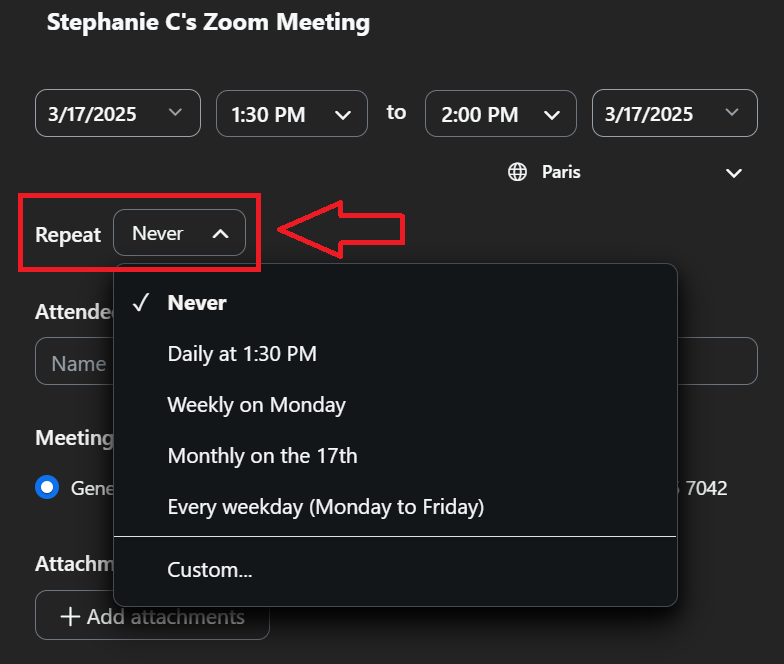
- ตั้งค่าการเกิดซ้ำโดยคลิกที่"ทำซ้ำ"เมนูแบบเลื่อนลงใต้แท็บเหตุการณ์ เลือกจากรายวัน รายสัปดาห์ รายเดือน หรือกำหนดเอง
 วิธีแชร์คำเชิญเข้าร่วมการประชุมที่เกิดซ้ำ
- ปรับแต่งการเกิดซ้ำ (หากจำเป็น) โดยการเลือก"กำหนดเอง"และกำหนดความถี่ในการประชุมซ้ำ ถ้าจะเลือกรายสัปดาห์ให้เลือกวันประชุมที่ต้องการ
- ตั้งเวลาสิ้นสุดโดยเลือกไม่เคย ในวันที่ระบุ หรือหลังจากจำนวนครั้งที่กำหนดไว้.
- ปรับการตั้งค่าการประชุมตามความจำเป็น รวมถึงตัวเลือกความปลอดภัย เช่น รหัสผ่านหรือห้องรอ
- คลิก"บันทึก"เพื่อกำหนดเวลาการประชุมที่เกิดซ้ำ
- แบ่งปันคำเชิญโดยคลิก“คัดลอกคำเชิญ”แล้ววางลงในอีเมล แอพส่งข้อความ หรือกิจกรรมในปฏิทิน
- ใช้การรวมปฏิทินเพื่อส่งคำเชิญโดยอัตโนมัติ:
- Google ปฏิทิน– การเลือกตัวเลือกนี้ระหว่างการกำหนดเวลาจะสร้างกิจกรรมในปฏิทินพร้อมรายละเอียดการประชุม เพิ่มผู้เข้าร่วมก่อนที่จะบันทึก
- ปฏิทินเอาท์ลุค– การเลือกตัวเลือกนี้จะดาวน์โหลดไฟล์ .ics ซึ่งคุณสามารถเปิดใน Outlook เพื่อเพิ่มผู้ได้รับเชิญได้
จะค้นหาและส่งคำเชิญ Zoom อีกครั้งได้ที่ไหน
หากคุณต้องการค้นหาและส่งคำเชิญการประชุม Zoom อีกครั้ง คุณสามารถทำได้ผ่านแอป Zoom บนเดสก์ท็อปหรือเว็บพอร์ทัล Zoom
การใช้แอพ Zoom Desktop
- เปิดแอพซูมเดสก์ท็อปและลงชื่อเข้าใช้
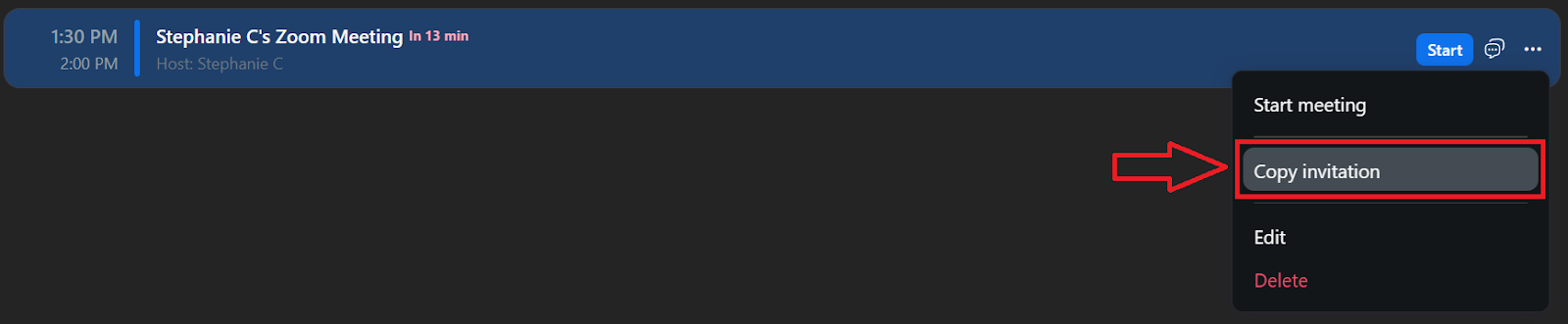
- คลิกที่แท็บ "การประชุม"เพื่อดูการประชุมที่กำลังจะมาถึงของคุณ
- เลือกการประชุมที่กำหนดเวลาไว้ที่คุณต้องการส่งคำเชิญอีกครั้ง
- คลิกไอคอนสามจุด จากนั้น“คัดลอกคำเชิญ”เพื่อคัดลอกรายละเอียดการประชุมทั้งหมดรวมทั้งลิงก์การประชุม
 จะค้นหาและส่งคำเชิญ Zoom อีกครั้งได้ที่ไหน
- วางคำเชิญลงในอีเมล ข้อความ หรือแอปแชท แล้วส่งให้ผู้เข้าร่วม
การใช้เว็บพอร์ทัล Zoom
- ลงชื่อเข้าใช้เว็บพอร์ทัล Zoom ได้ที่zoom.us.
- คลิกที่“การประชุม”ในเมนูนำทาง
- ค้นหาการประชุมที่กำหนดเวลาไว้ที่คุณต้องการส่งคำเชิญอีกครั้ง
- คลิกที่การประชุมแล้วเลือก“คัดลอกคำเชิญ”เพื่อเปิดและคัดลอกรายละเอียดคำเชิญทั้งหมด
- วางคำเชิญลงในอีเมล ข้อความ หรือแอปแชท แล้วส่งให้ผู้เข้าร่วม
การปรับแต่งคำเชิญซูมเพื่อประสบการณ์ที่ดียิ่งขึ้น
การปรับเปลี่ยนในแบบของคุณ การรักษาความปลอดภัย และการสร้างแบรนด์จะสร้างประสบการณ์การประชุม Zoom ที่ดีขึ้นสำหรับผู้เข้าร่วม
- ข้อความส่วนตัว– เพิ่มคำทักทายที่กำหนดเองหรือคำแนะนำเฉพาะในข้อความเชิญประชุม Zoom เช่น วาระการประชุม ขั้นตอนการเตรียมตัว หรือลิงก์สำคัญ
- คุณสมบัติด้านความปลอดภัย– เปิดใช้งานรหัสผ่าน ห้องรอ หรือข้อกำหนดการรับรองความถูกต้องเพื่อให้แน่ใจว่าเฉพาะผู้เข้าร่วมที่ได้รับเชิญเท่านั้นที่สามารถเข้าร่วมได้
- การสร้างแบรนด์และสัมผัสอย่างมืออาชีพ– ใส่โลโก้บริษัท พื้นหลังเสมือนจริงที่กำหนดเอง หรือหน้าลงทะเบียนของแบรนด์เพื่อสร้างรูปลักษณ์ที่สวยงามและเป็นมืออาชีพ
การปรับเปลี่ยนเล็กๆ น้อยๆ เหล่านี้ทำให้การเชิญประชุมมีข้อมูล ปลอดภัย และสอดคล้องกับเอกลักษณ์องค์กรของคุณมากขึ้น
แนวทางปฏิบัติที่ดีที่สุดสำหรับการจัดการคำเชิญ Zoom
การจัดการคำเชิญเข้าร่วมการประชุม Zoom ของคุณอย่างมีประสิทธิภาพช่วยให้มั่นใจได้ว่ากระบวนการกำหนดเวลาจะราบรื่นและการสื่อสารที่ชัดเจนกับผู้เข้าร่วม ต่อไปนี้เป็นแนวทางปฏิบัติที่ดีที่สุดที่ควรพิจารณา:
- รักษารายชื่อผู้ติดต่อที่อัปเดต– รักษารายชื่ออีเมลและที่อยู่ติดต่อของคุณให้เป็นปัจจุบันเพื่อให้แน่ใจว่าคำเชิญจะถูกส่งไปยังผู้รับที่ถูกต้อง
- ตรวจสอบรายละเอียดการประชุมอีกครั้ง– ก่อนส่งคำเชิญ ให้ตรวจสอบว่าวันที่ เวลา และเขตเวลานั้นถูกต้องเพื่อป้องกันความสับสน
- ใช้การรวมปฏิทิน– ใช้การผสานรวมกับแพลตฟอร์มเช่น Google Calendar หรือ Outlook เพื่อเพิ่มการประชุมในกำหนดการของผู้เข้าร่วมโดยอัตโนมัติ
- รวมคำแนะนำที่ชัดเจน– ให้ข้อมูลโดยละเอียดในคำเชิญ เช่น วาระการประชุม เอกสารที่จำเป็น หรืองานก่อนการประชุม
- ตั้งการช่วยเตือน– กำหนดเวลาการแจ้งเตือนอัตโนมัติที่จะส่งไปยังผู้เข้าร่วมก่อนการประชุมเพื่อให้แน่ใจว่าจะเข้าร่วม
- ตรวจสอบการตอบรับคำเชิญ– ติดตามการตอบสนองเพื่อคาดการณ์การเข้าร่วมงานและจัดเตรียมการที่จำเป็น
- รักษาความปลอดภัยให้กับการประชุมของคุณ– ใช้คุณสมบัติความปลอดภัย เช่น รหัสผ่านหรือห้องรอ เพื่อควบคุมการเข้าถึงและปกป้องสภาพแวดล้อมการประชุม
- ให้ข้อมูลสนับสนุนด้านเทคนิค: รวมรายละเอียดการติดต่อหรือแหล่งข้อมูลสำหรับผู้เข้าร่วมที่อาจประสบปัญหาทางเทคนิคในการเข้าร่วมการประชุม
การปฏิบัติตามแนวทางปฏิบัติเหล่านี้นำไปสู่การประชุมเสมือนจริงที่เป็นระเบียบและมีประสิทธิภาพมากขึ้น
การแก้ไขปัญหาข้อผิดพลาดในการเชิญ Zoom
การประสบปัญหาเกี่ยวกับการเชิญประชุม Zoom อาจขัดขวางการกำหนดเวลาและการสื่อสารของคุณ ต่อไปนี้เป็นวิธีแก้ไขปัญหาทั่วไป:
- ผู้เข้าร่วมไม่ได้รับคำเชิญ:
- ตรวจสอบโฟลเดอร์สแปมหรือขยะ– ขอให้ผู้เข้าร่วมตรวจสอบโฟลเดอร์สแปมหรือขยะของอีเมล เนื่องจากคำเชิญอาจถูกกรองผิดพลาด
- ตรวจสอบที่อยู่อีเมล– ตรวจสอบให้แน่ใจว่าที่อยู่อีเมลที่ป้อนนั้นถูกต้องและไม่มีข้อผิดพลาดในการพิมพ์
- ส่งคำเชิญอีกครั้ง– ใช้แอป Zoom บนเดสก์ท็อปหรือเว็บพอร์ทัลเพื่อส่งคำเชิญอีกครั้ง
- อีเมลซูมไวท์ลิสต์– แนะนำให้ผู้เข้าร่วมเพิ่มโดเมนอีเมลของ Zoom ลงในรายชื่อผู้ส่งที่ปลอดภัยของบัญชีอีเมลเพื่อป้องกันการกรองในอนาคต
- ลิงก์การประชุมไม่ถูกต้อง:
- ยืนยันรหัสการประชุม– ตรวจสอบให้แน่ใจว่ารหัสการประชุมในคำเชิญตรงกับรหัสการประชุมที่กำหนดเวลาไว้
- สร้างลิงค์ใหม่– หากลิงก์ไม่ถูกต้อง ให้กำหนดเวลาการประชุมใหม่เพื่อสร้างลิงก์ใหม่ และส่งคำเชิญที่อัปเดต
- หลีกเลี่ยงการทำซ้ำ– ตรวจสอบให้แน่ใจว่าการประชุมหลายครั้งไม่ได้กำหนดเวลาไว้ด้วย ID เดียวกัน ซึ่งอาจทำให้เกิดข้อขัดแย้งได้
- เชิญไปที่สแปม:
- ใช้ที่อยู่อีเมลที่จดจำได้– ส่งคำเชิญจากที่อยู่อีเมลที่เป็นมืออาชีพและสามารถระบุตัวตนได้
- หลีกเลี่ยงทริกเกอร์สแปม– หลีกเลี่ยงการใช้วลีหรือการจัดรูปแบบที่ผู้ให้บริการอีเมลอาจระบุว่าเป็นสแปม
- ส่งเสริมการไวท์ลิสต์– ขอให้ผู้เข้าร่วมเพิ่มที่อยู่อีเมลของคุณลงในรายชื่อติดต่อหรือรายชื่อผู้ส่งที่ปลอดภัย
{{rt_cta_ai-สะดวก}}
Tactiq ปรับปรุงการประชุม Zoom อย่างไร
 Tactiq ปรับปรุงการประชุม Zoom อย่างไร
การศึกษาพบว่าผู้คนลืม50% ของข้อมูลภายในหนึ่งชั่วโมง 70% ภายในหนึ่งวัน และ 90% ภายในหนึ่งสัปดาห์- แม้จะมีคำเชิญประชุมที่จัดอย่างดี ผู้เข้าร่วมประชุมอาจลืมรายละเอียดหรือต้องการสรุป
Tacticq ช่วยให้มั่นใจว่ารายละเอียดการประชุม Zoom ที่สำคัญจะถูกบันทึกแบบเรียลไทม์ ไม่มีอะไรสูญหาย
ด้วย Tacticq คุณสามารถ:
- ใช้การถอดเสียง AI บน Zoomคุณสมบัติที่จะบันทึกทุกอย่างที่พูดในระหว่างการประชุม
- สร้างบทสรุปที่ขับเคลื่อนด้วย AIที่เน้นประเด็นสำคัญ
- แยกรายการการดำเนินการโดยอัตโนมัติเพื่อการติดตามผลที่ง่ายขึ้น
- ใช้พรอมต์ AI ที่กำหนดเองเพื่อดึงข้อมูลเชิงลึก สร้างรายงาน หรือร่างอีเมล
- เข้าถึงการประชุมที่ผ่านมาได้ทันทีโดยการค้นหาข้อความถอดเสียงสำหรับหัวข้อเฉพาะ
- ติดตามผลการประชุมอัตโนมัติด้วยเวิร์กโฟลว์ Tacticq AIเพื่อวางโครงสร้างข้อมูลเชิงลึกที่สำคัญ อัปเดต CRM สร้างตั๋ว และแจ้งทีม เพื่อให้มั่นใจว่าผลลัพธ์การประชุมจะกลายเป็นการกระทำจริง
ด้วยการใช้ Tactiq ทีมสามารถหลีกเลี่ยงการสื่อสารที่ผิดพลาด รับประกันความรับผิดชอบ และรักษาข้อมูลการประชุมที่สำคัญได้นานหลังจากส่งคำเชิญครั้งแรกดาวน์โหลดส่วนขยาย Tacticq Chrome ฟรีวันนี้!
คำถามที่พบบ่อย
ลิงก์เชิญ Zoom คืออะไร
ลิงก์เชิญ Zoom เป็น URL เฉพาะที่ช่วยให้ผู้เข้าร่วมเข้าร่วมการประชุมได้โดยตรง การคลิกจะเป็นการเปิด Zoom และเชื่อมต่อผู้ใช้โดยไม่ต้องใช้ ID การประชุมหรือรหัสผ่าน
คำเชิญ Zoom อยู่ที่ไหน
คุณสามารถค้นหาคำเชิญ Zoom ได้ในอีเมล กิจกรรมในปฏิทิน แท็บการประชุมในแอป Zoom บนเดสก์ท็อป หรือโดยการลงชื่อเข้าใช้เว็บพอร์ทัล Zoom และตรวจสอบการประชุมที่กำหนดเวลาไว้ของคุณ
ฉันจะส่งคำเชิญเข้าร่วมการประชุม Zoom ได้อย่างไร
กำหนดเวลาการประชุมใน Zoom จากนั้นคัดลอกรายละเอียดคำเชิญ คุณสามารถส่งทางอีเมล ข้อความ หรือแอปส่งข้อความได้ หากใช้ Google หรือปฏิทิน Outlook ระบบจะรวมคำเชิญโดยอัตโนมัติเมื่อคุณเพิ่มผู้เข้าร่วม
ฉันสามารถส่งคำเชิญ Zoom โดยไม่ต้องกำหนดเวลาการประชุมได้หรือไม่
ใช่ คุณสามารถเริ่มการประชุมทันทีใน Zoom และคลิก "เชิญ" เพื่อส่งลิงก์การประชุมผ่านอีเมล รายชื่อติดต่อ หรือแอปแชท
ฉันจะส่งคำเชิญ Zoom อีกครั้งได้อย่างไร
ไปที่แท็บการประชุมในแอป Zoom บนเดสก์ท็อปหรือเว็บพอร์ทัล ค้นหาการประชุมที่กำหนดเวลาไว้ คลิก “คัดลอกคำเชิญ” แล้วแชร์อีกครั้งทางอีเมลหรือแชท
จะเกิดอะไรขึ้นหากฉันอัปเดตคำเชิญเข้าร่วมการประชุม Zoom
หากคุณแก้ไขการประชุมที่กำหนดเวลาไว้ ผู้เข้าร่วมจะไม่ได้รับการอัปเดตอัตโนมัติ เว้นแต่คุณจะส่งคำเชิญอีกครั้งหรืออัปเดตผ่าน Google ปฏิทินหรือ Outlook
ฉันจะเชิญผู้อื่นเข้าร่วมการประชุม Zoom หลังจากที่เริ่มต้นได้อย่างไร
คลิก "ผู้เข้าร่วม" จากนั้น "เชิญ" แล้วเลือกส่งอีเมล เลือกผู้ติดต่อ หรือคัดลอกลิงก์การประชุมเพื่อแชร์ผ่านการแชทหรือข้อความ
การประชุม Zoom ที่มีประสิทธิภาพมากขึ้นด้วย Tacticq
การส่งคำเชิญเข้าร่วมการประชุม Zoom เป็นเพียงก้าวแรกในการดำเนินการประชุมให้ประสบความสำเร็จ ไม่ว่าคุณจะเชิญผู้เข้าร่วมขณะจัดกำหนดการประชุม Zoom ระหว่างเซสชั่นสด หรือผ่าน Google ปฏิทิน ทุกคนจะต้องได้รับและสามารถเข้าถึงรายละเอียดการประชุมทั้งหมดได้
ที่เกี่ยวข้อง:
แม้จะมีคำเชิญที่ได้รับการจัดการอย่างดี การสนทนาและการตัดสินใจที่สำคัญก็สามารถลืมได้ Tactiq ช่วยด้วยการถอดเสียงการประชุมแบบเรียลไทม์ สร้างบทสรุปที่ขับเคลื่อนด้วย AI และบันทึกรายการดำเนินการ เพื่อให้ทีมมีบันทึกที่ชัดเจนเกี่ยวกับสิ่งที่พูดคุยกันอยู่เสมอ
ด้วยการปฏิบัติตามแนวทางปฏิบัติที่ดีที่สุดเหล่านี้และการใช้เครื่องมือเช่น Tacticq คุณสามารถทำให้การประชุมมีประสิทธิผล ลดการสื่อสารที่ผิดพลาด และรับประกันว่าผู้เข้าร่วมจะอยู่ในแนวเดียวกัน แม้ว่าพวกเขาจะพลาดคำเชิญครั้งแรกก็ตาม
![บริการปลดล็อคผู้ให้บริการ iPhone 7 ที่ดีที่สุดที่คุณไม่ควรพลาดในปี 2025 [รวมฟรีหนึ่งรายการ]](https://th.elsefix.com/tech/afton/wp-content/uploads/cache/2025/04/best-free-iphone-unlocker-doctorsim.jpg)